چاپ اسناد نگه داشته شده در دستگاه
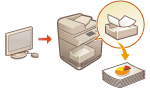 | میتوانید به صورت موقت دادههای چاپ را در دستگاه نگه دارید و آنها را در صورت نیاز از بخش صفحه کنترل چاپ کنید. همچنین میتوانید دستگاه را به نحوی تنظیم کنید تا دادههای چاپ را نگه دارید. حتی زمانی که تنظیمات "نگه داشتن اجباری" غیرفعال است، میتوانید از عملکرد "چاپ ایمن" استفاده کنید. |
 |
حالت "نگهداری اجباری" باید از قبل تنظیم شده باشد. <Print>  <Forced Hold> <Forced Hold>حداکثر تا 200 کاربر میتوانند از این حالت استفاده کنند. اگر سندی که با چندین نفر به اشتراک گذاشته شده است در دستگاه نگه داشته شود، فقط کاربری که کار را ارسال میکند محسوب میشود. میتوانید تا 2,000 کارها را نگهداری کنید. حداقل 4 گیگابایت برای ذخیره اسناد نگهداری شده تضمین شده است. حداکثر حجم یک سند نگهداری شده که میتواند ذخیره شود 2 گیگا بایت است. اسناد نگهداری شده در دستگاه حتی در صورت خاموش شدن دستگاه ذخیره میشوند. توجه کنید که اسناد پس از گذشت یک دوره زمانی مشخص، حذف میشوند. لطفاً جهت اطلاع از مدت این دوره زمانی، با سرپرست خود تماس بگیرید. |
1
<Print> را فشار دهید. صفحه <Home>
2
سندی را انتخاب کنید.
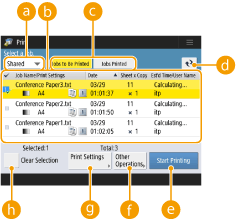
 <Personal>/<Shared>/<Group>
<Personal>: اسنادی را نشان میدهد که توسط کاربرانی که به سیستم وارد شدهاند ارسال شده است.
<Shared>: اسنادی نشان داده میشود که بر اساس شرایط خاص، طبق تنظیمات نگهداری اجباری نگه داشته شده اند. همه کاربران میتوانند این اسناد را نمایش دهند یا چاپ کنند.
<Group>: اسنادی را نشان میدهد که اطلاعات گروه آنها همان گروه کاربر وارد شده به سیستم باشد. برای تشخیص گروه از شناسه بخش استفاده میشود.
 لیست سند
اسنادی که با نوع سند انتخاب شده در لیست کشویی مطابقت دارد و اطلاعات مربوط به آنها در قالب یک لیست نشان داده میشود.
مطابقت دارد و اطلاعات مربوط به آنها در قالب یک لیست نشان داده میشود.وقتی سندی انتخاب میشود، علامت  که به معنی "انتخاب شده" است نشان داده میشود. وقتی چندین سند انتخاب میشود، شماره موجود در مرکز به ترتیب انتخاب به صورت 1، 2، 3 ... نمایش داده میشود. وقتی سند انتخاب شدهای را فشار دهید، انتخاب لغو میشود.
که به معنی "انتخاب شده" است نشان داده میشود. وقتی چندین سند انتخاب میشود، شماره موجود در مرکز به ترتیب انتخاب به صورت 1، 2، 3 ... نمایش داده میشود. وقتی سند انتخاب شدهای را فشار دهید، انتخاب لغو میشود.<Date/Time> را فشار دهید تا اسناد به صورت صعودی ( ) یا نزولی (
 ) مرتب شوند.
) یا نزولی () مرتب شوند.اگر با مدیریت تأیید اعتبار شخصی به سیستم وارد شوید، آخرین حالت مرتبسازی حفظ میشود. فهرست مواردی که میتوان شخصیسازی کرد
اسناد چاپ ایمن، علامت  را در کنار تعداد برگهها x تعداد نسخهها در لیست کار نشان میدهد.
را در کنار تعداد برگهها x تعداد نسخهها در لیست کار نشان میدهد.اگر <Display Warning on Job List Screen> در <Held Jobs Warning Settings> روی <On> تنظیم شود، علامت  روی لیست کار اسنادی که با شرایط مشخص شده مطابقت دارند نشان داده میشود. اگر <Display Warning on Job List Screen> در <Held Jobs Warning Settings> روی <On> تنظیم شود، هنگام چاپ اسنادی که با شرایط مشخص شده مطابقت دارد، یک صفحه هشدار بالاپر نمایش داده میشود. <Held Jobs Warning Settings>
روی لیست کار اسنادی که با شرایط مشخص شده مطابقت دارند نشان داده میشود. اگر <Display Warning on Job List Screen> در <Held Jobs Warning Settings> روی <On> تنظیم شود، هنگام چاپ اسنادی که با شرایط مشخص شده مطابقت دارد، یک صفحه هشدار بالاپر نمایش داده میشود. <Held Jobs Warning Settings>
اگر روش خروجی درایور چاپگر روی [Secured Print] تنظیم شده باشد، میتوانید از اینجا چاپ را انجام دهید.
 <Jobs to Be Printed>/<Jobs Printed>/<Scheduled Print>
هنگام انتخاب اسناد چاپ نشده، مطمئن شوید <Jobs to Be Printed> انتخاب شده باشد.
 دکمه بهروزرسانی
لیست اسناد را بهروزرسانی میکند.
 <Start Printing>
عملیات چاپ را اجرا میکند.
 <Other Operations>
<Cancel Printing>:چاپ را لغو میکند.
<Delete Job>:اسناد را حذف میکند.
<Display Image>:به شما امکان میدهد محتوای اسناد را بررسی کنید و همچنین صفحات را انتخاب و حذف کنید.
صفحهای را که حذف شده است نمیتوانید بازیابی کنید.
اگر صفحهای تنها صفحه موجود در <Display Image> باشد، نمیتوانید صفحه را از آنجا حذف کنید.
بسته به تنظیمات درایور چاپگر، ممکن است پیش نمایش در <Display Image> در دسترس نباشد.
برای اطلاعات بیشتر درباره زبان توضیحات صفحه که امکان پیش نمایش دارند و قالب فایلهایی که امکان چاپ مستقیم دارند، به "عملکردهای چاپگر" مراجعه کنید.
هنگام استفاده از عملکرد PrintRelease در Canon PRINT Business، گزینه <Delete Page> در <Display Image> پشتیبانی نمیشود.
اگر هنگام حذف صفحه، پیام < Failed to delete the page. > نشان داده شد، <Delete Page> را دوباره در < Preview > فشار دهید.
 <Print Settings>/<Print Set. for Selected Jobs>
میتوانید تنظیمات چاپ مانند تعداد نسخههای چاپی را ویرایش کنید. همچنین میتوانید تنظیمات چاپ را هنگام انتخاب چند سند تغییر دهید.
میتوانید با فشار دادن <Print Sample>، با تنظیمات مشخص شده در "تنظیمات چاپ"، یک نمونه چاپ کنید.
بسته به تغییراتی که در تنظیمات انجام میدهید، ممکن است سند به درستی چاپ نشود.
اگر تنظیمات موجود در <Print Settings>/<Print Set. for Selected Jobs> را تغییر دهید، سندی که تنظیمات جدید در آن اعمال شده است در <Printed> نشان داده میشود.
اگر کارهای چاپی معمول و کارهای چاپی ایمن را به صورت همزمان انتخاب کنید، نمیتوانید تنظیمات چاپ آنها را یکجا تغییر دهید.
بسته به تنظیمات درایور چاپگر، ممکن است تنظیمات موجود در <Print Settings> امکان تغییر نداشته باشند.
برای اطلاعات بیشتر درباره زبان توضیحات صفحه که امکان پیکربندی تنظیمات چاپ را فراهم میکنند و قالب فایلهایی که امکان چاپ مستقیم دارند، به عملکردهای چاپگر مراجعه کنید.
هنگام استفاده از عملکرد PrintRelease در Canon PRINT Business (چاپ تجاری Canon)، نمیتوانید تنظیمات چاپ چند کار را به صورت یکجا تغییر دهید.
 <Select All (Max 100 jobs)>/<Clear Selection>
اگر سندی در انتخاب نشده باشد، <Select All (Max 100)> نشان داده میشود، که به شما امکان میدهد همه اسناد موجود در لیست سند را انتخاب کنید. وقتی سندی انتخاب شده باشد، <Clear Selection> نشان داده میشود و شما را قادر میسازد کل انتخاب را لغو کنید.
انتخاب نشده باشد، <Select All (Max 100)> نشان داده میشود، که به شما امکان میدهد همه اسناد موجود در لیست سند را انتخاب کنید. وقتی سندی انتخاب شده باشد، <Clear Selection> نشان داده میشود و شما را قادر میسازد کل انتخاب را لغو کنید.اگر هنگام دریافت سند خطایی روی دهد، یا سندی به دلیل پایان یافتن دوره نگهداری یا دلایل دیگر به طور خودکار حذف شود، ممکن است پیامهای <Some jobs could not be stored after being received.> و <Some jobs have been deleted.> نمایش داده شود. در این صورت،  را فشار دهید تا پیام لغو شود.
را فشار دهید تا پیام لغو شود.3
<Start Printing> را فشار دهید.
چاپ شروع میشود.
برای لغو چاپ، کار مورد نظر برای لغو را در <Jobs Printed> انتخاب کنید و <Cancel Printing> را انتخاب کنید. همچنین میتوانید  (توقف) را در صفحه کنترل فشار دهید و کار مورد نظر را برای لغو کردن از <Print Jobs> انتخاب کنید. برای اطلاعات بیشتر درباره لغو کارها با استفاده از کلید "توقف"، به لغو کارهای ارسال/چاپ مراجعه کنید.
(توقف) را در صفحه کنترل فشار دهید و کار مورد نظر را برای لغو کردن از <Print Jobs> انتخاب کنید. برای اطلاعات بیشتر درباره لغو کارها با استفاده از کلید "توقف"، به لغو کارهای ارسال/چاپ مراجعه کنید.چاپ خودکار کارهای نگهداری اجباری چاپ بعد از ورود به سیستم
میتوانید تنظیم کنید هنگام ورود کاربر به سیستم، کارها به طور خودکار چاپ شوند. وقتی سرپرست <Enable Auto Print Function When Logging In> را <On> تنظیم کرده باشد، کاربرانی که با مدیریت تأیید اعتبار شخصی به سیستم وارد شدهاند میتوانند تنظیم کنند که چاپ خودکار انجام شود یا نه. برای انجام چاپ خودکار، <Auto Print User Jobs When Logging In> را روی <On> تنظیم کنید. این تنظیم برای هر کاربر حفظ میشود. فهرست مواردی که میتوان شخصیسازی کرد
|
کارهای زیر حتی در صورت فعال شدن این تنظیم، به طور خودکار چاپ نمیشود. کارهای <Personal> سایر کاربران، کارهای <Shared> و کارهای <Group> کارهای چاپ شده کارهای چاپی رمزگذاری شده (وقتی <Require PIN for Printing/Displaying User Jobs> در <PIN Settings for Secure Print Jobs> روی <On> تنظیم شده باشد) |
 |
وقتی چند کار نگهداری شده باشد، به ترتیب نمایش <Date> چاپ میشوند. حداکثر 100 کار را میتوان در یک مرحله ورود به سیستم چاپ کرد. اگر کارها از قبل در حال نگهداری باشند، پس از تنظیم <Auto Print User Jobs When Logging In> روی <On>، این تنظیم با ورود مجدد به سیستم فعال میشود. |