
Osnovni postopki kopiranja
V tem razdelku so opisani osnovni postopki za kopiranje.
1
Položite dokument. Polaganje izvirnikov

Če je možnost <Avto sortiranje> nastavljena na <Da>, se način Zbiranje samodejno nastavi, ko v podajalnik naložite izvirnike. <Avto sortiranje>
2
Pritisnite <Kopiranje>. Zaslon <Domov>
3
S številskimi tipkami na zaslonu z osnovnimi nastavitvami kopiranja vnesite število kopij. Zaslon z osnovnimi nastavitvami kopiranja
4
Po potrebi izberite nastavitve kopiranja.
Izbiranje barvnega ali črno-belega kopiranja
Povečanje ali pomanjšanje kopij
Izbiranje papirja za kopiranje
2-stransko kopiranje
Prilagoditev kakovosti slike kopij
Določanje usmerjenosti izvirnika
Izbiranje barvnega ali črno-belega kopiranja
| Izberete lahko barvni način kopiranja. To vam omogoča varčevanje s tonerjem, saj lahko barvne izvirnike kopirate črno-belo ali pa vstopnice kopirate enobarvno, na primer v rdeči ali modri, da prikažete datum distribucije vstopnic. |
1
Pritisnite <Izbira barve>.
2
Izberite barvo za kopiranje.
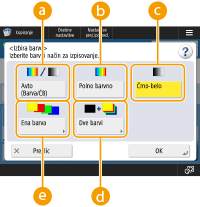
 <Avto (Barva/ČB)>
Samodejno zazna barvo izvirnika. Barvne strani so kopirane v štirih barvah (CMYK), črno-bele strani pa samo v črni barvi (K).
 <Polno barvno>
Kopira izvirnike v štirih barvah (CMYK) ne glede na barvo izvirnika.
 <Črno-belo>
Kopira izvirnike v črni barvi (K) ne glede na barvo izvirnika.
 <Dve barvi>
Kopiranje se izvede v črni barvi in v barvi, ki jo izberete. Izberite <Rdeča>, <Zelena>, <Modra>, <Rumena>, <Magenta> ali <Cian>.
Nastavite lahko, ali se kromatske barve, ki niso navedena barva (ali njen približek), zamenjajo s črno ali navedeno barvo. <Kromatska pretvorba barve za dvobarvne izpise>
 <Ena barva>
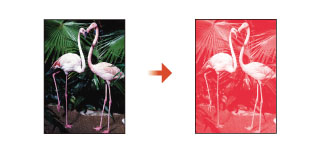
Kopiranje se izvede samo v barvi, ki jo izberete. Izberite <Rdeča>, <Zelena>, <Modra>, <Rumena>, <Magenta> ali <Cian>.
Primer: Kopiranje v rdeči barvi
3
Pritisnite <OK>.

Če je nastavljena možnost <Avto (Barva/ČB)>, lahko naprava barvni izvirnik glede na njegovo stanje pri optičnem branju zazna kot črno-bel. To preprečite z nastavitvijo barvnega načina na <Polno barvno>.
Ko je nastavljen način Avto (Barva/ČB), se črno-belo kopiranje izvaja enako hitro kot barvno.
Če črno-bel dokument kopirate v načinu <Polno barvno>, <Ena barva> ali <Dve barvi>, se obravnava kot barvna kopija.
Povečanje ali pomanjšanje kopij
 | Kopije lahko povečate ali pomanjšate s standardnih velikosti dokumentov na druge standardne velikosti papirja. Povečanje ali pomanjšanje kopij s standardnimi velikostmi papirja | |
 | Kopije lahko povečate ali pomanjšate tako, da določite razmerje kopiranja (%). Posamično lahko določite navpično ali vodoravno razmerje. Povečanje ali pomanjšanje kopij z določanjem razmerja kopiranja | |
 | Kopije lahko povečate ali pomanjšate tako, da se samodejno prilegajo izbrani velikosti papirja. Povečanje in pomanjšanje kopij glede na velikost papirja |
Povečanje ali pomanjšanje kopij s standardnimi velikostmi papirja
1
Pritisnite <Raz. kop.>.
2
Za pomanjšanje izberite razmerje kopiranja iz razdelka , za povečanje pa izberite razmerje kopiranja iz razdelka in pritisnite <OK>.
, za povečanje pa izberite razmerje kopiranja iz razdelka in pritisnite <OK>.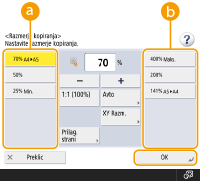
Povečanje ali pomanjšanje kopij z določanjem razmerja kopiranja
1
Pritisnite <Raz. kop.>.
2
Določite razmerje kopiranja in pritisnite <OK>.
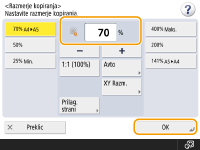
Za posamično določanje navpičnega in vodoravnega razmerja pritisnite <Razmerje XY> in nato določite posamezno razmerje. Odvisno od razmerja je lahko slika na izpisu zasukana za 90 stopinj.
Nazaj na vrh
Povečanje in pomanjšanje kopij glede na velikost papirja
1
Pritisnite <Izbira papirja>.
2
Izberite papir in pritisnite <OK>.
3
Pritisnite <Raz. kop.>.
4
Pritisnite <Avto>.
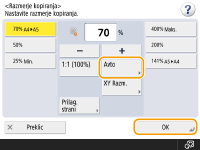
4
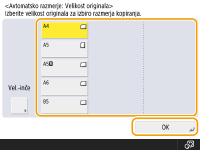
Izberite velikost izvirnika in pritisnite <OK>.
 |
Pri kopiranju v enakem razmerju kopiranja na papir, ki je iste velikosti kot izvirni dokument, bo na kopiranem dokumentu morda manjkalo nekaj robov. To preprečite tako, da s pritiskom <Raz. kop.>  <Prilag. strani> pomanjšate dokument, da pridobite manjkajoče robove dokumenta. <Prilag. strani> pomanjšate dokument, da pridobite manjkajoče robove dokumenta.Če izberete možnost <Prilag. strani>, se možnost <Premik> samodejno nastavi na <Center>. Z nastavitvijo Avto na zaslonu Razmerje kopiranja ne morete optično prebrati zelo prosojnih originalov, na primer prosojnic. Namesto tega načina uporabite način Privzeti Zoom ali Zoom po odstotkih. |
Nazaj na vrh
Izbiranje papirja za kopiranje
 | Če želite kopirati dokumente poljubne velikosti ali zelo prosojne dokumente ali če želite kopirati s papirjem, naloženim na večnamenski pladenj, morate ročno izbrati papir. |
1
Pritisnite <Izbira papirja>.
2
Izberite papir in pritisnite <OK>.
Če pritisnete  , lahko potrdite podrobne podatke o izbranem papirju.
, lahko potrdite podrobne podatke o izbranem papirju. |
Tip papirja morate pravilno nastaviti. Če vrsta papirja ni pravilno nastavljena, lahko to slabo vpliva na kakovost slike. Če je potrebno servisno popravilo, se obrnite na prodajalca ali servis. Bodite previdni, ko kopirate izvirnik s sliko, ki se razteza do roba papirja. Če kopirate na papir iste velikosti, bodo robovi izvirne slike na kopiji morda rahlo odrezani. Podrobnejše informacije o širini odrezane slike poiščite v razdelku Tehnični podatki za strojno opremo. |
Nazaj na vrh
2-stransko kopiranje
 | Enostranske dokumente lahko kopirate na obe strani papirja. Prav tako lahko dvostranski dokument kopirate na obe strani enega lista papirja ali na dva ločena lista papirja. Kopiranje enostranskega dokumenta na dve strani Kopiranje dvostranskega dokumenta na dve strani Kopiranje dvostranskega dokumenta na eno stran |
|
Dokument položite v pravi smeri, kot je prikazano na spodnjih slikah. 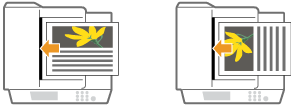 Dokumentov na težjem ali lahkem papirju ni mogoče naložiti v podajalnik. Dokument položite na kopirno steklo. V tem primeru dokument položite v pravi smeri, kot je prikazano na spodnjih slikah. 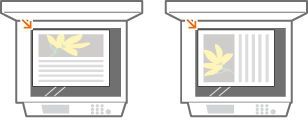 Pri dvostranskem kopiranju so funkcije nekaterih nastavitev, kot sta velikost in vrsta papirja, omejene. Za dodatne informacije glejte Tehnični podatki za strojno opremo. |
Kopiranje enostranskega dokumenta na dve strani
Ko kopirate vodoravno dolg dokument, ga položite v ležeči usmerjenosti.
1
Pritisnite <Opcije> <2-stransko>.
<2-stransko>.2
Pritisnite <1-stransko  2-stransko>.
2-stransko>.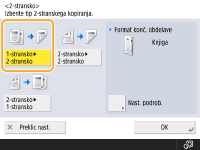
3
Nastavite <Format konč. obdelave> in pritisnite <OK>.
Če želite spremeniti usmerjenost izpisov, pritisnite <Nast. podrob.>. Izberite <Knjiga>, da bosta sprednja in zadnja stran izpisa imeli enako usmerjenost zgoraj-spodaj. Izberite <Koledar>, da bosta sprednja in zadnja stran izpisa imeli različno usmerjenost zgoraj-spodaj.
Nazaj na vrh
Kopiranje dvostranskega dokumenta na dve strani
1
Pritisnite <Opcije> <2-stransko>.
<2-stransko>.2
Pritisnite <2-stransko 2-stransko>.
2-stransko>.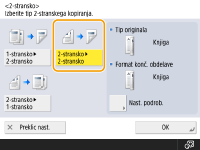
3
Nastavite <Tip originala> in <Format konč. obdelave> ter pritisnite <OK>.
Če želite določiti usmerjenost dokumenta in spremeniti usmerjenost izpisov, pritisnite <Nast. podrob.>. Izberite <Knjiga>, če imata sprednja in zadnja stran dokumenta enako usmerjenost zgoraj-spodaj. Izberite <Koledar>, če imata sprednja in zadnja stran dokumenta različno usmerjenost zgoraj-spodaj. Usmerjenost strani izpisa lahko nastavite tudi z možnostma <Knjiga> ali <Koledar>.
Nazaj na vrh
Kopiranje dvostranskega dokumenta na eno stran
Vložite dokument v podajalnik.
1
Pritisnite <Opcije> <2-stransko>.
<2-stransko>.2
Pritisnite <2-stransko 1-stransko>.
1-stransko>.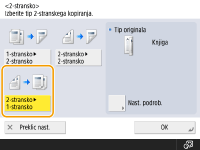
3
Nastavite <Tip originala> in pritisnite <OK>.
Če želite določiti usmerjenost dokumenta, pritisnite <Nast. podrob.>. Izberite <Knjiga>, če imata sprednja in zadnja stran dokumenta enako usmerjenost zgoraj-spodaj. Izberite <Koledar>, če imata sprednja in zadnja stran dokumenta različno usmerjenost zgoraj-spodaj.
Nazaj na vrh
Prilagoditev kakovosti slike kopij
 | Prilagodite lahko gostoto celotnega dokumenta. Če na primer povečate gostoto kopiranja, lahko lažje preberete neizrazite znake, napisane s svinčnikom. Prilagajanje gostote kopij | |
 | Prilagodite lahko gostoto ozadja. Tako lahko izdelate jasne kopije izvirnikov, kot so časopisi, ali izvirnikov z barvnimi ozadji. Prilagajanje gostote ozadja kopij |
Prilagajanje gostote kopij
1
Pritisnite <Opcije> <Gostota>.
<Gostota>.2
Prilagodite gostoto in pritisnite <OK>.
Za zmanjšanje gostote pritisnite  . Za povečanje gostote pritisnite
  .
.
. Za povečanje gostote pritisnite .Nazaj na vrh
Prilagajanje gostote ozadja kopij
1
Pritisnite <Opcije> <Gostota>.
<Gostota>.2
Pritisnite <Prilagoditev> v možnosti <Gostota ozadja>.
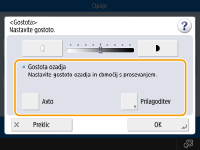
Za samodejno prilagoditev ozadja pritisnite <Avto> in nadaljujte na 4. korak.
3
Prilagodite gostoto in pritisnite <OK>.
Za zmanjšanje gostote celotnega ozadja pritisnite <->. Za povečanje gostote celotnega ozadja pritisnite <+>.
To lahko vpliva na dele, ki niso ozadje, kar je odvisno od barv dokumentov.
Pritisnite <+> za jasno optično branje modrega besedila dokumentov, kot so potrdila o plačilu ali računi.
Pritisnite <-> za odstranitev ozadja pri optičnem branju izvirnikov, kot so časopisi, ali takih z obarvanim ozadjem.
Če pritisnete <Prilagoditev> <Nastavitev vsake barve>, lahko nastavite gostoto ozadja glede na barvo.
<Nastavitev vsake barve>, lahko nastavite gostoto ozadja glede na barvo.4
Pritisnite <OK>.
Nazaj na vrh
Določanje usmerjenosti izvirnika
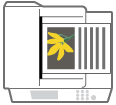
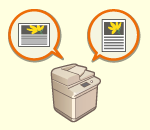 | Za izvirnike, naložene na kopirno steklo ali v podajalnik, lahko izberete vodoravno ali navpično usmerjenost. |
1
Pritisnite <Opcije> <Usmerjenost vsebine originala>.
<Usmerjenost vsebine originala>.2
Izberite usmerjenost izvirnika.
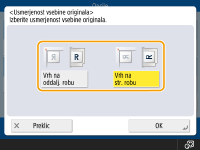
Izberite <Vrh na oddalj. robu> za vodoravno usmerjene izvirnike ali <Vrh na str. robu> za navpično usmerjene izvirnike.
Za originale v pokončni usmerjenosti | |||||
Vrsta izvirnika | Kopirno steklo | Podajalnik | |||
 |  |  | |||
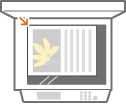
Za originale v ležeči usmerjenosti | |||||
Vrsta izvirnika | Kopirno steklo | Podajalnik | |||
 |  |  | |||
3
Pritisnite <OK>.
Nazaj na vrh
 Pred kopiranjem potrdite nastavitve
Če pritisnete <Prev. nastavitev>, se prikaže seznam vnesenih nastavitev.
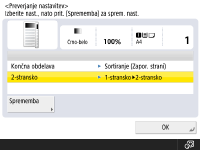
Če izberete nastavitev na seznamu in pritisnete <Sprem.>, lahko spremenite nastavitev. Ko ste spremenili nastavitev, pritisnite <OK>.
1
Pritisnite  (Start).
(Start).Kopiranje se začne.
Če želite preklicati kopiranje, pritisnite <Preklic> ali  (Ustavi). Preklic kopiranja
(Ustavi). Preklic kopiranjaČe med kopiranjem pritisnete ali , lahko prilagodite gostoto.
ali , lahko prilagodite gostoto.Če se prikaže sporočilo <Pritisnite [Start] za skeniranje naslednjega originala.>
Položite naslednji dokument in pritisnite (Start). Ko optično preberete vse dokumente, za začetek kopiranja pritisnite <Začni kopir.>.
(Start). Ko optično preberete vse dokumente, za začetek kopiranja pritisnite <Začni kopir.>. |
Rezervacija kopiranjaOptično branje je mogoče izvesti vnaprej, četudi se naprava pripravlja na tiskanje. Ta funkcija se imenuje »Rezervirano kopiranje«. Če želite na primer izvesti rezervirano kopiranje, ko je prikazan zaslon za tiskanje ali čakanje, pritisnite <Zapri>, na običajen način določite nastavitve kopiranja in pritisnite (Start).Za rezervacijo lahko izberete do 50 postopkov, vključno s trenutnim postopkom. Postopki izdelave prioritetnih kopij niso vključeni v to število. |
<Skupno> <Nastavitve odlaganja papirja>
<Nastavitve odlaganja papirja>