
<Skupno>
Ta razdelek opisuje nastavitve funkcij, kot so nastavitve podajanja papirja, nastavitve izhoda papirja, nastavitve tiskanja, nastavitve optičnega branja in ustvarjanje datoteke.
|
Nekatere nastavitve morda niso prikazane, odvisno od konfiguracije izbirne opreme, nameščene na napravi. |
<Avtomatska izbira izvora papirja>
 (Nastavit./Registr.)
  <Nastavitve funkcije> <Skupno> <Nastavitve dodajanja papirja>
Vir papirja, ki bo uporabljen pri kopiranju/tiskanju, lahko določite tako, da <Izbira papirja> nastavite na <Avto>. Ta nastavitev deluje tudi, ko med kopiranjem/tiskanjem zmanjka papirja v trenutnem viru. Samodejna izbira ustreznega vira papirja za določeno funkcijo
<Zamenjava načina podajanja papirja>
(Nastavit./Registr.) <Nastavitve funkcije> <Skupno> <Nastavitve dodajanja papirja>Če med tiskanjem v enostranskem in dvostranskem načinu redno uporabljate papir z logotipi, npr. pisemski papir, in želite prvo stran natisniti na prednjo stran tako pri enostranskem kot dvostranskem tiskanju brez spreminjanja usmerjenosti papirja, lahko to nastavitev nastavite na <Prior. str. za izpis.>. Vlaganje predhodno natisnjenega papirja
 |
Nastavitve za samodejno izbiro papirja in samodejno preklapljanje predalov so onemogočene za vire papirja z nastavitvijo <Prior. str. za izpis.>. Hitrost tiskanja je manjša tudi pri enostranskem tiskanju. |
|
<Prior. str. za izpis.> je omogočena le, če je nastavljen papir, ki ga je mogoče natisniti na obeh straneh (Papir, primeren za obojestransko kopiranje/obojestransko tiskanje). Pri drugem papirju se prikaže sporočilo <Vložite papir.> in papir ni vstavljen ali pa je nastavitev <Prior. str. za izpis.> onemogočena. Navodila o vstavljanju papirja lahko najdete v razdelku Vlaganje predhodno natisnjenega papirja. |
<Potek časa ustavljenega opravila>
(Nastavit./Registr.) <Nastavitve funkcije> <Skupno> <Nastavitve dodajanja papirja>Če je ta nastavitev nastavljena na <Vklj.> in je opravilo prekinjeno zaradi pomanjkanja papirja itd., naprava po določenem času samodejno natisne naslednje opravilo.
|
Če je postopek ustavljen, ko med izpisovanjem zmanjka papirja, se naslednji postopek ne začne, čeprav poteče čas za prekinitev postopka. Za samodejno brisanje zaustavljenih opravil glejte <Samodejni izbris ustavljenih opravil>. |
<Job Separator Between Jobs>
(Nastavit./Registr.) <Nastavitve funkcije> <Skupno> <Nastavitve odlaganja papirja>S to možnostjo lahko vstavite želeni papir na začetku vsakega opravila pri zaporednem tiskanju več opravil.
<Job Separator Between Copies>
(Nastavit./Registr.) <Nastavitve funkcije> <Skupno> <Nastavitve odlaganja papirja>Tako lahko vstavite določen papir vsakih nekaj kopij, da jih razdelite v skupine. Če to nastavite, je papir vstavljen, ko tiskate z možnostjo Zbiranje (Zapor. str.).
|
Če uporabljate način Skupina (Iste strani), med skupinami kopij ne morete vstaviti listov za ločevanje opravil. |
<Prioriteta izpisovanja>
(Nastavit./Registr.) <Nastavitve funkcije> <Skupno> <Nastavitve izpisovanja>Opravilo z višjo nastavljeno prioriteto se lahko nastavi za tiskanje po opravljenem tiskanju opravila, ki se trenutno obdeluje.
|
Če je za več funkcij izbrana ista prioriteta izpisovanja, se izpisovanje začne s prvim obdelanim postopkom izpisovanja. Prioritetno izpisovanje se ne začne, dokler se ne zaključi trenutno potekajoči postopek. Če pa je trenutno opravilo zaustavljeno, se lahko začne tiskanje drugega opravila, odvisno od njegovih nastavitev. |
<Tekst/Foto prior. pri prepozn. kot ČB z ACS>
(Nastavit./Registr.) <Nastavitve funkcije> <Skupno> <Nastavitve izpisovanja>Nastavite lahko, katera kakovost naj bo uporabljena, ko naprava zazna, da je izvirnik črno-bel, pri samodejni izbiri barv.
|
Če v tej nastavitvi nastavite možnost <Prioriteta teksta> in način <Avto (Barva/ČB)> v razdelku <Izbira barve> ugotovi, da je vaš izvirnik črno-bel, se izvirnik obdela, kot da bi izbrali <Tekst> kot nastavitev vrste izvirnika, tudi če za <Tip originala> v <Kopiranje> izberete način, ki ni <Tekst>. |
<Kromatska pretvorba barve za dvobarvne izpise>
(Nastavit./Registr.) <Nastavitve funkcije> <Skupno> <Nastavitve izpisovanja>Izberete lahko, katera barva naj bo uporabljena pri tiskanju z dvobarvnim načinom, ki tiska s črno in še eno izbrano barvo. Dvobarvni način lahko nastavite za kopiranje ali tiskanje. Ta nastavitev se odraža v dvobarvnem načinu za tiskanje in v dvobarvnem načinu za kopiranje.
Vse kromatične barve: Pri določanju barve, ki naj bo uporabljena za vse kromatične barve, razen črne, v izvirniku (ali slikovnih podatkih).
Samo približne barve: Pri uporabi barve samo za navedeno barvo (ali približno barvo) in uporabi črne za vse druge kromatične barve v izvirniku (ali slikovnih podatkih).
 Primer zamenjanih barv in nastavitev
Ko je za izvirnik (ali slikovne podatke) določen dvobarvni način, vključno z naslednjimi barvami, se barve zamenjajo, kot je navedeno spodaj.
Barve, vključene v izvirniku (ali slikovnih podatkih) Rdeča, oranžna, modra, črna
Rdeča je določena za dvobarvni način
Izvirnik (ali slikovni podatki) 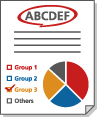 | »Vse kromatične barve« 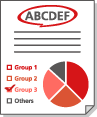 | »Samo približne barve« 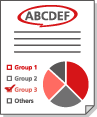 |
Rdeča | Rdeča | Rdeča |
Oranžna | Rdeča | Rdeča |
Modra | Rdeča | Črna |
Črna | Črna | Črna |
<2-stransko izpisovanje>
(Nastavit./Registr.) <Nastavitve funkcije> <Skupno> <Nastavitve izpisovanja> <Privzete nastavitve za izpis poročila>Za tiskanje poročil, kot je poročilo ODD ali poročilo o upravljanju komuniciranja, lahko določite dvostransko tiskanje.
<Samodejni izbris ustavljenih opravil>
(Nastavit./Registr.) <Nastavitve funkcije> <Skupno> <Nastavitve izpisovanja>Če je ta nastavitev nastavljena na <Vklj.> in je opravilo prekinjeno zaradi zagozdenja papirja itd., naprava po določenem času samodejno izbriše opravilo.
|
Če želite obdržati zaustavljeno opravilo, ne da bi ga samodejno izbrisali, glejte <Potek časa ustavljenega opravila>. |
<Dejanje, ko preostane le malo tonerja>
(Nastavit./Registr.) <Nastavitve funkcije> <Skupno> <Nastavitve izpisovanja>Nastavite lahko tiskalni postopek, ko je količina preostalega tonerja v kartuši nizka. Nastavite lahko tudi, ali naj bo na dnu zaslona prikazano sporočilo, da je treba obnoviti zaloge tonerja.
|
Če je nastavljena možnost <Prikaz zaslona z opozorilom>, je možnost <Prikaži opozorilo o kartuši s tonerjem na dnu zaslona> nastavljena na <Da>. |
<Metoda obnovitve po zastoju v podajalniku>
(Nastavit./Registr.) <Nastavitve funkcije> <Skupno> <Nastavitve skeniranja>Izberete lahko, ali se bo optično branje začelo s prve strani izvirnika ali strani izvirnika, na kateri je bilo prekinjeno, če v podajalniku pride do zagozdenja papirja.
|
Neposredno pošiljanje faksov te nastavitve ne podpira. Če med neposrednim pošiljanjem pride do zagozdenja papirja, bo opravilo preklicano. V tem primeru opravilo ponovno nastavite. Glede na lokacijo zagozdenega papirja je težko ugotoviti, ali je optično branje dokumentov končano. Če ste za <Metoda obnovitve po zastoju v podajalniku> nastavili <Od ustavlj. originala> in ne ugotovite, do katere strani je bil dokument optično prebran, priporočamo, da prekličete opravilo in ga znova izvedete. |
|
Izberite eno od naslednjih možnosti: <Od 1. strani>: Ponovno naložite izvirnike v podajalnik in nato znova zaženite optično branje s prve strani dokumenta. Izvirniki bodo samodejno podajani do strani, kjer je bilo optično branje prekinjeno. <Od ustavlj. originala>: V podajalnik naložite izvirnike, ki niso bili optično prebrani zaradi zagozdenja papirja, nato pa ponovite optično branje preostalih izvirnikov. |
<Preprečevanje lis>
(Nastavit./Registr.) <Nastavitve funkcije> <Skupno> <Nastavitve skeniranja>Nastavite lahko, ali želite zaznavati in preprečevati nastajanje prog pri optičnem branju izvirnikov.
|
Če je izbrana možnost <Da>, so lahko izjemno tanke črte zaznane kot proge. |
<Prioriteta hitrosti/kakov. slike za Črno-belo skeniranje>
(Nastavit./Registr.) <Nastavitve funkcije> <Skupno> <Nastavitve skeniranja>Nastavite lahko, ali se pri izvajanju črno-belega optičnega branja prednost daje hitrosti ali kakovosti slike.
|
Nastavite <Prioriteta kakovosti>, če želite zagotoviti reprodukcijo rumenih barv v izvirnikih. |
<Prior hitrosti/kakovosti slike za sken. s podajalnika>
(Nastavit./Registr.) <Nastavitve funkcije> <Skupno> <Nastavitve skeniranja>Nastavite lahko, ali ima pri optičnem branju izvirnikov iz podajalnika prednost hitrost ali kakovost slike.
|
Ta nastavitev velja za funkcijo kopiranja in dodatne aplikacije, ki uporabljajo funkcijo kopiranja. |
<Vrednost gama za daljinsko skeniranje>
(Nastavit./Registr.) <Nastavitve funkcije> <Skupno> <Nastavitve skeniranja>Nastavite lahko vrednost gama, ki bo uporabljena za optično branje barvnih dokumentov v računalnik s funkcijo Mrežno optično branje. Izberite vrednost gama, ki je najprimernejša glede na nastavitve računalnika, tako da lahko izpišete dokument z optimalno gostoto.
<Avto Povezano>
(Nastavit./Registr.) <Nastavitve funkcije> <Skupno> <Nastavitve skeniranja>To nastavite na <Vklj.>, če želite samodejno omogočiti funkcijo oddaljenega optičnega bralnika, ko pritisnete <Skener> (Zaslon <Domov>).
|
Ko je funkcija oddaljenega optičnega bralnika omogočena, ne morete uporabljati <Kopiranje> in <Skeniranje in shranjevanje>. |
|
Določite lahko, v kolikšnem času ste odjavljeni, zaslon na dotik pa se samodejno vrne na privzeto nastavitev. |
<Avto Nepovezano>
(Nastavit./Registr.) <Nastavitve funkcije> <Skupno> <Nastavitve skeniranja>Če je naprava priključena na mrežo, ki deluje, optično branje v okviru <Kopiranje> ali <Skeniranje in shranjevanje> ni mogoče. Če <Avto Nepovezano> nastavite na <Vklj.>, naprava samodejno prekine povezavo, ko preteče čas, določen v <Auto Reset Time> v <Izbirne nastavitve> (Nastavitve/Registracija).
|
Če je <Čas avtomatske ponastavitve> nastavljen na <0>, naprava po približno dveh minutah samodejno prekine povezavo. Določite lahko, v kolikšnem času ste odjavljeni, zaslon na dotik pa se samodejno vrne na privzeto nastavitev. |
<Raven kakovosti slike za Kompakt>
(Nastavit./Registr.) <Nastavitve funkcije> <Skupno> <Generiranje datoteke>Če za obliko datoteke izberete PDF/XPS (Kompaktno), <Skeniranje in oddaja> ali <Skeniranje in shranjevanje>, lahko določite raven kakovosti slike v dokumentu.
|
Pri pošiljanju faksov in i-faksov je ta nastavitev onemogočena. |
|
Če optično berete izvirnik z veliko barvami, ko je za vrsto izvirnika izbrano <Tekst>, se velikost podatkov in kakovost slike razlikujeta glede na stiskanje in izbrano kakovost slike. Toda če je original enobarven ali ima malo barv, ni pomembno, kateri nivo slike izberete. |
<Nastavitve OCR (Tekst za iskanje)>
(Nastavit./Registr.) <Nastavitve funkcije> <Skupno> <Generiranje datoteke>Če za obliko zapisa datoteke <PDF>, <XPS> ali <OOXML> izberete <OCR (Tekst za iskanje)>, lahko nastavite pametno optično branje in nastavite število znakov, uporabljenih za Samodejno (OCR) v ime datoteke. Pametno optično branje je način, ki določi smer besedila in obrne stran tako, da je dokument v računalniku v ustrezni usmeritvi. Samodejno (OCR) v ime datoteke je način, ki samodejno uporabi prve znake, ki jih optično prebere v dokumentu, kot ime datoteke. Samodejno (OCR) v ime datoteke je določeno v <Ime datoteke> v <Opcije> na zaslonu za optično branje in pošiljanje. Nastavitev imena datoteke
|
Načina »Samodejno (OCR) v ime datoteke« in načina »Šifrirani PDF« ne morete uporabljati istočasno, ko pošiljate datoteko. |
<Nastavitve Zaznava & Glajenje>
(Nastavit./Registr.) <Nastavitve funkcije> <Skupno> <Generiranje datoteke>Ko ustvarite datoteko z obrisno grafiko, lahko spremenite hitrost prepoznavanja risb izvirnika.
|
Če povečate vrednost v <Nivo zaznave grafike>, se poveča tudi količina podatkov. Priporočljivo je, da najprej uporabite <Normalno>, in če ne dobite zaželenih rezultatov, poskusite povečati stopnjo prepoznavanja na <Zmerno> ali <Visoko>. Pri pošiljanju faksov in i-faksov je ta nastavitev onemogočena. |
<OOXML Nastavitve>
(Nastavit./Registr.) <Nastavitve funkcije> <Skupno> <Generiranje datoteke>Pri ustvarjanju datotek z obliko zapisa datoteke Office Open XML lahko določite stopnjo slike v ozadju, stopnjo prepoznavanja barv in prepoznavanje barvnih črt na sliki.
|
Pri pošiljanju faksov in i-faksov je ta nastavitev onemogočena. Nastavitve barvne slike veljajo samo v programu PowerPoint. |
<Vključitev slik v ozadju v datoteko Word>
(Nastavit./Registr.) <Nastavitve funkcije> <Skupno> <Generiranje datoteke>Ko generirate Wordove datoteke iz optično prebranih izvirnikov, lahko izbrišete sliko, ki je zaznana kot ozadje v Wordovih datotekah. Urejanje Wordovih datotek postane lažje, ker se nepotrebne slike izbrišejo.
<Izberite minimalno PDF verzijo>
(Nastavit./Registr.) <Nastavitve funkcije> <Skupno> <Generiranje datoteke>Določite lahko minimalno različico, ki jo želite uporabiti pri ustvarjanju datotek PDF.
|
Glede na nastavljene funkcije za datoteke PDF je uporabljena različica lahko višja od tiste, ki je določena s to nastavitvijo. |
<Formatiranje PDF v PDF/A>
(Nastavit./Registr.) <Nastavitve funkcije> <Skupno> <Generiranje datoteke>Ustvarite lahko datoteke PDF, skladne s standardom PDF/A-1b. Te so primerne za dolgotrajno shranjevanje, saj zagotavljajo, da se vizualna kakovost datoteke PDF ne spreminja glede na napravo ali programsko opremo za pregledovanje.
Ta nastavitev je povezana z naslednjimi privzetimi nastavitvami:
<Datot. format> v <Skeniranje in oddaja>
<Datot. format> v <Skeniranje in shranjevanje>
<Datot. format> v <Nastavitve posredovanja>
|
Pri pošiljanju faksov in i-faksov je ta nastavitev onemogočena. Naslednjih funkcij PDF ni mogoče nastaviti, če je <Formatiranje PDF v PDF/A> nastavljeno na <Da>. Šifriranje Vidni podpis |
<256-bit AES nastavitve za kodirano PDF>
(Nastavit./Registr.) <Nastavitve funkcije> <Skupno> <Generiranje datoteke>Pri ustvarjanju šifrirane datoteke PDF lahko za raven šifriranja PDF izberete <Acrobat 3.0 ali kasnejši/40-bit RC4>, <Acrobat 6.0 ali kasnejši/128-bit RC4>, <Acrobat 7.0 ali kasnejši/128-bit AES> ali <Acrobat 10.0 ali ekviv./256-bit AES>. Če želite kot raven šifriranja uporabiti <Acrobat 9.0 ali ekviv./256-bit AES> namesto <Acrobat 10.0 ali ekviv./256-bit AES>, s to nastavitvijo spremenite izbire, ki jih lahko izvedete.
|
Pri pošiljanju faksov in i-faksov je ta nastavitev onemogočena. |
<Rotacija skenirane slike pri generiranju PDF>
(Nastavit./Registr.) <Nastavitve funkcije> <Skupno> <Generiranje datoteke>Pri optičnem branju in generiranju datoteke PDF se izvedejo naslednji postopki.
<Da>: Podatki, ki jih želite generirati, so zasukani.
<Ne>: Podatki, ki naj bodo generirani, niso zasukani, vendar so podatki za zasuk slike dodani v glavo datoteke PDF, kar omogoča, da jo zasuka pregledovalnik.
|
Nastavite navpično usmerjenost izvirnika v <Usmerjenost vsebine orig.>. Če je nastavljena možnost <Da>, traja generiranje datoteke nekoliko dlje v primerjavi z <Ne>. Datoteke PDF, generirane z možnostjo <Ne>, so lahko prikazane brez pravilnega zasuka, kar je odvisno od pregledovalnika. Tudi če je nastavljena možnost <Da>, so lahko generirane datoteke PDF enake kot takrat, ko je nastavljena možnost <Ne>, kar je odvisno od vrste datoteke PDF in pogojev pri optičnem branju. |
<Podatki v uporabi za overovitev LDAP strežnika>
(Nastavit./Registr.) <Nastavitve funkcije> <Skupno> <Nastavitev metode overovitve>Za dostop do strežnika LDAP lahko določite način preverjanja pristnosti.
|
Če je izbrana možnost <Nastavitve naprave> Uporabljeni so podatki, nastavljeni v Registracija strežnika LDAP. Če je izbrana možnost <Pod. za over. prij. v napr.> Uporabljeni so podatki za preverjanje pristnosti, ki se uporabljajo pri prijavi v napravo. Če je izbrana možnost <Registr. pod. za posam. upor.> Podatki o preverjanju pristnosti strežnika LDAP so registrirani za vsakega uporabnika. <Pod. za over. prij. v napr.> je na voljo samo, če uporabljate iste podatke za preverjanje pristnosti za prijavo v napravo in za dostop do strežnika LDAP ali če uporabite storitev za prijavo, ki podpira integrirano preverjanje pristnosti. Če želite informacije, ali prijava, ki jo uporabljate, podpira integrirano preverjanje pristnosti, se obrnite na prodajalca ali servis. Če je izbrana možnost <Registr. pod. za posam. upor.>, vsak uporabnik na zaslonu z osnovnimi nastavitvami  <Registr./Sprem. podat. za posam. uporabnika> <Podatki za overovitev LDAP strežnika> nastavi uporabniško ime in geslo, ki se uporablja za preverjanje pristnosti strežnika LDAP. <Registr./Sprem. podat. za posam. uporabnika> <Podatki za overovitev LDAP strežnika> nastavi uporabniško ime in geslo, ki se uporablja za preverjanje pristnosti strežnika LDAP. |
<Podatki v uporabi za overovitev SMTP strežnika>
(Nastavit./Registr.) <Nastavitve funkcije> <Skupno> <Nastavitev metode overovitve>Za dostop do strežnika SMTP lahko določite način preverjanja pristnosti.
|
Če izberete <Nastavitve naprave> Uporablja podatke, ki so bili nastavljeni v <Nastavitve komuniciranja: Nastavitve overovitve> (Nastavitev komunikacije po e-pošti/i-faksu). Če izberete <Registr. pod. za posam. upor.> Registrira in uporablja podatke za overjanje pristnosti strežnika SMTP za vsakega uporabnika. Če je izbrana možnost <Registr. pod. za posam. upor.>, mora vsak uporabnik pritisniti <Skeniranje in oddaja> <Registr./Sprem. podat. za posam. uporabnika> , da nastavi uporabniško ime in geslo, ki se uporabljata za overjanje pristnosti SMTP v <Podatki za overovitev SMTP strežnika>. |
<Podatki za overovitev ODD datoteke/Brskanja>
(Nastavit./Registr.) <Nastavitve funkcije> <Skupno> <Nastavitev metode overovitve>Za dostop do datotečnega strežnika lahko določite način preverjanja pristnosti.
|
<Pod. za over. prij. v napr.> velja samo za SMB in WebDAV. Če je izbrana možnost <Standardno> Uporabljeni so podatki, nastavljeni v Registracija prejemnikov v Imenik. Če je izbrana možnost <Pod. za over. prij. v napr.> Uporabljeni so podatki za preverjanje pristnosti, ki se uporabljajo pri prijavi v napravo. Tudi če je to nastavljeno na <Podatki za overovitev prijave v napravo>, je treba pri dostopu do datotečnega strežnika za pošiljanje datotek in dostop do njih vnesti uporabniško ime in geslo, če je uporabnik v napravo prijavljen s funkcijo Prijava s sliko. Če je izbrana možnost <Registr. pod. za posam. upor.> Podatki o preverjanju pristnosti datotečnega strežnika so registrirani za vsakega uporabnika. Če je izbrana možnost <Registr. pod. za posam. upor.>, vsak uporabnik na zaslonu z osnovnimi nastavitvami <Registr./Sprem. podat. za posam. uporabnika> <Podatki za overovitev za ODD datoteke/Brskanje> nastavi uporabniško ime in geslo, ki se uporablja za preverjanje pristnosti datotečnega strežnika. |