Zasloni z nastavitvami za uporabo drugih naprav/strežnikov/pomnilniških medijev
Naslednji zasloni se prikažejo, ko skenirate izvirnike v <Skeniranje in shranjevanje> in tiskate datoteke v <Dostop v shr. datoteke>.
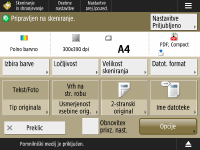
Zaslon z nastavitvami skeniranja v <Skeniranje in shranjevanje>
Na tem zaslonu lahko konfigurirate nastavitve skeniranja v <Skeniranje in shranjevanje>.

Trenutne nastavitve lahko registrirate kot priljubljene ali privzete nastavitve ali jih na zaslonu <Domov> registrirate kot skupne ali osebne gumbe.
Registracija osebnih gumbov/skupnih gumbovObmočje za prikaz sporočil (na vrhu)
Sporočilo, ki določa, da je prikazano trenutno stanje.
Preostalo število strani, ki jih je mogoče skenirati, je prikazano tudi, če je omejitev strani nastavljena z upravljanjem ID-jev oddelkov.
<Nastavitve Priljubljeno>
Nastavitve skeniranja spremenite v registrirane nastavitve.
Nastavitve skeniranja
Prikažejo se gumbi za spreminjanje nastavitev skeniranja in trenutne nastavitve.
<Izbira barve>
Navedite barvo.
<Ločljivost>
Povišajte ločljivost, da izvirnike skenirate jasneje.
Za zmanjšanje velikosti datoteke ločljivost znižajte.
<Velikost skeniranja>
Navedite velikost, v kateri želite shraniti izvirnike.
<Datot. format>
Izberite obliko zapisa, v kateri želite shraniti datoteke.
Če je navedena možnost <Razdeli v strani>, se trimestna številka strani doda na konec imena datoteke.
* Morda bodo glede na obliko zapisa datoteke zahtevani izvirni izdelki.
Oblike zapisa datotek in potreba po dodatnih izdelkih <Tip originala>
Izberite način in prioriteto skeniranja besedila ali fotografij glede na vrsto izvirnikov, na primer za izvirnike, ki vsebujejo samo besedilo, ali izvirnike, ki vključujejo fotografije.
Usmerjenost vsebine originala
<Usmerjenost vsebine originala>
Nastavite ta način za določitev vodoravnega ali navpičnega skeniranja.
<2-stranski original>
Nastavite ta način za skeniranje sprednje in zadnje strani izvirnika.
Izberite <Knjiga>, če imata sprednja in zadnja stran izvirnika enako usmerjenost od vrha proti dnu.
Izberite <Koledar>, če imata sprednja in zadnja stran izvirnika nasprotno usmerjenost od vrha proti dnu.
<Ime datoteke>
Navedite ime, s katerim želite shraniti datoteke.
Znakov \ / : , * ? " < > | ni mogoče uporabiti.
Kot prvi ali zadnji znak imena datoteke ne morete uporabiti pike (.) ali presledka.
<Opcije>
Konfigurirajte nastavitve za jasnejše skeniranje izvirnikov.
Zaslon z možnostmi v <Skeniranje in shranjevanje> <Obnovitev privz. nast.>
Nastavitve skeniranja spremenite v registrirane nastavitve.
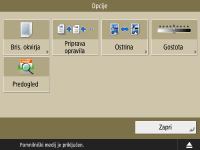
Zaslon z možnostmi v <Skeniranje in shranjevanje>
Zaslon prikažete tako, da na zaslonu z nastavitvami skeniranja v razdelku <Skeniranje in shranjevanje> pritisnete <Opcije>. Na njem lahko nastavitve konfigurirate za jasnejše skeniranje izvirnikov.
<Brisanje okvirja>
Nastavite ta način za odpravljanje črt robov, senc, lukenj za spenjanje in tako naprej.
<Priprava opravila>
Nastavite ta način za skeniranje izvirnikov v nizu in shranjevanje rezultatov kot eno datoteko, ko izvirnikov ni mogoče skenirati hkrati.
<Ostrina>
Nastavite ta način za jasno skeniranje nejasnega besedila in diagramov ali zmanjševanje učinka vzorcev moiré in glajenje fotografij.
<Gostota>
Prilagodite gostoto glede na izvirnik.
Slabo vidno besedilo, napisano s svinčnikom, lahko naredite bolj čitljivo tako, da povišate gostoto.
<Predogled>
Nastavite ta način za prikaz zaslona za predogled, na katerem lahko preverite vsebino datotek po skeniranju izvirnikov.
* Strani lahko na zaslonu za predogled izbrišete, premikate ali zamenjujete.
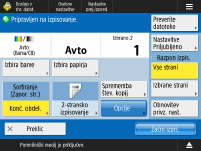
Zaslon z nastavitvami tiskanja v <Dostop v shr. datoteke>
Na tem zaslonu lahko konfigurirate nastavitve tiskanja iz možnosti <Dostop v shr. datoteke>.
Ko več datotek z različnimi oblikami zapisa tiskate skupaj, lahko nastavite naslednje nastavitve tiskanja.
<Izbira barve>
<Izbira papirja>
<Sprememba štev. kopij>
<2-stransko izpisovanje>
Trenutne nastavitve lahko registrirate kot priljubljene ali privzete nastavitve ali jih na zaslonu <Domov> registrirate kot skupne ali osebne gumbe.
Registracija osebnih gumbov/skupnih gumbovObmočje za prikaz sporočil (na vrhu)
Sporočilo, ki določa, da je prikazano trenutno stanje.
Preostalo število strani, ki jih je mogoče natisniti, je prikazano tudi, če je omejitev strani nastavljena z upravljanjem ID-jev oddelkov.
<Preverite datoteke>
Preverite lahko podatke o izbrani datoteki in njeno vsebino.
Nastavitve tiskanja
Prikažejo se gumbi za spreminjanje nastavitev tiskanja in trenutne nastavitve.
<Izbira barve>
Navedite barvo.
<Izbira papirja>
Izberite papir za izpisovanje.
Ko želite datoteko PDF natisniti na obe strani papirja, morate v razdelku <Izbira papirja> izbrati velikost papirja, na katerega želite tiskati, če sprednja in zadnja stran nista enako veliki.
<Sprememba štev. kopij>
Ta način je na voljo le, ko je izbranih več datotek. Pri spreminjanju števila kopij pritisnite ta gumb.
Končna obdelava (Zbiranje/Skupina)
<Končna obdelava>
Nastavite ta način, če želite konfigurirati nastavitve končne obdelave pri tiskanju datotek PDF/XPS.
<2-stransko izpisovanje>
Določite vrsto odpiranja pri tiskanju na obe strani papirja.
Ko želite datoteko PDF natisniti na obe strani papirja, morate v razdelku <Izbira papirja> izbrati velikost papirja, na katerega želite tiskati, če sprednja in zadnja stran nista enako veliki.
<Opcije>
Konfigurirajte nastavitve za jasnejše in učinkovitejše tiskanje skeniranih dokumentov.
Zaslon z možnostmi v razdelku <Dostop v shr. datoteke> <Nastavitve Priljubljeno>
Nastavitve tiskanja spremenite v registrirane nastavitve.
Razpon izpisov.
Pri tiskanju datotek z dvema ali več stranmi navedite strani, ki jih želite natisniti.
<Obnovitev privz. nast.>
Nastavitve tiskanja spremenite v registrirane nastavitve.
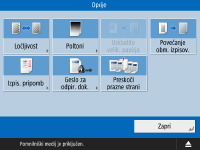
Zaslon z možnostmi v razdelku <Dostop v shr. datoteke>
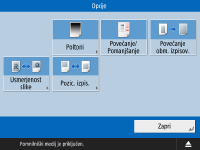
Zaslon prikažete tako, da na zaslonu z nastavitvami tiskanja v razdelku <Dostop v shr. datoteke> pritisnete <Opcije>. Na njem lahko nastavitve konfigurirate za jasnejše tiskanje dokumentov. Razpoložljive nastavitve so lahko drugačne in so odvisne od oblike datoteke, ki jo želite natisniti.
Izpisovanje PDF datotek | | Tiskanje slikovnih datotek |
<Ločljivost>
Nastavite <Superfino (1200 dpi)> za jasnejše tiskanje.
<Poltoni>
Izberite način poltonskega tiskanja za ujemanje z datoteko, ki jo želite natisniti.
<Ločljivost>: Nastavite ta način, da omogočite tiskanje, tako da so robovi besedilnih podatkov in podobni elementi jasnejši. Ta način je optimalen za tiskanje podatkov, ki vsebujejo veliko besedila ali tankih črt.
<Gradacija>: Nastavite ta način, da omogočite tiskanje tako z gladkimi gradacijami kot z ustreznimi robovi. To nastavitev lahko prilagodite za gladko tiskanje oblik in grafikonov z gradacijo.
<Razpršitev napake>: Primerno za ostro tiskanje obrisov podatkov CAD in podatkov z besedilom, tankimi črtami itd.
<Uskladite velik. papirja>
Nastavite ta način, če želite pri tiskanju samodejno povečati/zmanjšati datoteke PDF/XPS.
<Povečanje obm. izpisov.>
Nastavite ta način za zmanjševanje praznih obrob na vseh robovih strani in povečevanje območja tiskanja.
<Izpis. pripomb>
Nastavite ta način, če želite pri tiskanju datotek PDF dodajati komentarje.
<Geslo za odpir. dok.>
Vnesite geslo, zahtevano za tiskanje datoteke PDF.
* Hkrati ne morete natisniti več datotek PDF z različnimi gesli.
<Geslo za kodiranje>: Če želite natisniti datoteko PDF z nastavljenim geslom, vnesite to geslo.
<Geslo za politiko>: Če želite natisniti datoteko PDF, za katero velja varnostni pravilnik strežnika, vnesite geslo, določeno v pravilniku.
<Preskoči prazne strani>
Nastavite ta način, če želite, da naprava samodejno zazna prazne strani v dokumentu in jih ne natisne.
<Povečanje/Pomanjšanje>
Nastavite ta način, če želite pri tiskanju slikovnih datotek samodejno povečati/zmanjšati velikost slik glede na velikost papirja.
<Usmerjenost slike>
Nastavite ta način, če želite samodejno zaznati razmerje stranic slikovne datoteke in jo po potrebi natisniti navpično ali vodoravno. Tiskanje navpično ali vodoravno lahko nastavite tudi ročno.
<Pozic. izpis.>
Pri tiskanju slikovne datoteke lahko območje tiskanja nastavite na sredino ali v zgornji levi kot.