
Osnovni postupci kopiranja
Ovaj odjeljak opisuje osnovne postupke kopiranja.
1
Postavite dokument. Smještanje izvornika

Ako je <Automatsko razvrstavanje> postavljeno na <Uključeno>, automatski je postavljen način razvrstavanja kada postavite izvornike u ulagač. <Automatsko razvrstavanje>
2
Pritisnite <Kopiranje>. Zaslon <Početni prikaz>
3
Unesite broj kopija pomoću numeričkih tipki na zaslonu s osnovnim značajkama kopiranja. Zaslon s osnovnim značajkama kopiranja
4
Odredite potrebne postavke kopiranja.
Odabir kopiranja u boji ili kopiranja u crno-bijeloj tehnici
Povećavanje ili smanjivanje kopija
Odabir papira za kopiranje
Obostrano kopiranje
Prilagođavanje kvalitete slike kopija
Određivanje orijentacije izvornika
Odabir kopiranja u boji ili kopiranja u crno-bijeloj tehnici
| Možete odabrati način rada u boji za kopiranje. To vam, recimo, omogućuje da uštedite na toneru kopiranjem izvornika u boji tako da budu crno-bijeli ili kopiranjem karata u jednoj boji kao što su crvena ili plava, čime će se pokazati dan njihove distribucije. |
1
Pritisnite <Odabir boje> .
2
Odaberite boju u koju ćete kopirati.
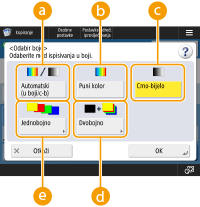
 <Automatski (u boji/c-b)>
Automatski prepoznaje boju izvornika. Stranice u boji kopiraju se u četiri boje (CMYK), a crno-bijele stranice kopiraju se samo u crnoj (K) boji.
 <Puni kolor>
Kopije u četiri boje (CMYK) bez obzira na boju izvornika.
 <Crno-bijelo>
Kopije u crnoj boji (K) bez obzira na boju izvornika.
 <Dvobojno>
Kopira u crnoj i boji koju navedete. Odaberite <Crvena>, <Zelena>, <Plava>, <Žuta>, <Magenta>, ili <Cijan>.
Možete postaviti želite li kromatsku boju koja nije navedena (ili približnu boju) zamijeniti crnom ili navedenom bojom. <Kromatska konverzija boje pri dvobojnom ispisivanju>
 <Jednobojno>
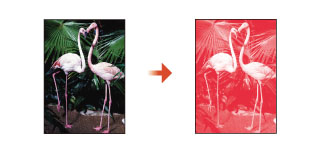
Kopira u boji koju navedete. Odaberite <Crvena>, <Zelena>, <Plava>, <Žuta>, <Magenta>, ili <Cijan>.
Primjer: Ako kopirate u crvenu
3
Pritisnite <OK> .

Ovisno o stanju izvornika u boji, može biti detektiran kao crno-bijeli kod skeniranja, čak i ako postavite <Automatski (u boji/c-b)>. Kako biste to izbjegli, podesite način boje na <Puni kolor>.
Kad je postavljen način rada Automatski (u boji/c-b), crno-bijele kopije ispisuju se istom brzinom kao i kopije u boji.
Ako kopirate crno-bijeli dokument u načinu rada <Puni kolor>, <Jednobojno> ili <Dvobojno>, to se broji kao kopija u boji.
Povećavanje ili smanjivanje kopija
 | Kopije standardnih formata možete uvećati ili umanjiti na neki drugi format papira. Povećavanje ili smanjivanje kopija sa standardnim formatima papira | |
 | Možete povećati ili smanjiti navođenjem omjera kopiranja (%). Možete individualno odrediti okomite i vodoravne omjere. Povećavanje ili smanjivanje kopija određivanje omjera kopiranja | |
 | Dokumente standardne veličine možete uvećati ili umanjiti na drugi format papira. Uvećanje/smanjivanje na format papira |
Povećavanje ili smanjivanje kopija sa standardnim formatima papira
1
Pritisnite <Omj. kopir.>.
2
Da biste smanjili, odaberite omjer kopiranja iz , da biste povećali, odaberite omjer kopiranja iz , a zatim pritisnite <OK>.
, da biste povećali, odaberite omjer kopiranja iz , a zatim pritisnite <OK>.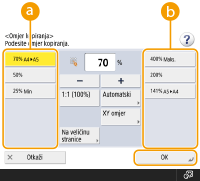
Povećavanje ili smanjivanje kopija određivanje omjera kopiranja
1
Pritisnite <Omj. kopir.>.
2
Odredite odaberite omjer kopiranja. a zatim pritisnite <OK>.
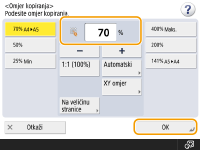
Da biste individualno odredili okomite i vodoravne omjere, pritisnite <XY omjer>, a zatim odredite omjere za svakog. Ovisno o omjeru, sliku na ispisu moguće je zakrenuti za 90 stupnjeva.
Natrag na vrh
Uvećanje/smanjivanje na format papira
1
Pritisnite <Odabir papira>.
2
Odaberite papir i pritisnite <OK>.
3
Pritisnite <Omj. kopir.>.
4
Pritisnite <Auto> .
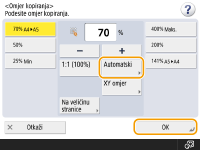
4
Odaberite format umetnutog papira i pritisnite <OK>.
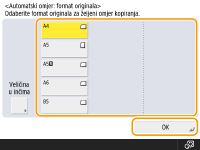
 |
Kod kopiranja u jednakim omjerima kopiranja na papir koji je iste veličine kao i izvorni dokument, mali dio izvornog dokumenta mogao bi nedostajati. Da biste to izbjegli, smanjite dokument tako da pritisnete <Omj. kopir.>  <Na veličinu stranice> da biste dobili nedostajuće rubove dokumenta. <Na veličinu stranice> da biste dobili nedostajuće rubove dokumenta.Ako odaberete <Na veličinu stranice>, <Pomak> se automatski postavlja na <Sredina>. Nije moguće skenirati jako prozirne originale, kao što su prozirne folije, uporabom automatskih postavki za omjer kopiranja. Umjesto toga, upotrijebite programirani zoom ili zoom u postocima. |
Natrag na vrh
Odabir papira za kopiranje
 | Ako želite kopirati dokumente vlastitog formata ili dokumente visoke prozirnosti ili ako želite kopirati papir postavljen u višenamjensku ladicu, morate ručno odabrati papir. |
1
Pritisnite <Odabir papira>.
2
Odaberite papir i pritisnite <OK>.
Pritisak na  omogućava vam da potvrdite detaljne informacije o odabranom papiru.
omogućava vam da potvrdite detaljne informacije o odabranom papiru. |
Obavezni pravilno podesite tip papira. Ako tip papira nije točno podešen, to može negativno utjecati na kvalitetu slike. Ako je potreban popravak u servisu, obratite se distributeru ili servisnom predstavniku. Budite pažljivi kod kopiranja izvornika sa slikom koja se proteže sve do rubova. Ako kopirate na papir istog formata, moguće je da će na kopiji biti izrezana periferija izvorne slike. Za više informacija o tome koliko bi slike moglo biti odrezano, pogledajte Tehnički podaci o hardveru". |
Natrag na vrh
Obostrano kopiranje
 | Jednostrane dokumente možete kopirati na obje strane papira. Osim toga, obostrano ispisani dokument možete kopirati na obje strane jednog lista papira ili na dva zasebna lista. Obostrano kopiranje jednostranih Obostrano kopiranje obostranih Kopiranje obostranih dokumenata na jednostrani |
|
Postavite ispravno usmjeren dokument kako je prikazano na ilustraciji ispod. 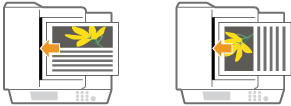 Dokumente na teškom ili tankom papiru ne možete postaviti u ulagač. Postavite dokument na kopirno staklo. Papir morate pravilno okrenuti kao što je prikazano na ilustraciji ispod. 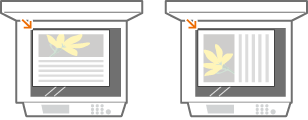 Kad obostrano kopirate, ograničene su funkcije nekih postavki, poput formata i vrste papira. Dodatne informacije potražite u odjeljku Tehnički podaci o hardveru. |
Obostrano kopiranje jednostranih
Kada kopirate vodoravno dug dokument, postavite dokument u vodoravnom usmjerenju.
1
Pritisnite <Opcije> <Obostrano>.
<Obostrano>.2
Pritisnite <Jednostrano  Obostrano>.
Obostrano>.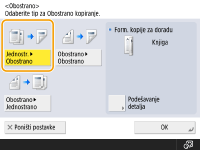
3
Postavite <Form. kopije za doradu> i pritisnite <OK>.
Da biste promijenili usmjerenje ispisa, pritisnite <Podešavanje detalja>. Odaberite <Knjiga> da biste postavili jednako usmjerenje vrha i dna prednje i stražnje strana dokumenta. Odaberite <Kalendar> da biste postavili suprotno usmjerenje vrha i dna prednje i stražnje strana dokumenta.
Natrag na vrh
Obostrano kopiranje obostranih
1
Pritisnite <Opcije> <Obostrano>.
<Obostrano>.2
Pritisnite <Obostrano Obostrano>.
Obostrano>.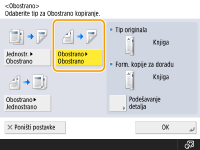
3
Postavite <Tip originala> i <Form. kopije za doradu> i pritisnite <OK>.
Da biste odredili usmjerenje dokumenta i promijenili orijentaciju ispisa, pritisnite <Podešavanje detalja>. Odaberite <Knjiga> kada prednja i stražnja strana dokumenta imaju isto usmjerenje vrha i dna Odaberite <Kalendar> kada prednja i stražnja strana dokumenta imaju suprotno usmjerenje vrha i dna Usmjerenje stranice ispisa možete postaviti i sa <Knjiga> ili <Kalendar>.
Natrag na vrh
Kopiranje obostranih dokumenata na jednostrani
Stavite dokument u ulagač.
1
Pritisnite <Opcije> <Obostrano>.
<Obostrano>.2
Pritisnite <Obostrano Jednostrano>.
Jednostrano>.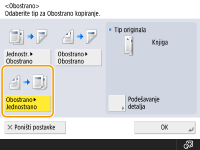
3
Postavite <Tip originala> i pritisnite <OK>.
Da biste odredili usmjerenje dokumenta, pritisnite <Podešavanje detalja>. Odaberite <Knjiga> kada prednja i stražnja strana dokumenta imaju isto usmjerenje vrha i dna Odaberite <Kalendar> kada prednja i stražnja strana dokumenta imaju suprotno usmjerenje vrha i dna
Natrag na vrh
Prilagođavanje kvalitete slike kopija
 | Možete podesiti gustoću cijelog dokumenta. Na primjer, povećanje gustoće kopija omogućava vam lagano čitanje blijedih znakova napisanih olovkom. Podešavanje gustoće kopija | |
 | Možete podesiti gustoću pozadine. To vam omogućava da napravite jasne kopije izvornika poput novina ili izvornika s obojanim pozadinama. Podešavanje gustoće pozadine kopija |
Podešavanje gustoće kopija
1
Pritisnite <Opcije> <Gustoća>.
<Gustoća>.2
Podesite gustoću i pritisnite <OK>.
Pritisnite  da biste smanjili gustoću. Pritisnite
  da biste povećali gustoću.
da biste smanjili gustoću. Pritisnite da biste povećali gustoću.Natrag na vrh
Podešavanje gustoće pozadine kopija
1
Pritisnite <Opcije> <Gustoća>.
<Gustoća>.2
Pritisnite <Podešavanje> u <Gustoća pozadine>.
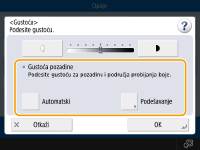
Da biste automatski podesili pozadinu, pritisnite <Auto> i nastavite na korak 4.
3
Podesite gustoću i pritisnite <OK>.
Pritisnite <-> da biste smanjili gustoću cijele pozadine. Pritisnite <+> da biste povećali gustoću cijele pozadine.
Ovisno o bojama dokumenata, zahvaćeni će možda biti i dijelovi koji nisu sama pozadina.
Pritisnite <+> da biste jasno skenirali plavi tekst dokumenata poput računa ili faktura.
Pritisnite <-> da biste uklonili pozadinu kod skeniranja originala poput novina ili originala s obojanom pozadinom.
Ako pritisnete <Podešavanje> <Podesi svaku boju zasebno>, moći ćete prilagoditi gustoću pozadine za svaku boju.
<Podesi svaku boju zasebno>, moći ćete prilagoditi gustoću pozadine za svaku boju.4
Pritisnite <OK>.
Natrag na vrh
Određivanje orijentacije izvornika
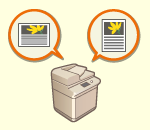 | Možete odrediti orijentaciju izvornika postavljenog na kopirno staklo ili u ulagač kao vodoravnu ili okomitu. |
1
Pritisnite <Opcije> <Orijentacija sadržaja originala>.
<Orijentacija sadržaja originala>.2
Odaberite orijentaciju izvornika.
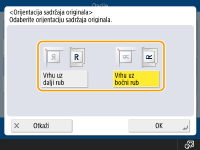
Odaberite <Vrhu uz dalji rub> za vodoravno usmjerene izvornike ili <Vrhu uz bočni rub> za okomito usmjerene izvornike.
Za izvornike u okomitoj orijentaciji | |||||
Tip izvornika | Kopirno staklo | Ulagač | |||
 |  |  | |||
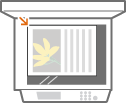
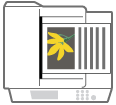
Za izvornike u vodoravnoj orijentaciji | |||||
Tip izvornika | Kopirno staklo | Ulagač | |||
 |  |  | |||
3
Pritisnite <OK> .
Natrag na vrh
 Potvrda postavki prije kopiranja
Ako pritisnete <Provjera postavaka>, prikazat će se popis određenih postavki.
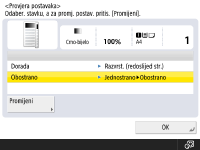
Ako odaberete postavku na popisu i pritisnete <Promijeni>, možete je promijeniti. Nakon promjene postavke pritisnite <OK>.
1
Pritisnite  (Start).
(Start).Započinje kopiranje.
Za prekid kopiranja, pritisnite <Otkaži> ili  (Stop). Otkazivanje kopiranja
(Stop). Otkazivanje kopiranjaPritisak na ili tijekom kopiranja omogućava vam podešavanje gustoće.
ili tijekom kopiranja omogućava vam podešavanje gustoće.Kada se prikaže <Za skeniranje sljedećeg originala pritisnite [Start].>
Postavite sljedeći dokument te pritisnite (Start). Nakon skeniranja svih dokumenata pritisnite <Započni kopir.> da biste započeli skeniranje.
(Start). Nakon skeniranja svih dokumenata pritisnite <Započni kopir.> da biste započeli skeniranje. |
Rezerviranje kopijeSkeniranje je moguće obaviti unaprijed, čak i ako se uređaj priprema za ispis ili ispisuje. Ta funkcija naziva se „Rezervirano kopiranje“. Na primjer, da biste obavili rezervirano kopiranje dok ispisujete ili kada je prikazan zaslon čekanja, pritisnite <Zatvori>, odredite postavke kopiranja na uobičajeni način i pritisnite (Start).Možete navesti do 50 dokumenta za rezervaciju, uključujući trenutni posao. Prekinuti poslovi kopiranja nisu uključeni u taj broj. |
<Zajedničke> <Postavke izbacivanja papira>
<Postavke izbacivanja papira>