
<Zajedničke>
U ovom se odjeljku opisuju postavke za funkcije kao što su postavke uvlačenja papira, postavke izlaza papira, postavke ispisa, postavke skeniranja i generiranje datoteke.
|
Neke od postavki možda neće biti prikazane ovisno o konfiguraciji dodatne opreme ugrađene na uređaj. |
<Automatski odabir izvora papira>
 (Postavke/Registr.)
  <Postavke funkcija> <Zajedničke> <Postavke ulaganja papira>
Možete konfigurirati izvor papira koji će se upotrebljavati prilikom kopiranja/ispisa kada je mogućnost <Odabir papira> postavljena na <Automatski>. Ta postavka radi i kada tijekom kopiranja/ispisa nestane papira u trenutačnom izvoru papira. Automatski odabir odgovarajućeg izvora papira za određenu funkciju
<Promjena načina ulaganja papira>
(Postavke/Registr.) <Postavke funkcija> <Zajedničke> <Postavke ulaganja papira>Kada redovito upotrebljavate papire s logotipovima, primjerice u zaglavlju, bilo da ispisujete jednostrano ili obostrano, tu postavku možete postaviti na <Priorit. ispisne str.> da biste ispisali prvu stranicu na prednju stranu i za jednostrani i za obostrani ispis, bez potrebe za promjenom usmjerenja papira. Ulaganje već ispisanog papira
 |
Postavke za automatski odabir papira i automatsku promjenu izbora ladice onemogućene su za izvore papira za koje je postavljena mogućnost <Priorit. ispisne str.>. Brzina ispisa također je sporija pri jednostranom ispisu. |
|
<Priorit. ispisne str.> omogućeno je samo kada je postavljen papir za koji je moguć obostrani ispis (Dostupan papir za obostrano kopiranje/obostrano ispisivanje). Za druge vrste papira pojavljuje se poruka <Umetnite papir.> i papir se ne uvlači ili je postavka <Priorit. ispisne str.> onemogućena. Upute o umetanju papira potražite u odjeljku Ulaganje već ispisanog papira. |
<Rok za obustavljanje zadatka>
(Postavke/Registr.) <Postavke funkcija> <Zajedničke> <Postavke ulaganja papira>Ako se ta postavka postavi na <Uključeno> i zadatak se obustavi zbog nedostatka papira i sl., uređaj nakon zadanog vremena automatski ispisuje sljedeći zadatak.
|
Ako se zadatak obustavi jer je tijekom zadatka nestalo papira, sljedeći se zadatak ne obrađuje čak ni nakon isteka zadanog vremena obustave. Za automatsko brisanje obustavljenih zadataka pogledajte <Automatski izbriši obustavljene zadatke>. |
<Job Separator Between Jobs>
(Postavke/Registr.) <Postavke funkcija> <Zajedničke> <Postavke izbacivanja papira>To vam omogućuje umetanje zadanog papira na početku svakog zadatka kada se uzastopno ispisuje veći broj zadataka.
<Job Separator Between Copies>
(Postavke/Registr.) <Postavke funkcija> <Zajedničke> <Postavke izbacivanja papira>To vam omogućuje umetanje zadanog papira za svaki skup kopija kako biste podijelili skupove. Ako postavite tu mogućnost, papir se umeće prilikom ispisa s funkcijom razvrstavanja (redoslijed stranica).
|
Ako koristite način Grupiranje (iste stranice), ne možete umetnuti listove razdjelnike zadataka između skupova kopija. |
<Prioritet ispisa>
(Postavke/Registr.) <Postavke funkcija> <Zajedničke> <Postavke ispisivanja>Zadatak s više podešenim prioritetom može se postaviti za ispis nakon završetka zadatka koji se trenutačno obrađuje.
|
Ako je za više funkcija određen isti prioritet ispisa, ispis započinje sa poslom koji je prvi obrađen. Prioritetni ispis se ne izvršava dok se trenutačni zadatak ispisa ne dovrši. Međutim, ako se trenutačni zadatak pauzira, ispis drugog zadatka može početi, ovisno o njegovim postavkama. |
<Prioritet teksta/foto kada je Auto.c-b prepoznalo c-b>
(Postavke/Registr.) <Postavke funkcija> <Zajedničke> <Postavke ispisivanja>Možete postaviti kvalitetu koja će se koristiti kada se prepozna crno-bijeli izvornik pomoću automatskog odabira boje.
|
Ako u ovoj postavci postavite <Prioritet teksta> a za vaš je izvornik otkriveno da je crno-bijeli pomoću funkcije <Automatski (u boji/c-b)> u izborniku <Odabir boje>, izbornik se obrađuje kao da ste odabrali <Tekst> kao postavku tipa izvornika, čak i ako odaberete način koji nije <Tekst> za <Tip originala> u <Kopiranje>. |
<Kromatska konverzija boje pri dvobojnom ispisivanju>
(Postavke/Registr.) <Postavke funkcija> <Zajedničke> <Postavke ispisivanja>Možete odabrati navedenu boju koja će se koristiti prilikom ispisa u dvobojnom načinu koji ispisuje u crnoj i navedenoj boji. Dvobojni način može se postaviti za kopiranje ili ispis. Ova se postavka odražava i na dvobojni načinu ispisa i dvobojni način kopiranja.
Sve kromatske boje: Pri određivanju boje koja će se koristiti za sve kromatske boje osim crne u izvorniku (ili slikovnim podacima).
Samo približne boje: Kada boju upotrebljavate samo za navedenu boju (ili približnu boju), a crnu za sve ostale kromatske boje u izvorniku (ili slikovnim podacima).
 Primjer zamijenjenih boja i postavki
Kada je način rada u dvije boje naveden za izvornik (ili slikovne podatke), uključujući sljedeće boje, boje se zamjenjuju kako je navedeno u nastavku.
Boje uključene u izvornik (ili slikovne podatke): Crvena, narančasta, plava, crna
Crvena je navedena za dvobojni način
Izvornik (ili slikovni podaci) 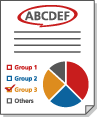 | „Sve kromatske boje“ 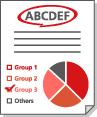 | „Samo približne boje“ 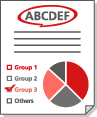 |
Crvena | Crvena | Crvena |
Narančasta | Crvena | Crvena |
Plava | Crvena | Crna |
Crna | Crna | Crna |
<Obostrano ispisivanje>
(Postavke/Registr.) <Postavke funkcija> <Zajedničke> <Postavke ispisivanja> <Standardne postavke ispisivanja izvješća>Za ispis izvješća kao što je izvješće o slanju i izvješće o upravljanju komunikacijama možete definirati obostrani ispis.
<Automatski izbriši obustavljene zadatke>
(Postavke/Registr.) <Postavke funkcija> <Zajedničke> <Postavke ispisivanja>Ako se ta postavka postavi na <Uključeno> i zadatak se obustavi zbog zaglavljenog papira i sl., uređaj nakon zadanog vremena automatski briše taj zadatak.
|
Da biste zadržali obustavljeni zadatak bez automatskog brisanja, pogledajte odjeljak <Rok za obustavljanje zadatka>. |
<Radnja kad je razina preostalog tonera niska.>
(Postavke/Registr.) <Postavke funkcija> <Zajedničke> <Postavke ispisivanja>Možete nastaviti ispis čak i pri niskoj razini tonera u spremniku. Također možete postaviti želite li da se poruka o obnavljanju zaliha tonera prikazuje na dnu zaslona.
|
Kad je postavljena na <Prikaži zaslon upozorenja>, <Prikaži por. upozor. za patronu tonera na dnu zaslona> opcija je postavljena na <Uključeno>. |
<Uklanjanje papira zaglavljenog u ulagaču>
(Postavke/Registr.) <Postavke funkcija> <Zajedničke> <Postavke skeniranja>Ako papir zaglavi u ulagaču, možete odabrati hoće li skeniranje ponovno započeti od prve stranice izvornika ili od stranice izvornika na kojoj je skeniranje prekinuto.
|
Izravno slanje faksova ne podržava tu postavku. Ako papir zaglavi za vrijeme izravnog slanja, zadatak će biti otkazan. U tom slučaju, ponovno postavite zadatak. Ovisno o lokaciji zaglavljenog papira, možete biti teško odrediti je li skeniranje dokumenta dovršeno. Ako ste postavili mogućnost <Od obustav. originala> za <Uklanjanje papira zaglavljenog u ulagaču> i ne možete pronaći do koje je stranice dokument skeniran, preporučuje se da otkažete zadatak i zatim ga ponovno izvršite. |
|
Odaberite jednu od sljedećih mogućnosti. <Od prve stranice>: Ponovno postavlja izvornike u ulagač i zatim ponovno pokreće skeniranje od prve stranice dokumenta. Izvornici se automatski uvlače do stranice dokumenta na kojoj je skeniranje prekinuto. <Od obustav. originala>: Postavite izvornike koji nisu skenirani zbog zaglavljivanja papira u ulagač, a zatim počnite ponovno skenirati sve preostale izvornike. |
<Sprečavanje pojave crta>
(Postavke/Registr.) <Postavke funkcija> <Zajedničke> <Postavke skeniranja>Možete postaviti želite li otkrivati i spriječiti linije prilikom skeniranja izvornika.
|
Kad je odabrana mogućnost <Uključeno>, izuzetno tanke crte mogu se otkriti kao linije. |
<Prioritet brzine/kvalitete slike za c-b sken>
(Postavke/Registr.) <Postavke funkcija> <Zajedničke> <Postavke skeniranja>Kada skenirate u crno-bijeloj tehnici, možete odrediti hoće li prioritet biti brzina skeniranja ili kvaliteta slike.
|
Postavite <Prioritet kvalitete> da biste postigli reproduciranje žutih boja na izvornicima. |
<Prioritet brzine/kvalitete slike za sken iz ulagača>
(Postavke/Registr.) <Postavke funkcija> <Zajedničke> <Postavke skeniranja>Možete postaviti je li prioritet brzina skeniranja ili kvaliteta slike kada se izvornik skenira iz ulagača.
|
Ova postavka odnosi se na funkciju kopiranja i na AddOn aplikacije koje koriste funkciju kopiranja. |
<Gamma vrijednost za udaljene skenove>
(Postavke/Registr.) <Postavke funkcija> <Zajedničke> <Postavke skeniranja>Možete postaviti gama vrijednost koja će se koristiti za skeniranje dokumenata u boji na računalo funkcijom mrežnog skeniranja. Odaberite gama vrijednost koja najbolje odgovara postavkama računala kako biste mogli ispisati dokument uz optimalnu gustoću.
<Automatski online>
(Postavke/Registr.) <Postavke funkcija> <Zajedničke> <Postavke skeniranja>Postavite tu postavku na <Uključeno> da biste automatski omogućili funkciju udaljenog skenera kada pritisnete <Skener> (Zaslon <Početni prikaz>).
|
Kada je omogućena funkcija udaljenog skenera, ne možete upotrebljavati funkcije <Kopiranje> i <Skeniranje i pohrana>. |
|
Možete odrediti razdoblje nakon kojega ćete biti odjavljeni, a dodirni će se zaslon automatski vratiti na zadanu postavku. |
<Automatski offline>
(Postavke/Registr.) <Postavke funkcija> <Zajedničke> <Postavke skeniranja>Ako je uređaj spojen na mrežu koja je povezana, skeniranje neće biti moguće s funkcijom <Kopiranje> ili <Skeniranje i pohrana>. Ako postavite mogućnost <Automatski offline> na <Uključeno>, uređaj automatski prelazi na izvanmrežni rad kada istekne vrijeme postavljeno u mogućnosti <Auto Reset Time> pod <Vaše postavke> (Postavke/Registriranje).
|
Ako se mogućnost <Vrijeme do automatskog resetiranja> postavi na <0>, uređaj automatski prelazi na izvanmrežni rad nakon približno dvije minute. Možete odrediti razdoblje nakon kojega ćete biti odjavljeni, a dodirni će se zaslon automatski vratiti na zadanu postavku. |
<Razina kvalitete slike za Kompakt>
(Postavke/Registr.) <Postavke funkcija> <Zajedničke> <Generiraj datoteku>Ako odaberete PDF/XPS (Kompakt) kao format datoteke dok upotrebljavate <Skeniranje i slanje> ili <Skeniranje i pohrana>, možete postaviti razinu kvalitete slike dokumenta.
|
Ta je postavka onemogućena pri slanju faksa ili I-faksa. |
|
Ako skenirate izvornik s mnogo boja kada je za vrstu izvornika odabrano <Tekst>, veličina podataka i kvaliteta slike razlikovat će se nakon kompresije ovisno o odabranoj razini slike. Međutim, ako je izvornik crno-bijeli ili sadrži tek nekoliko boja, nije važno koju razinu kvalitete slike ćete odabrati. |
<Postavke za OCR (pretraživi tekst)>
(Postavke/Registr.) <Postavke funkcija> <Zajedničke> <Generiraj datoteku>Ako odaberete <OCR (pretraživi tekst)> za <PDF>, <XPS> ili <OOXML> kao format datoteke, možete postaviti postavku Pametno skeniranje kao i broj znakova koji će se koristiti za Automatski (OCR) u nazivu datoteke. Pametno skeniranje je mod koji određuje smjer teksta i rotira podatke kako bi dokument bio pravilno orijentiran kada ga gledate na računalu. Automatski (OCR) u nazivu datoteke jest mod koji automatski upotrebljava početni tekst skeniran OCR-om u dokumentu kao naziv datoteke. Automatski (OCR) u nazivu datoteke definira se u mogućnosti <Naziv datoteke> pod <Opcije> na zaslonu Skeniranje i slanje. Postavljanje naziva datoteke
|
Načini rada Automatski (OCR) u nazivu datoteke i Šifrirani PDF ne mogu se upotrebljavati istodobno sa slanjem datoteke. |
<Opcrtaj i izgladi - postavke>
(Postavke/Registr.) <Postavke funkcija> <Zajedničke> <Generiraj datoteku>Možete promijeniti brzinu prepoznavanja crteža na izvorniku kada izrađujete datoteku s vektorskom grafikom.
|
Ako povećate vrijednost u mogućnosti <Razina prepoznavanja grafike>, veličina podataka također se povećava. Preporučuje se da najprije upotrijebite razinu <Normalno>, a ako time ne postignete željeni rezultat, pokušajte povećati razinu prepoznavanja na <Srednja> ili <Visoko>. Ta je postavka onemogućena pri slanju faksa ili I-faksa. |
<OOXML postavke>
(Postavke/Registr.) <Postavke funkcija> <Zajedničke> <Generiraj datoteku>Kada izrađujete datoteke u formatu Office Open XML, možete definirati razinu pozadinske slike, razinu prepoznavanja slike u boji i razinu širine linije slike u boji.
|
Ta je postavka onemogućena pri slanju faksa ili I-faksa. Postavke slike u boji valjane su samo u PowerPointu. |
<Dodaj pozadinske slike u Word datoteku>
(Postavke/Registr.) <Postavke funkcija> <Zajedničke> <Generiraj datoteku>Kada od skeniranih izvornika generirate Word datoteke, u njima možete izbrisati sliku koja je prepoznata kao pozadina. Word datoteke lakše je uređivati kada se izbrišu nepotrebne slike.
<Definiranje minimalne verzije PDF-a>
(Postavke/Registr.) <Postavke funkcija> <Zajedničke> <Generiraj datoteku>Možete definirati minimalnu verziju koja će se dodijeliti prilikom generiranja PDF datoteka.
|
Ovisno o funkcijama postavljenima za PDF datoteke, dodijeljena verzija može biti viša od verzije određene tom postavkom. |
<Format PDF u PDF/A>
(Postavke/Registr.) <Postavke funkcija> <Zajedničke> <Generiraj datoteku>Možete izrađivati PDF datoteke u skladu sa standardom PDF/A-1b. To je prikladno za dugoročnu pohranu jer jamči da se vizualna kvaliteta PDF-a neće promijeniti ovisno o uređaju ili softveru za prikazivanje.
Ta je postavka povezana sa sljedećim zadanim postavkama:
<Format datoteke> u <Skeniranje i slanje>
<Format datoteke> u <Skeniranje i pohrana>
<Format datoteke> u <Postavke prosljeđivanja>
|
Ta je postavka onemogućena pri slanju faksa ili I-faksa. Sljedeće funkcije PDF-a ne mogu se postaviti ako je mogućnost <Format PDF u PDF/A> postavljena na <Uključeno>. Šifriranje Vidljivi potpis |
<256-bit AES postavke za kriptirani PDF>
(Postavke/Registr.) <Postavke funkcija> <Zajedničke> <Generiraj datoteku>Kada generirate šifriranu PDF datoteku, za razinu šifriranja PDF-a možete odabrati mogućnost <Acrobat 3.0 ili noviji/40-bit RC4>, <Acrobat 6.0 ili noviji/128-bit RC4>, <Acrobat 7.0 ili noviji/128-bit AES> ili <Acrobat 10.0 ili ekvival./256-bit AES>. Ako kao razinu šifriranja želite koristiti <Acrobat 9.0 ili ekvivalentno/256-bit AES> umjesto <Acrobat 10.0 ili ekvival./256-bit AES>, upotrijebite ovu postavku za promjenu odabira.
|
Ta je postavka onemogućena pri slanju faksa ili I-faksa. |
<Rotiraj skeniranu sliku pri generiranju PDF-a>
(Postavke/Registr.) <Postavke funkcija> <Zajedničke> <Generiraj datoteku>Sljedeće se radnje izvode prilikom skeniranja i generiranja PDF datoteke.
<Uključeno>: Rotiraju se podaci za generiranje.
<Isključeno>: Podaci koji se generiraju ne rotiraju se, ali podaci za rotiranje slike dodaju se zaglavlju PDF-a kako bi se omogućilo njihovo rotiranje u pregledniku.
|
Postavite okomitu orijentaciju izvornika u <Orijentacija sadržaja orig.>. Ako je postavljena opcija Uključeno>, generiranje datoteke traje nešto dulje u usporedbi s opcijom <Isključeno>. PDF datoteke generirane kada je postavljena opcija <Isključeno> mogu se prikazati bez ispravne rotacije, ovisno o pregledniku. Čak i ako je postavljeno <Uključeno>, generirane PDF datoteke mogu biti iste kao kad je postavljeno <Isključeno>, ovisno o vrsti PDF datoteke i uvjetima prilikom skeniranja. |
<Podaci za autentikaciju LDAP poslužitelja>
(Postavke/Registr.) <Postavke funkcija> <Zajedničke> <Podesi metodu autentikacije>Možete definirati način provjere autentičnosti za pristup LDAP poslužitelju.
|
Kada je postavljena mogućnost <Postavke uređaja> Upotrebljavaju se informacije postavljene u mogućnosti Registriranje LDAP poslužitelja. Kada je postavljena mogućnost <Auten.pod za prij. na uređ.> Upotrebljavaju se podaci za provjeru autentičnosti korišteni prilikom prijave u uređaj. Kada je postavljena mogućnost <Registrir. podat. za svak. korisn.> Podaci za provjeru autentičnosti s LDAP poslužitelja registriraju se za svakog korisnika. Mogućnost <Auten.pod za prij. na uređ.> dostupna je samo kada se isti podaci za provjeru autentičnosti upotrebljavaju za prijavu u uređaj i pristup LDAP poslužitelju te kada se upotrebljava servis za prijavu koji podržava integriranu provjeru autentičnosti. Informacije o tome podržava li servis za prijavu koji upotrebljavate integriranu provjeru autentičnosti zatražite od distributera ili servisnog predstavnika. Kada je odabrana mogućnost <Registrir. podat. za svak. korisn.>, svaki korisnik postavlja korisničko ime i lozinku koji će se upotrebljavati za provjeru autentičnosti na LDAP poslužitelju i to na zaslonu osnovnih značajki funkcije slanja  <Registriraj/uredi podatke za svakog korisnika> <Podaci autentikacije za LDAP poslužitelj>. <Registriraj/uredi podatke za svakog korisnika> <Podaci autentikacije za LDAP poslužitelj>. |
<Podaci za autentikaciju SMTP poslužitelja>
(Postavke/Registr.) <Postavke funkcija> <Zajedničke> <Podesi metodu autentikacije>Možete definirati način provjere autentičnosti za pristup SMTP poslužitelju.
|
Ako odaberete <Postavke uređaja> Upotrebljava podatke koji su postavljeni u mogućnosti <Postavke komunikacije: postavke autentikacije> (Postavljanje komunikacije e-mailom/I-faksom). Ako odaberete <Registrir. podat. za svak. korisn.> Za svakog korisnika registrira i upotrebljava podatke za provjeru autentičnosti na SMTP poslužitelju. Ako je odabrana mogućnost <Registrir. podat. za svak. korisn.>, svaki korisnik mora pritisnuti <Skeniranje i slanje> <Registriraj/uredi podatke za svakog korisnika> da bi postavio korisničko ime i lozinku koji će se upotrebljavati za SMTP provjeru autentičnosti u <Autentikacijski podaci SMTP poslužitelja>. |
<Podaci korišteni za autent. TX-a/pretraživ. datoteka>
(Postavke/Registr.) <Postavke funkcija> <Zajedničke> <Podesi metodu autentikacije>Možete definirati način provjere autentičnosti za pristup datotečnom poslužitelju.
|
<Auten.pod za prij. na uređ.> vrijedi samo za SMB i WebDAV. Kada je postavljena mogućnost <Standardno> Upotrebljavaju se informacije postavljene u mogućnosti Registriranje odredišta u adresaru. Kada je postavljena mogućnost <Auten.pod za prij. na uređ.> Upotrebljavaju se podaci za provjeru autentičnosti korišteni prilikom prijave u uređaj. Čak i ako je ovo postavljeno na <Autentikacijski podaci za prijavu na uređaj>, prilikom pristupanja datotečnom poslužitelju za slanje/pristup datotekama potrebno je unijeti korisničko ime i lozinku ako je korisnik prijavljen na uređaj pomoću funkcije Prijava slikom. Kada je postavljena mogućnost <Registrir. podat. za svak. korisn.> Podaci za provjeru autentičnosti s datotečnog poslužitelja registriraju se za svakog korisnika. Kada je odabrana mogućnost <Registrir. podat. za svak. korisn.>, svaki korisnik postavlja korisničko ime i lozinku koji će se upotrebljavati za provjeru autentičnosti na datotečnom poslužitelju, i to na zaslonu osnovnih značajki funkcije slanja <Registriraj/uredi podatke za svakog korisnika> <Autent. informacije za TX/pretraživanje datoteka>. |