Zasloni postavki za upotrebu drugih strojeva/poslužitelja/memorijskih medija
Sljedeći se zasloni prikazuju prilikom skeniranja izvornika iz <Skeniranje i pohrana> i ispis datoteka iz <Pristup pohr. datotekama>.
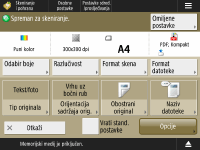
Zaslon postavki skeniranja u <Skeniranje i pohrana>
Ovaj zaslon služi za konfiguriranje postavki skeniranja prilikom skeniranja iz <Skeniranje i pohrana>.

trenutne postavke možete registrirati kao omiljene ili zadane postavke ili ih registrirati na zaslonu <Početni prikaz> kao dijeljene ili osobne gumbe.
Registriranje osobnih gumba / dijeljenih gumbaPodručje prikaza poruka (gore)
Prikazana je poruka s trenutnim stanjem.
Broj preostalih stranica koje se mogu skenirati prikazan je ako je postavljeno ograničenje stranica upravljanjem ID-jem odjela.
<Omiljene postavke>
Promijenite postavke skeniranja u registrirane postavke.
Postavke skeniranja
Prikazani su gumbi za izmjenu postavki skeniranja i trenutnih postavki.
<Odabir boje>
Odredite boju.
<Razlučivost>
Povećajte razlučivost za jasnije skeniranje izvornika.
Smanjite razlučivost da biste smanjili veličinu datoteke.
<Format skena>
Odredite veličinu izvornika za spremanje.
<Format datoteke>
Odaberite formatiranje izvornika za spremanje.
Ako je definirana opcija <Razdijeli na stranice> na kraju naziva datoteke dodaje se troznamenkasti broj stranice.
*Možda će biti potrebni dodatni proizvodi, ovisno o formatu datoteke.
Formati datoteka i potreba za dodatnim proizvodima <Tip originala>
Odaberite način skeniranja i prioritet skeniranja za tekst/fotografije prema vrsti izvornika, poput izvornika koji sadrže samo tekst ili izvornika, uključujući fotografije.
Orijentacija sadržaja originala
<Orijentacija sadržaja originala>
Postavite ovaj način da popravite orijentaciju za skeniranje na vodoravnu ili okomitu.
<Obostrani original>
Postavite ovaj mod za skeniranje prednje i stražnje strane izvornika.
Odaberite <Knjiga> kada prednja i stražnja strana izvornika imaju isto usmjerenje vrha i dna.
Odaberite <Kalendar> kada prednja i stražnja strana izvornika imaju suprotno usmjerenje vrha i dna.
<Naziv datoteke>
Navedite naziv datoteke za spremanje.
\ / : , * ? " < > | ne smiju se koristiti.
Ne možete koristiti točku (.) ili razmak za prvi ili posljednji znak naziva datoteke.
<Opcije>
Kofigurirajte postavke za jasnije skeniranje izvornika.
Zaslon opcija u <Skeniranje i pohrana> <Vrati stand. postavke>
Promijenite postavke skeniranja u registrirane postavke.
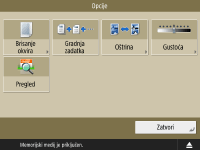
Zaslon opcija u <Skeniranje i pohrana>
Ovaj se zaslon prikazuje pritiskom na <Opcije> na zaslonu postavki skeniranja u <Skeniranje i pohrana>. Omogućuje vam jasnije konfiguriranje postavki za skeniranje izvornika.
<Brisanje okvira>
Postavite ovaj mod za uklanjanje rubnih crta, sjena ili rupa za povezivanje itd.
<Gradnja zadatka>
Postavite ovaj mod za sekvencijalno skeniranje izvornika i pohranjivanje rezultata u jednu datoteku kada je nemoguće skenirati sve odjednom.
<Oštrina>
Postavite ovaj mod za jasno skeniranje mutnog teksta i dijagrama ili za smanjenje moiré efekta i zaglađivanje fotografija.
<Gustoća>
Podesite gustoću sukladno izvorniku.
Povećanjem gustoće može se olakšati čitanje blijedog teksta napisanog olovkom.
<Pregled>
Postavite ovaj mod za prikaz zaslona za provjeru sadržaja datoteke nakon skeniranja izvornika.
*Možete izbrisati, premjestiti ili prebaciti stranice na zaslonu pregleda.
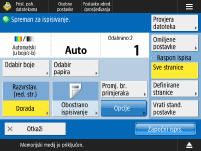
Zaslon postavki ispisivanja u <Pristup pohr. datotekama>
Ovaj zaslon služi za konfiguriranje postavki ispisa prilikom ispisa iz <Pristup pohr. datotekama>.
Kada zajedno ispisujete više datoteka u različitim formatima, možete postaviti sljedeće postavke ispisa.
<Odabir boje>
<Odabir papira>
<Promj. br. primjeraka>
<Obostrano ispisivanje>
trenutne postavke možete registrirati kao omiljene ili zadane postavke ili ih registrirati na zaslonu <Početni prikaz> kao dijeljene ili osobne gumbe.
Registriranje osobnih gumba / dijeljenih gumbaPodručje prikaza poruka (gore)
Prikazana je poruka s trenutnim stanjem.
Broj preostalih stranica koje se mogu ispisati prikazan je ako je postavljeno ograničenje stranica upravljanjem ID-jem odjela.
<Provjera datoteka>
Možete provjeriti informacije i sadržaj odabrane datoteke.
Postavke ispisivanja
Prikazani su gumbi za izmjenu postavki ispisivanja i trenutnih postavki.
<Odabir boje>
Odredite boju.
<Odabir papira>
Odaberite papir za ispis.
Kada ispisujete PDF datoteku na obje strane papira, potrebno je odabrati format papira na kojem ćete ispisivati <Odabir papira> ako su prednja i stražnja strane različitih formata.
<Promj. br. primjeraka>
Ova tipka se prikazuje samo ako je odabrano više datoteka. Pritisnite ovaj gumb kad mijenjate broj kopija.
Dorada (Razvrstavanje/Skupina)
<Dorada>
Postavite ovaj mod za konfiguriranje postavki dorade kod ispisa PDF/XPS datoteka.
<Obostrano ispisivanje>
Navedite tip otvora kod ispisa na obje strane papira.
Kada ispisujete PDF datoteku na obje strane papira, potrebno je odabrati format papira na kojem ćete ispisivati <Odabir papira> ako su prednja i stražnja strane različitih formata.
<Opcije>
Konfigurirajte postavke za ispisivanje skeniranih dokumenata jasnije i učinkovitije.
Zaslon opcija u <Pristup pohr. datotekama> <Omiljene postavke>
Promijenite postavke ispisivanja u registrirane postavke.
Raspon ispisiv.
Kada ispisujete datoteku s dvije ili više stranica, odredite stranice za ispisivanje.
<Vrati stand. postavke>
Promijenite postavke ispisivanja u registrirane postavke.
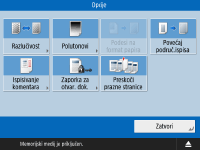
Zaslon opcija u <Pristup pohr. datotekama>
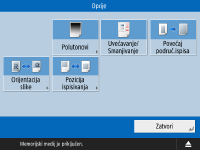
Ovaj se zaslon prikazuje pritiskom na <Opcije> na zaslonu postavki ispisivanja u <Pristup pohr. datotekama>. Omogućuje vam jasnije konfiguriranje postavki za ispisivanje dokumenata. Dostupne postavke mogu se razlikovati ovisno o formatu datoteke za ispis.
Ispisivanje PDF datoteka | | Ispisivanje slikovnih datoteka |
<Razlučivost>
Postavite <Vrlo fino (1200 dpi)> za jasniji ispis.
<Polutonovi>
Odaberite način ispisa polutonova kako bi odgovarao datoteci koju želite ispisati
<Razlučivost>: Postavite taj mod za omogućuje ispisivanja u visokoj razlučivosti uz jasnije obrise tekstnih podataka itd. Ovaj mod optimalan je za ispisivanje podataka koji sadrže puno teksta ili tankih crta.
<Gradacija>: Postavite ovaj mod za omogućavanje ispisivanja i uz zaglađene gradacije i jasne obrise. Ovu postavku možete podesiti kako biste zagladili oblike i grafikone koristeći gradaciju.
<Difuzija pogreške>: Prikladno za oštro ispisivanje obrisa CAD podataka te podataka koji uključuju tekst i tanke crte itd.
<Podesi na format papira>
Postavite ovaj mod za automatsko povećavanje/smanjivanje kod ispisa PDF/XPS datoteka.
<Povećaj područ.ispisa>
Sužava prazne margine sa svake strane stranice i povećava područje za ispis.
<Ispisivanje komentara>
Postavite ovaj mod za dodavanje komentara kod ispisa PDF datoteka.
<Zaporka za otvar. dok.>
Unesite lozinku koja je potrebna za ispisivanje PDF datoteke.
**Ne možete istovremeno ispisati više PDF datoteka s različitim lozinkama.
<Zaporka za kriptiranje>: Kad ispisujete PDF datoteku s postavljenom lozinkom, unesite lozinku.
<Zaporka za pravila>: Prilikom ispisivanja PDF datoteke s primijenjenim sigurnosnim pravilima poslužitelja, unesite lozinku postavljenu u pravilu.
<Preskoči prazne stranice>
Postavite ovaj mod da automatski otkriva prazne stranice uključene u datoteke i da ih ne ispisuje.
<Uvećavanje/Smanjivanje>
Postavite ovaj mod automatskog povećanja/smanjenja veličine slike u skladu s formatom papira prilikom ispisivanja slikovnih datoteka.
<Orijentacija slike>
Omogućava postavljanje moda za automatsko otkrivanje proporcija slikovne datoteke te okomito ili vodoravno ispisivanje. Također možete ručno odrediti okomit i vodoravan ispis.
<Pozicija ispisivanja>
Područje ispisa možete postaviti na sredinu ili gornji lijevi dio prilikom ispisivanja slikovne datoteke.