Problemer med printningsresultater
Det printede billede er forskudt eller skævt.
 Er papirstyrene justeret forkert?
Match papirstyrene med det papir, der er lagt i papirkilden.
Billederne er ujævne eller svage.
Er papiret fugtigt?
Udskift papiret med papir, der ikke er fugtigt.
Er nuancerne og tætheden indstillet korrekt?
Udfør justering af farveforløb.
Justering af farveforløb
Justering af farveforløb
Er der opstået kondens?
Hvis temperaturen i det miljø, hvor maskinen er installeret, hurtigt ændrer sig, kan billeder og tekst blive lyse eller slørede, fordi der dannes vanddråber inden i maskinen (kondens). Indstil i dette tilfælde <Kontrollér registreret kondens> til <Til>.
<Kontrollér registreret kondens>
<Kontrollér registreret kondens>
Udskrifterne virker snavsede eller tilsmudsede.
Trykrulle til fiksering er snavset.
Tryk på  (Indstillinger/Registrering)
  <Justering/Vedligeholdelse> <Vedligeholdelse> <Rens trykrulle til fiksering> for at rengøre trykrulle til fiksering.
(Indstillinger/Registrering) <Justering/Vedligeholdelse> <Vedligeholdelse> <Rens trykrulle til fiksering> for at rengøre trykrulle til fiksering.Der forekommer sorte striber.
Er dokumentfremførerens scanningsområde snavset?
Rengør dokumentfremførerens scanningsområde.
Rengøring af fremføreren
Rengøring af fremføreren
Der forekommer hvide striber.
Det støvtætte glas kan være snavset.
Rengør det støvtætte glas.
Regelmæssig rengøring
Regelmæssig rengøring
Er dokumentfremførerens scanningsområde snavset?
Rengør dokumentfremførerens scanningsområde.
Rengøring af fremføreren
Rengøring af fremføreren
Gennemslag forekommer.
Er baggrundenes tæthed indstillet korrekt?
Hvis der er gennemslag i printresultatet, kan det afhjælpe problemet at indstille baggrundens tæthed, så du får en flot kopi.
Grundlæggende kopieringsbetjeninger
Grundlæggende betjeninger ved afsendelse af faxer
Justering af tæthed
Grundlæggende kopieringsbetjeninger
Grundlæggende betjeninger ved afsendelse af faxer
Justering af tæthed
Billeder printes ikke på den tiltænkte side af papiret.
Vender det ilagte papir korrekt?
Kontrollér retningen og den side af papiret, der vender opad. Ilæg papiret igen, hvis det vender forkert.
Ilægning af papir
Ilægning af papir
Billeder printes ikke i det tiltænkte format.
Stemmer originalformatet og papirformatet, der er ilagt, overens?
Udskift i det ilagte papir med papir i det format, du vil udskrive på.
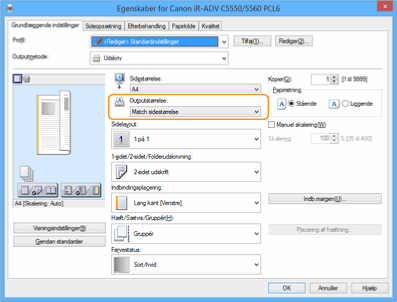
Match [Output Size] i printerdriveren med formatet på det papir, der skal printes på.
Retningen stemmer ikke overens på begge sider af papiret, når der bruges tosidet printning.
Er indstillingerne for tosidet printning korrekte?
Følg proceduren herunder for at kontrollere indstillingerne.
1 | Vælg retningen af originalen på skærmen for printindstillinger i programmet. |
2 | På driverens [Basic Settings]-skærm skal du indstille [Papirretning] til den samme retning, som du har angivet i trin 1. 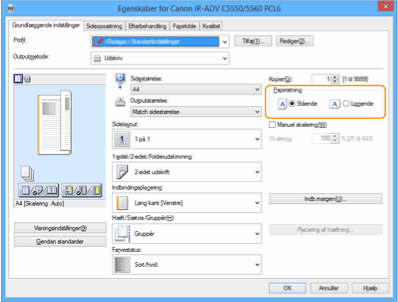 |
3 | Når du tjekker sideudskriften, kan du indstille [Sidelayout] [Siderækkefølge] [1-sidet/2-sidet/Folderudskrivning] [Indbindingsplacering].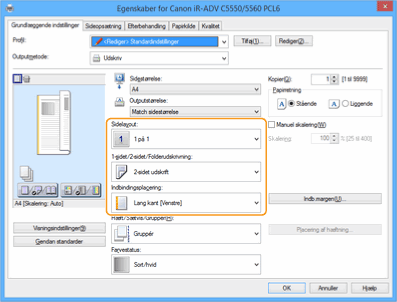 |
 |
[Siderækkefølge] vises, når [Sidelayout] er indstillet til [2 på 1] eller højere. |
Efterbilleder som den i eksempelbilledet forekommer.
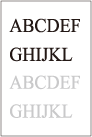
Temperaturen af fikseringsenheden kan være forkert.
Printresultatet kan muligvis blive forbedret ved at justere fikseringsenhedens temperatur ved hjælp af <Justér fikseringstemperatur>.
<Justér fikseringstemperatur>
<Justér fikseringstemperatur>
Visse dele af billeder/tekst er hvide (hvid plet).
Er der skyggede dele af billeder/tekst, der ikke er printet og er hvide?
Indstil <Justér udfyldning blanke områder> til <Til>.
Justér udfyldning blanke områder
Justér udfyldning blanke områder
Tonerstænk/hvide pletter/striber forekommer.
Printer du i et miljø med lav temperatur?
Indstil <Forebyggelse af vanddråbemønstre> til <Til>.
Indstilling af tilstanden til forhindring af vanddråbemønster
Indstilling af tilstanden til forhindring af vanddråbemønster
Der opstår billedproblemer, når der bruges specialpapir.
Bruger du kraftigt papir med lav jævnhed?
Printresultatet kan muligvis blive forbedret ved at aktivere <Just. af billedudfyldningsområde for kraftigt papir>.
Indstilling af billedjusteringstilstanden for fyldområde på kraftigt papir
Indstilling af billedjusteringstilstanden for fyldområde på kraftigt papir
Bruger du almindeligt papir med høj jævnhed?
Printresultatet kan muligvis blive forbedret ved at aktivere <Just. af billedudfyldningsområde for almindeligt papir>.
Indstilling af billedjusteringstilstanden for fyldområde på almindeligt papir
Indstilling af billedjusteringstilstanden for fyldområde på almindeligt papir
Papirkrølninger.
Opbevares papiret korrekt?
Hvis der bruges papir, der ikke er opbevaret korrekt, kan det give krølninger. Kontrollér, om papiret opbevares korrekt. Håndtering og opbevaring af papir
|
Hvis du angiver indstillingen <Forebyggelse af krølning>, kan det reducere krølninger. Indstilling af tilstanden til forhindring af krølning |