Печать отчетов и списков
Можно выполнять печать отчетов и списков для проверки общего числа скопированных страниц, результатов соединения или параметров аппарата.
Печать отчета о количестве скопированных и напечатанных страниц
Отчет о проверке счетчика
Можно напечатать отчет для проверки общего количества всех напечатанных и скопированных страниц, а также общего числа всех сканированных страниц и страниц, использованных для факса.
 Клавиша (Счетчик/Сведения об устройстве) или [Счетчик/Сведения об устройстве] (на моделях с вертикальной панелью управления)
  <Печать списка> <Да>
Список учета страниц
Можно напечатать список для проверки общего количества скопированных, отпечатанных и сканированных страниц* для каждого ИД отдела. Чтобы напечатать список, требуются полномочия администратора. Вход в систему аппарата
 (Параметры/Регистрация) <Параметры управления> <Управление пользователями> <Управление ИД отдела> <Вкл.> <Всего страниц> <Печать списка> Выберите элементы для печати <Пуск печати>
 |
Для создания списка учета страниц для каждого имени подразделения необходимо настроить управление именем подразделения. Настройка управления ИД отдела С помощью списка учета страниц в Remote UI (Удаленный ИП) можно проверить, сколько страниц напечатал или отсканировал каждый конкретный пользователь, чье имя привязано к ИД отдела. Для отображения этого списка выполните Запуск Remote UI (Удаленный ИП) Нажмите [Параметры/Регистрация] [Управление пользователями] [Department ID Management]. Обратите внимание, что имена пользователей не будут отображаться, если одному ИД отдела назначено несколько пользователей или вы используете службу входа «Аутентификация ИД отдела».Список учета страниц можно сохранить как файл CSV при помощи Remote UI (Удаленный ИП). Запуск Remote UI (Удаленный ИП) нажмите [Параметры/Регистрация] [Управление пользователями] [Department ID Management] [Store in CSV Format...]. |
* В этом отчете количество страниц рассчитывается в зависимости от скопированных или напечатанных сторон листа бумаги. Например, если печать выполнялась на одной стороне листа, количество страниц равно 1, если печать выполнялась на обеих сторонах — 2.
Печать списка истории использования
При нажатии  (Монитор состояния) отображается экран «Монитор состояния», на котором можно просмотреть и распечатать историю использования каждой функции, например копирования, печати, отправки по электронной почте, отправки и получения факсов и И-факсов, сохранения файлов в «Супер-ячейка» и т. д. С этого экрана можно также распечатать историю использования каждой функции.
(Монитор состояния) отображается экран «Монитор состояния», на котором можно просмотреть и распечатать историю использования каждой функции, например копирования, печати, отправки по электронной почте, отправки и получения факсов и И-факсов, сохранения файлов в «Супер-ячейка» и т. д. С этого экрана можно также распечатать историю использования каждой функции. |
Если в колонке RESULT в распечатанном списке отображается NG, проверьте трехзначное число, перед которым идет символ #, чтобы узнать причину и решение. Если для параметра (Параметры/Регистрация) <Параметры управления> <Управление устройством> <Ограничить доступ к заданиям других пользователей> установлено значение <Вкл.>, задания не от вошедшего в систему пользователя отображаются как «***» и не могут быть выполнены. При входе в систему с полномочиями администратора отображаются задания всех пользователей. |
1
Нажмите (Монитор состояния).
(Монитор состояния).2
Просмотрите историю использования каждой функции и выполните печать списка.
 Журнал копирования/печати
1 | Нажмите <Копир./Печать> <Журнал заданий>. |
2 | Выберите элементы для печати и нажмите <Печать списка>.  |
3 | Нажмите кнопку <Да>. |
Журнал отправки/получения
1 | Нажмите <Отправить> или <Прием> <Журнал заданий>. |
2 | В раскрывающемся списке выберите <Отправить> или <Прием> и нажмите <Отчет об управлении связью>. 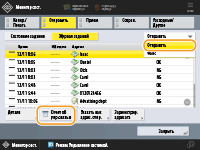 |
3 | Нажмите кнопку <Пуск печати>. |
|
Для документов, отправленных по электронной почте, в списке приводятся результаты передачи данных между аппаратом и почтовым сервером, а не между аппаратом и адресатом. При выборе <Вывод. указ. кол-ва пер.> в шаге 3 можно указать количество результатов журнала, отображаемых в списке. Можно также указать, следует ли печатать список автоматически. |
Журнал отправки/получения факсов
1 | Нажмите <Отправить> или <Прием> <Журнал заданий>. |
2 | В раскрывающемся списке выберите <Факс> и нажмите <Отчет о работе факса>.  |
3 | Нажмите кнопку <Пуск печати>. |
|
При выборе <Вывод. указ. кол-ва пер.> в шаге 3 можно указать количество результатов журнала, отображаемых в списке. Можно также указать, следует ли печатать список автоматически. |
Журнал хранения
1 | Нажмите кнопки <Сохран.> <Журнал заданий> <Печать списка>. |
2 | Нажмите кнопку <Да>. |
|
Предусмотрены три типа мест сохранения в соответствии с протоколом. При соблюдении приведенных ниже условий печатается соответствующее место сохранения. Устройство памяти: Если данные сохранены на съемном носителе, таком как USB-память, из <Сканировать и сохранить> Локально: Если данные сохранены в Супер-ячейка аппарата из <Сканировать и сохранить> Сеть: если данные сохранены на сервере Windows с помощью <Сканировать и сохранить> |
Вывод отчета о результатах связи
Можно напечатать список результатов отправки/получения факсимильных сообщений, сообщений электронной почты, И-факсов и сохранения объектов на файловом сервере или в почтовом ящике (временном хранилище аппарата). Печать отчета может выполняться автоматически или только при возникновении ошибки. Можно также настроить печать на определенное время или отключить эту функцию. Кроме того, отчет можно отправить указанному адресату в файле CSV.
|
Если в колонке RESULT в распечатанном списке отображается NG, проверьте трехзначное число, перед которым идет символ #, чтобы узнать причину и решение. Если для параметра (Параметры/Регистрация) <Параметры управления> <Управление устройством> <Ограничить доступ к заданиям других пользователей> установлено значение <Вкл.>, задания не от вошедшего в систему пользователя отображаются как «***» и не могут быть выполнены. При входе в систему с полномочиями администратора отображаются задания всех пользователей. |
Отчет об управлении связью
Можно настроить аппарат на автоматическую печать отчета или отправку отчета в виде файла CSV адресатам, зарегистрированным в адресной книге, по достижении конкретного количества результатов связи, включая результаты отправки/получения факсимильных сообщений, сообщений электронной почты, И-факсов и сохранения объектов на файловом сервере или в почтовом ящике (временном хранилище аппарата). Также можно настроить аппарат на печать отчета или отправки его в виде файла CSV в указанное время.
1
Нажмите (Параметры/Регистрация).
(Параметры/Регистрация).2
Нажмите <Параметры функции> <Отправить> <Общие параметры> <Отчет об управлении связью>.
<Отправить> <Общие параметры> <Отчет об управлении связью>.3
Настройте необходимые параметры и нажмите кнопку <OK>.

 <Печ./Отправка каждого указ. кол-ва пер.>
Выберите этот параметр, чтобы напечатать и (или) отправить отчет при достижении заданного количества результатов связи. С помощью цифровых клавиш задайте количество результатов связи.
 <Печать/Отправка в указанное время>
Выберите этот параметр, чтобы напечатать и (или) отправить отчет в заданное время. Задайте время с помощью цифровых клавиш.
 <Раздельная печать заданий на отпр./прием>
Выберите этот параметр, чтобы выводить отдельные отчеты по заданиям на отправку и заданиям на прием.
 <Адресат отправки>
Укажите адресата.
Нажмите <Адресат отправки> <В дистанц. адр. книгу>, чтобы указать адресата для адресатов, зарегистрированных в удаленной адресной книге.
<В дистанц. адр. книгу>, чтобы указать адресата для адресатов, зарегистрированных в удаленной адресной книге. |
Невозможно настроить параметры печати отчета об управлении связью, если для параметра <Показать журнал заданий> в списке параметров <Параметры управления> установлено значение <Выкл.>. Кроме того, если изменить значение параметра <Показать журнал заданий> в списке параметров <Параметры управления> с <Выкл.> на <Вкл.>, значение параметров печати отчета об управлении связью <Печ./Отправка каждого указ. кол-ва пер.> и <Печать/Отправка в указанное время> автоматически меняется на <Выкл.>. <Показать журнал заданий> |
|
Для документов, отправленных по электронной почте, в отчете приводятся результаты передачи данных между аппаратом и почтовым сервером, а не между аппаратом и адресатом. Печать отчета об управлении связью можно выполнить вручную из списка в журнале использования. Установка печати отчета в заданное время Если для печати отчета задано время, в отчет включаются 100 последних результатов от самого нового до самого старого. Если количество результатов превышает 100, более старые результаты не печатаются. При настройке аппарата на отправку отчета в виде файла CSV в указанное время 2 000 последних результатов экспортируются в файл CSV, который отправляется в указанное время. Если число результатов превышает 2 000 к указанному времени отправки файла, старые результаты не экспортируются. |
Отчет о передаче
Можно настроить аппарат на автоматическую печать отчета о результатах передачи, включая результаты отправки факсимильных сообщений, сообщений электронной почты, И-факсов и сохранения объектов на файловом сервере или в почтовом ящике (временном хранилище аппарата). Можно также настроить аппарат на печать отчета только при возникновении ошибки. Чтобы напечатать этот отчет, требуются полномочия администратора.
(Параметры/Регистрация) <Параметры функции> <Отправить> <Общие параметры> <Отчет о передаче> Установите отчет <OK> |
Даже если для параметра <Отчет с переданным изображением> установлено значение <Вкл.> в настройках отчета, изображение отправленного оригинала не появляется в отчете, если отправлен зашифрованный PDF-файл. Результат отправки также распечатывается при отправке факсов на удаленном клиентском факсимильном аппарате. Если для параметра <Отчет о передаче факса> задано значение <Только при ошибке> или <Вкл.>, то вместе с отчетом о передаче данных печатается отчет о передаче факса. Для документов, отправленных по электронной почте, в отчете приводятся результаты передачи данных между аппаратом и почтовым сервером, а не между аппаратом и адресатом. Задания на отправку, полученные от драйвера факса, в этот отчет не включаются. Если вокруг отправленного документа появятся ненужные полосы или тени, используйте <Стир. рамки оригинала>. Удаление темных краев при сканировании (параметр «Стереть рамку») Отчет о передаче содержит результаты переадресации в дополнение к результатам отправки. |
Отчет о работе факса
Можно настроить аппарат на автоматическую печать отчета об отправке и получении факсов или отправку его в виде файла CSV адресатам, зарегистрированным в адресной книге, при достижении заданного количества отправленных или полученных факсов. Также можно настроить аппарат на печать отчета или отправки его в виде файла CSV в указанное время.
1
Нажмите (Параметры/Регистрация).
(Параметры/Регистрация).2
Нажмите <Параметры функции> <Отправить> <Параметры факса> <Отчет о работе факса>.
<Отправить> <Параметры факса> <Отчет о работе факса>.3
Настройте необходимые параметры и нажмите кнопку <OK>.
 <Печ./Отправка каждого указ. кол-ва пер.>
Выберите этот параметр, чтобы напечатать и (или) отправить отчет при достижении заданного количества результатов связи. С помощью цифровых клавиш задайте количество результатов связи.
<Печать/Отправка в указанное время>Выберите этот параметр, чтобы напечатать и (или) отправить отчет в заданное время. Задайте время с помощью цифровых клавиш.
<Раздельная печать заданий на отпр./прием>Выберите этот параметр, чтобы выводить отдельные отчеты по заданиям на отправку и заданиям на прием.
<Адресат отправки>Укажите адресата.
Нажмите <Адресат отправки> <В дистанц. адр. книгу>, чтобы указать адресата для адресатов, зарегистрированных в удаленной адресной книге.
<В дистанц. адр. книгу>, чтобы указать адресата для адресатов, зарегистрированных в удаленной адресной книге. |
Невозможно настроить параметры печати отчета об управлении связью, если для параметра <Показать журнал заданий> в списке параметров <Параметры управления> задано значение <Выкл.>. Кроме того, если изменить значение параметра <Показать журнал заданий> в списке параметров <Параметры управления> с <Выкл.> на <Вкл.>, значение параметров печати отчета о работе факса <Печ./Отправка каждого указ. кол-ва пер.> и <Печать/Отправка в указанное время> автоматически меняется на <Выкл.>. <Показать журнал заданий> |
|
Печать отчета о работе факса можно выполнить вручную из списка в журнале использования. Журнал отправки/получения факсов Имя удаленной стороны, зарегистрированное в адресной книге, печатается при отправке адресату, выбранному из адресной книги. При отправке путем ввода номера цифровыми клавишами печатаются идентификационные данные передающего абонента (Transmitting Subscriber Identification, TSI), если их удается получить от получателя. Установка печати отчета в заданное время Если для печати отчета задано время, в отчет включаются 40 последних результатов от самого нового до самого старого. Если количество результатов превышает 40, более старые результаты не печатаются. При настройке аппарата на отправку отчета в виде файла CSV в указанное время 2 000 последних результатов экспортируются в файл CSV, который отправляется в указанное время. Если число результатов превышает 2 000 к указанному времени отправки файла, старые результаты не экспортируются. |
Отчет о передаче факса
Можно настроить аппарат на автоматическую печать отчета при каждой отправке факса. Можно также настроить аппарат на печать отчета только при возникновении ошибки.
(Параметры/Регистрация) <Параметры функции> <Отправить> <Параметры факса> <Отчет о передаче факса> Установите отчет <OK> |
Если при выполнении последовательной рассылки для параметра <Отчет о передаче факса> задано значение <Вкл.>, автоматически печатается отчет о передаче нескольких факсов. Даже если для параметра <Отчет с переданным изображением> в параметрах отчета задано значение <Вкл.>, изображение отправленного документа не появляется в отчете, если факс отправлен непосредственно адресату с помощью прямой (Проверка соединения с аппаратом получателя перед отправкой (Функция «Прямая передача»)) или ручной отправки (Отправка факсов вручную (Параметр «Передача вручную»)). Если вокруг отправленного документа появятся ненужные полосы или тени, используйте <Стир. рамки оригинала>. Удаление темных краев при сканировании (параметр «Стереть рамку») Если для параметра <Отчет о передаче> задано значение <Только при ошибке> или <Вкл.>, то вместе с отчетом о передаче факса печатается отчет о передаче данных. |
Отчет о приеме факса
Можно настроить аппарат на автоматическую печать отчета при каждом получении факса. Можно настроить аппарат на печать отчета только при возникновении ошибки.
(Параметры/Регистрация) <Параметры функции> <Прием/Переадресация> <Параметры факса> <Отчет о приеме факса> Установите отчет <OK>Отчет о приеме в конфиденциальную ячейку факса
Можно настроить аппарат на автоматическую печать отчета при сохранении полученного факсимильного сообщения в конфиденциальной ячейке факса. Можно также настроить этот параметр для отключения функции печати отчета.
(Параметры/Регистрация) <Параметры функции> <Прием/Переадресация> <Параметры факса> <Отчет о приеме в конф. ячейку факса> Установите отчет <OK> |
Если для этого параметра задано значение <Выкл.>, но функция Отчет о приеме факса включена, отчет будет печататься каждый раз при сохранении сообщения в конфиденциальной ячейке факса. |
Отчет принтера
Можно выполнять печать отчета о функциях принтера, например списка шрифтов или данных о состоянии.
(Параметры/Регистрация) <Параметры функции> <Принтер> <Вывод отчета> Выберите функции принтера Следуйте инструкциям на экране и выберите элемент для печатиОтчет о передаче/приеме сведений об устройстве
Можно настроить аппарат на автоматическую печать отчета по достижении конкретного количества результатов выполнения рассылки или получения сведений об устройстве. Можно также настроить аппарат на печать отчета в заданное время. Чтобы изменить настройку этого отчета, требуются полномочия администратора.
(Параметры/Регистрация) <Параметры управления> <Управление устройством> <Параметры рассылки сведений об устр-ве> <Журнал связи> Параметры отчета Установите отчет <OK> |
При входе в систему с полномочиями администратора можно вручную выполнить печать журнала о передаче/приеме сведений об устройстве в виде списка. Нажмите (Параметры/Регистрация) <Параметры управления> <Управление устройством> <Параметры рассылки сведений об устр-ве> <Журнал связи> <Печать списка> <Да>.Установка печати отчета в заданное время Если для печати отчета задано время, в отчет включаются 100 последних результатов от самого нового до самого старого. Если количество результатов превышает 100, более старые результаты не печатаются. |
Печать списка параметров
Можно напечатать список сведений и параметров, зарегистрированных на аппарате, включая зарегистрированных адресатов, параметры отправки и получения, параметры факса, условия переадресации, файлы, хранящиеся в почтовом ящике, и т. п.
Списки адресов
Можно напечатать список адресатов, зарегистрированных в адресной книге или назначенных кнопкам однокнопочного набора.
(Параметры/Регистрация) <Задать адресата> <Списки адресов> Выберите адресную книгу или кнопки однокнопочного набора для печати <Печать списка> <Да>Список сведений о пользователях для приема/передачи
Можно напечатать список параметров, настроенных в разделах <Отправить> и <Прием/Переадресация> меню «Параметры/Регистрация».
(Параметры/Регистрация) <Параметры функции> <Отправить> или <Прием/Переадресация> <Вывод отчета> <Список данных пользователя для пр./пер.> <Да> |
Рядом с элементами, для которых были изменены параметры по умолчанию, печатается звездочка (*). |
Список сведений о пользователях факса
Можно напечатать список параметров, настроенных для функции факса в разделах <Отправить> и <Прием/Переадресация> меню «Параметры/Регистрация».
(Параметры/Регистрация) <Параметры функции> <Отправить> или <Прием/Переадресация> <Вывод отчета> <Список данных пользователя факса> <Да> |
Рядом с элементами, для которых были изменены параметры по умолчанию, печатается звездочка (*). |
Настройки переадресации
Можно напечатать список параметров, настроенных для переадресации по факсу и I-факсу в разделе <Прием/Переадресация> меню «Параметры/Регистрация». Чтобы напечатать этот список, требуются полномочия администратора.
(Параметры/Регистрация) <Параметры функции> <Прием/Переадресация> <Общие параметры> <Параметры переадресации> <Печать списка> <Да>Список файлов почтового ящика
Можно напечатать список файлов, временно хранящихся в почтовом ящике на аппарате.
<Доступ к сохр. файлам> (Экран <Главный>) <Почтовый ящик> Выберите почтовый ящик для печати <Печать списка> <Да>
<Почтовый ящик> Выберите почтовый ящик для печати <Печать списка> <Да>Список параметров сети
Можно напечатать список параметров, настроенных для элемента <Сеть> в разделе <Предпочтения> меню «Параметры/Регистрация».
(Параметры/Регистрация) <Предпочтения> <Сеть> <Вывод отчета> <Да> |
Рядом с элементами, для которых были изменены параметры по умолчанию, печатается звездочка (*). Следующие элементы автоматически генерируются из уникальной информации аппарата по умолчанию, а также при инициализации параметров, и рядом с ними указывается звездочка (*). Имя хоста IPv4 Имя хоста IPv6 Имя mDNS (Параметры mDNS) Текущая скорость передачи (Параметры драйвера Ethernet) |
Список сведений о системе
Можно напечатать список сведений о системе, включая сведения о приложениях MEAP и лицензиях. Чтобы напечатать этот список, требуются полномочия администратора.
(Параметры/Регистрация) <Параметры управления> <Лицензия/Другое> <Параметры MEAP> <Печатать сведения о системе> <Да>Список адресатов передачи сведений об устройстве
Можно напечатать список устройств, зарегистрированных в качестве адресатов для вывода сведений. Чтобы напечатать этот список, требуются полномочия администратора.
(Параметры/Регистрация) <Параметры управления> <Управление устройством> <Параметры рассылки сведений об устр-ве> <Регистрация адресатов> <Печать списка> <Да>Список сведений о регистрации сервера LDAP
Можно напечатать список параметров сервера LDAP, зарегистрированных на аппарате. Чтобы напечатать этот список, требуются полномочия администратора.
(Параметры/Регистрация) <Задать адресата> <Зарегистрировать сервер LDAP> <Печать списка> <Да>Список политик IPSec
Можно напечатать список параметров политики IPSec, зарегистрированных на аппарате. Чтобы напечатать этот список, требуются полномочия администратора.
(Параметры/Регистрация) <Предпочтения> <Сеть> <Параметры TCP/IP> <Параметры IPSec> <Печать списка> <Да> |
Списки можно распечатать только в том случае, если в источник бумаги, для параметров которого в пункте <Другое> меню <Вкл./Выкл. авт. выбора кассеты для бумаги> раздела <Параметры функции> (Параметры/Регистрация) задано значение <Вкл.>. Однако если для параметра <Учитывать тип бумаги> для <Копия> установлено значение <Вкл.> в <Вкл./Выкл. авт. выбора кассеты для бумаги>, печать из данного источника бумаги при указанной цветной бумаге невозможна. |