
Stažení/aktualizace certifikátu ze serveru SCEP
Žádost o vydání certifikátu vyžadovaného pro klíče generované strojem lze zaslat do serveru SCEP (Simple Certificate Enrollment Protocol), který spravuje certifikáty. Certifikáty vydané serverem SCEP jsou automaticky zaregistrovány do stroje. K vyslání žádosti o vydání certifikátu jsou vyžadována přístupová práva uživatele Administrator.
Zadání nastavení komunikace serveru SCEP
Nastavení pro komunikaci se serverem SCEP je možné zadat.
1
Spusťte Remote UI (Vzdálené UR). Spuštění Remote UI (Vzdálené UR)
2
Klikněte na [Nastavení/Uložení] na portálové stránce. Obrazovka Remote UI (Vzdálené UR)
3
Klikněte na [Správa zařízení]  [Nastavení pro žádost o vydání certifikátu (SCEP)].
[Nastavení pro žádost o vydání certifikátu (SCEP)].4
Klikněte na [Nastavení komunikace].
5
Nastavte požadovaná nastavení komunikace.
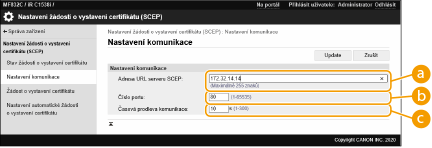
 [Adresa URL serveru SCEP:]
Zadejte URL adresu serveru SCEP, ke kterému se chcete připojit.
 [Číslo portu:]
Zadejte číslo portu používaného ke komunikaci se serverem SCEP.
 [Časová prodleva komunikace:]
Zadejte časový limit komunikace se serverem SCEP. Připojení se zruší, pokud nepřijde odpověď od serveru SCEP do nastavené doby.
6
Klikněte na [Update].
|
|
|
Nastavení nelze aktualizovat, pokud je vybráno [Povolit časovač automatické žádosti o vystavení certifikátu]. Vyžádání, aby byl certifikát vydán ve stanovenou dobu
Informace o podporovaných verzích SCEP viz Funkce správy
|
Vyžádání vydání certifikátu
Zařízení umožňuje ručně vyžádat vydání certifikátu.
1
Spusťte Remote UI (Vzdálené UR). Spuštění Remote UI (Vzdálené UR)
2
Klikněte na [Nastavení/Uložení] na portálové stránce. Obrazovka Remote UI (Vzdálené UR)
3
Klikněte na [Správa zařízení] [Nastavení pro žádost o vydání certifikátu (SCEP)].
[Nastavení pro žádost o vydání certifikátu (SCEP)].4
Klikněte na [Žádost o vystavení certifikátu].
5
Nastavte položky vyžadované pro vyžádání vydání certifikátu.
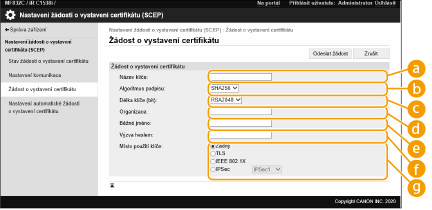 [Název klíče:]
Zde zadejte název pro klíč. Zadejte název, který bude možné v zobrazeném seznamu snadno nalézt.
[Algoritmus podpisu:]
Vyberte hašovací funkci pro podpis.
[Délka klíče (bit):]
Zvolte délku klíče.
 [Organizace:]
Zde zadejte název organizace.
 [Běžné jméno:]
Zde zadejte IP adresu nebo FQDN.
Při provádění tisku IPPS v prostředí Windows se ujistěte, zda byla zadána IP adresa stroje.
Pro zadání FQDN stroje je vyžadován DNS server. Zadejte IP adresu stroje, není-li používán DNS server.
 [Výzva heslem:]
Když je na straně serveru SCEP nastaveno heslo, zadejte heslo výzvy zahrnuté v datech žádosti (PKCS#9) pro vyžádání vydání certifikátu.
 [Místo použití klíče:]
Vyberte místo určení, kde bude klíč používán. Pokud je vybrána možnost [IPSec], vyberte z rozbalovací nabídky IPSec místa určení.

Jestliže vyberete jiné nastavení než [Žádný], předem povolte různé funkce. Pokud je certifikát úspěšně získán s různými funkcemi zakázanými, je certifikát přiřazen jako místo určení, ale funkce nebudou automaticky povoleny.
6
Klikněte na [Odeslat žádost].
7
Klikněte na [Restartovat].
|
|
|
Ruční žádost o vydání certifikátu nelze odeslat, pokud je zvoleno [Povolit časovač automatické žádosti o vystavení certifikátu]. Vyžádání, aby byl certifikát vydán ve stanovenou dobu
Informace zde nastavené nejsou uloženy do úložiště stroje.
|
Vyžádání, aby byl certifikát vydán ve stanovenou dobu
Stroj můžete nastavit tak, aby se v nastavený čas automaticky vyžádalo vydání certifikátu.
1
Spusťte Remote UI (Vzdálené UR). Spuštění Remote UI (Vzdálené UR)
2
Klikněte na [Nastavení/Uložení] na portálové stránce. Obrazovka Remote UI (Vzdálené UR)
3
Klikněte na [Správa zařízení] [Nastavení pro žádost o vydání certifikátu (SCEP)].
[Nastavení pro žádost o vydání certifikátu (SCEP)].4
Klikněte na [Nastavení automatické žádosti o vystavení certifikátu].
5
Nastavte položky vyžadované pro vyžádání vydání certifikátu.
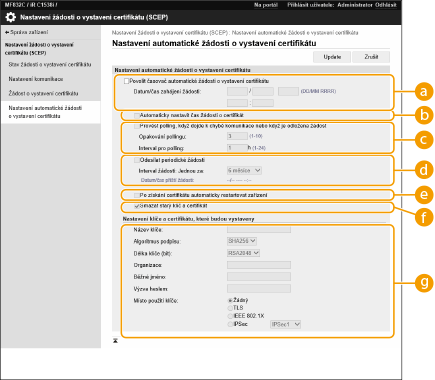 [Povolit časovač automatické žádosti o vystavení certifikátu]
Vyberte tuto možnost, aby se automaticky vyžádalo vydání certifikátu ve stanovenou dobu a do [Datum/čas zahájení žádosti:] nastavte počáteční datum/čas.
[Automaticky nastavit čas žádosti o certifikát]
Tuto volbu vyberte za účelem změny času odeslání žádosti. Tím se snižuje zátěž na serveru SCEP, když několik multifunkčních tiskáren pošle žádost ve stejnou dobu. Čas se náhodně upraví o 1 až 600 sekund od zadaného času [Datum/čas zahájení žádosti:].
[Provést polling, když dojde k chybě komunikace nebo když je odložena žádost]
Zvolte tuto možnost, abyste zkontrolovali stav serveru SCEP, když došlo k chybě komunikace nebo když žádost o vydání certifikátu čeká na vyřízení. Zadejte množství časů dotazování a interval dotazování.
V následujících případech dotazování neproběhlo a vzniká chyba.
Když stroj překročil limit klíčů a certifikátů, které může přijmout
Když je chyba zahrnuta v získaných datech odpovědi
Když dojde k chybě na straně serveru SCEP
[Odesílat periodické žádosti]
Vyberte tuto možnost, aby se pravidelně odeslala automatická žádost o vydání certifikátu a zadejte interval do [Interval žádosti: Jednou za:].
Když je úspěšně provedena automatická žádost o vydání certifikátu, je další datum/čas vydání žádosti zobrazeno v [Datum/čas příští žádosti:].
[Po získání certifikátu automaticky restartovat zařízení]
Výběrem této možnosti se stroj po přijetí certifikátu restartuje.

Stroj se restartuje i během dávkového importu/exportu.
[Smazat starý klíč a certifikát]
Vyberte tuto možnost pro přepsání starého klíče a certifikátu.
Klíč a certifikát se stejným místem určení pro použití budou přepsány.
Výchozí klíč se nepřepíše.
[Nastavení klíče a certifikátu, které budou vystaveny]
Zadejte informace pro klíč, který se má vygenerovat. Informace o nastaveních naleznete v kroku 5 části Vyžádání vydání certifikátu.
6
Klikněte na [Update].
Kontrola stavu žádosti o vydání certifikátu
V klíči je uložen vyžádaný a vydaný certifikát založený na CSR.
Spusťte Remote UI (Vzdálené UR) klikněte na [Nastavení/Uložení] [Správa zařízení] [Stav žádosti o vystavení certifikátu].
klikněte na [Nastavení/Uložení] [Správa zařízení] [Stav žádosti o vystavení certifikátu].V [Stav] jsou zobrazeny následující stavy.
[Čeká na zpracování]: V [Datum/čas žádosti] je zobrazeno následující datum/čas vydání žádosti.
[Zpracování...]: Probíhá dotazování.
[Chyba]: Nastala chyba jako chyba komunikace nebo překročení horního limitu klíče.
[Úspěšné]: V [Datum/čas žádosti] je zobrazeno datum/čas doby, kdy byl certifikát úspěšně vydán.
Informace zobrazené v [Detaily] v [Chyba] jsou uvedeny dále.
|
[Detaily]
|
Příčina
|
|
Odloženo
|
Ze serveru SCEP byl navrácen stav čekání na vyřízení žádosti.
|
|
Chyba limitu registrace klíče a certifikátu
|
Byl dosažen limit počtu klíčů a certifikátů, které mohou být uloženy ve stroji.
|
|
Chyba komunikace (TOP ERROR)
|
Selhalo připojení k serveru SCEP/nastala časová prodleva komunikace.
|
|
Chyba komunikace (TOP ERROR <kód stavu protokolu HTTP>)
|
Došlo k chybě protokolu HTTP.
|
|
Chyba komunikace (SCEP ERROR Fail Info 0)
|
Nerozpoznaný nebo nepodporovaný algoritmus.
|
|
Chyba komunikace (SCEP ERROR Fail Info 1)
|
Kontrola integrity (neboli ověření podpisu zprávy CMS) selhala.
|
|
Chyba komunikace (SCEP ERROR Fail Info 2)
|
Transakce není povolena nebo podporována.
|
|
Chyba komunikace (SCEP ERROR Fail Info 3)
|
Atribut signingTime z pole authenticatedAttributes CMS nebyl dostatečně blízko k systémovému času.
|
|
Chyba komunikace (SCEP ERROR Fail Info 4)
|
Nebylo možné identifikovat certifikát shodující se s poskytnutými kritérii.
|
|
|
|
Zobrazí se historie pro posledních 20 certifikátů. Když počet certifikátů překročí 20, nejstarší informace se přepíší.
Toto nastavení lze importovat/exportovat u modelů, které podporují dávkový import tohoto nastavení. Import/export dat nastavení
Při provádění dávkového exportu je toto nastavení zahrnuto v [Nastavení/Uložení základních informací]. Import/export všech nastavení
|