Tisk pomocí cloudové služby společnosti Microsoft (Univerzální tisk)

|
Služba Univerzální tisk umožňuje tisknout dokumenty přes Microsoft Cloud. Ovladače služby Univerzální tisk jsou zahrnuté jako standardní funkce v systému Windows 10. Nemusíte tedy instalovat tiskové ovladače na každý počítač. Není nutný ani tiskový server. Můžete si tak snížit náklady a ušetřit práci správcům sítě.
|
Podmínky použití
Abyste mohli používat službu Univerzální tisk, musíte se nejdřív zaregistrovat jako uživatel služby Microsoft 365 a služby Azure Active Directory.

|
|
V následujících situacích nelze používat funkci Univerzální tisk:
Pro komunikaci pomocí dílčí linky
|
Požadovaná nastavení
|
Nastavení správce
Pomocí Remote UI (Vzdálené UR) zaregistrujte tento přístroj do služby Azure Active Directory. Registrace tohoto přístroje do služby Azure Active Directory
|
|
Uživatelská nastavení
Nakonfigurujte si počítač tak, aby bylo možné používat službu Universal Print. Konfigurace tiskárny zaregistrované ve službě Azure Active Directory z počítače
|
|
|
Když se používá proxy serverAbyste mohli službu Univerzální tisk používat přes proxy server, musíte nakonfigurovat také nastavení proxy na počítači.
|
Přiřazení uživatelů a úloh služby Univerzální tisk
Úlohy služby Univerzální tisk můžete přiřadit k uživatelům ověřeným pomocí ověření uživatele. Službu Universal Print můžete používat i bez konfigurace těchto nastavení. Konfigurace uživatelských nastavení služby Universal Print
Tisk pomocí služby Univerzální tisk
Informace o tisku pomocí služby Univerzální tisk najdete na webu společnosti Microsoft.

|
|
V některých operačních systémech se mohou objevit chyby tisku nebo problémy s výsledky tisku. Informace o kompatibilitě vašeho operačního systému získáte na webových stránkách společnosti Microsoft v části řešení problémů služby Univerzální tisk.
|
|
|
|
Je-li povolen tisk s vynuceným podržením, úlohy služby Universal Print proběhnou podle nastavení <Vynucené podržení>. <Vynucené podržení>
|
Registrace tohoto přístroje do služby Azure Active Directory
1
Spusťte Remote UI (Vzdálené UR). Spuštění Remote UI (Vzdálené UR)
2
Klikněte na [Nastavení/Uložení] na portálové stránce. Obrazovka Remote UI (Vzdálené UR)
3
Klikněte na [Nastavení sítě]  [Nastavení pro univerzální tisk].
[Nastavení pro univerzální tisk].4
Klikněte na možnost [Upravit] u položky [Základní nastavení].
5
Zaškrtněte políčko [Použít univerzální tisk] a zadejte název tiskárny do pole [Název tiskárny].
Chcete-li ověřovat serverový certifikát zaslaný ze serveru, zaškrtněte políčko [Ověřit serverový certifikát].
Chcete-li k ověřovaným položkám přidat CN (běžný název), zaškrtněte políčko [Přidat CN k položkám pro ověření].
Změňte nastavení [ID aplikace:], [Adresa URL pro ověřování služby Azure Active Directory] nebo [Adresa URL pro registraci služby Azure Active Directory] podle vašeho cloudového prostředí.
6
Klikněte na [OK].
7
Klikněte na tlačítko [Uložit] v části [Stav ukládání].
8
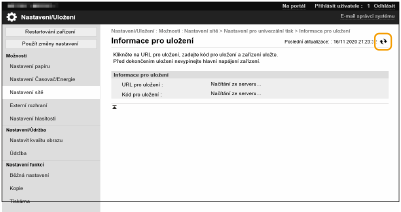
Počkejte pár vteřin a potom klikněte na tlačítko [ ].
].
].
9
Klikněte na odkaz URL zobrazený v části [URL pro uložení].
10
Zaregistrujte stroj podle pokynů na obrazovce.
11
Počkejte pár minut a potom na obrazovce Remote UI (Vzdálené UR) klikněte na tlačítko [].
].Až budete s registrací hotoví, v poli [Stav ukládání] se objeví text [Uloženo].
12
Ve webovém prohlížeči otevřete obrazovku pro správu funkce Univerzální tisk služby Azure Active Directory.
13
Označte zaregistrovaný přístroj a klikněte na [Sdílet tiskárnu].
Chcete-li změnit název zobrazený na počítači, zadejte nový název do pole [Název sdílení tiskárny] a potom klikněte na tlačítko [Sdílet tiskárnu].
Vpravo nahoře na obrazovce se objeví [Tiskárna se sdílí].
14
Klikněte na tlačítko [Členové] a potom na [Přidat].
15
Ze seznamu vyberte členy a skupiny, kteří budou používat zaregistrovanou tiskárnu.
Vybraní členové a skupiny budou moci používat tuto tiskárnu.
Odstranění zaregistrované tiskárny
1
Spusťte Remote UI (Vzdálené UR). Spuštění Remote UI (Vzdálené UR)
2
Klikněte na [Nastavení/Uložení] na portálové stránce. Obrazovka Remote UI (Vzdálené UR)
3
Klikněte na [Nastavení sítě] [Nastavení pro univerzální tisk].
[Nastavení pro univerzální tisk].4
Klikněte na možnost [Stav ukládání] u položky [Zrušit uložení].
5
Klikněte na [OK].
6
Ve webovém prohlížeči otevřete obrazovku správy zařízení Azure Active Directory.
7
Vyberte model, který chcete odstranit, a klikněte na tlačítko [Odebrat].
Konfigurace tiskárny zaregistrované ve službě Azure Active Directory z počítače
1
Klikněte na [ ] [
] [ Nastavení] [Účty].
] [ Nastavení] [Účty].2
Klikněte na [Přístup do práce nebo do školy] [Připojit].
[Připojit].3
Podle pokynů na obrazovce se přihlaste ke svému účtu služby Microsoft 365.
4
Klikněte na [Domů] [Zařízení].
[Zařízení].5
Klikněte na [Tiskárny a skenery] [Přidat tiskárnu nebo skener].
[Přidat tiskárnu nebo skener].6
Ze seznamu vyberte zaregistrovanou tiskárnu.