Tulostaminen Microsoftin pilvipalvelulla (Yleistulostus)
|
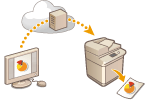
Yleistulostus on palvelu, jonka avulla voi tulostaa asiakirjoja Microsoft-pilvipalvelun kautta. Yleistulostus -ohjaimet tulevat vakio-ominaisuutena Windows 10 -käyttöjärjestelmän mukana, joten tulostinohjaimia ei tarvitse asentaa kuhunkin tietokoneeseen. Tämä poistaa myös tulostinpalvelimien tarpeen, mikä pienentää kustannuksia ja verkon pääkäyttäjien työkuormaa.
|
Käyttöehdot
Yleistulostus -palvelun käyttämistä varten on ensin rekisteröidyttävä Microsoft 365 -palvelun käyttäjäksi ja käytettävä Azure Active Directory -palvelua.

|
|
Yleistulostus-toimintoa ei voi käyttää seuraavissa tilanteissa:
Liikennöintiin alalinjan avulla
|
Vaaditut asetukset
|
Pääkäyttäjän asetukset
Rekisteröi tämä kone Remote UI (Etäkäyttöliittymä) -sovelluksen avulla Azure Active Directory -hakemistoon. Tämän koneen rekisteröinti Azure Active Directory -hakemistoon
|
|
Käyttäjän asetukset
Määritä tietokoneen asetukset siten, että Yleistulostus -toimintoa voi käyttää. Azure Active Directory -hakemistoon rekisteröidyn tulostimen määritysten asettaminen tietokoneella
|
|
|
Kun käytetään välityspalvelintaJotta Yleistulostus -palvelua voi käyttää välityspalvelimen kautta, myös välityspalvelimen asetukset on määritettävä tietokoneeseen.
|
Käyttäjien ja Yleistulostus -tulostustöiden yhdistäminen toisiinsa
Yleistulostus -tulostustyöt voi yhdistää käyttäjiin, jotka on autentikoitu käyttäjäautentikoinnin kautta. Yleistulostus -toimintoa voi käyttää myös näitä asetuksia määrittämättä. Yleistulostus -käyttäjäasetusten määrittäminen
Tulostaminen Yleistulostus -toiminnolla
Microsoftin verkkosivuilla on lisätietoja Yleistulostus -toiminnolla tulostamisesta.

|
|
Joissakin käyttöjärjestelmissä saattaa ilmetä tulostusvirheitä tai ongelmia tulosteissa. Katso tietoja yhteensopivuudesta käyttöjärjestelmäsi kanssa Microsoftin verkkosivuston kohdasta Yleistulostus -toiminnon vianmääritys.
|
|
|
|
Jos Pakotettu pito -tulostus on käytössä, Yleistulostus -tulostustyöt tehdään <Pakotettu säilytys> -asetusten mukaisesti. <Pakotettu säilytys>
|
Tämän koneen rekisteröinti Azure Active Directory -hakemistoon
1
Käynnistä Remote UI (Etäkäyttöliittymä) -sovellus. Remote UI (Etäkäyttöliittymä) -sovelluksen käynnistäminen
2
Valitse portaalisivulla [Asetukset/Tallennus]. Remote UI (Etäkäyttöliittymä) -sovelluksen ikkuna
3
Valitse [Verkkoasetukset]  [Asetukset yleistulostukseen].
[Asetukset yleistulostukseen].4
Valitse [Muokkaa] kohdassa [Perusasetukset].
5
Valitse valintaruutu [Käytä yleistulostusta] ja kirjoita tulostimen nimi kenttään [Tulostimen nimi].
Vahvista palvelimen lähettämä palvelinvarmenne valitsemalla valintaruutu [Varmista palvelimen varmenne].
Voit lisätä varmennettaviin kohteisiin CN-yhteisönimen valitsemalla valintaruudun [Lisää CN tarkistettaviin nimikkeisiin].
Asetusta [Sovelluksen tunnus], [Azure Active Directoryn todennus-URL] tai [Azure Active Directoryn rekisteröinti-URL] on muutettava käytössä olevan pilviympäristön mukaan.
6
Valitse [OK].
7
Valitse [Tallenna] kohdassa [Tallennuksen tila].
8
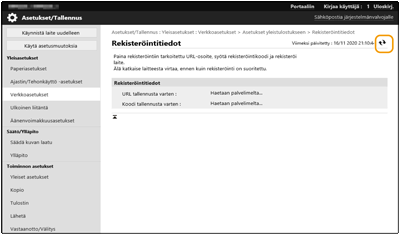
Odota muutama sekunti ja valitse sitten [ ].
].
].
9
Napsauta URL-linkkiä, joka näkyy kohdassa [URL tallennusta varten].
10
Rekisteröi laite näytössä näkyvien ohjeiden mukaisesti.
11
Odota muutama minuutti ja valitse sitten [] Remote UI (Etäkäyttöliittymä) -sovelluksen näytössä.
] Remote UI (Etäkäyttöliittymä) -sovelluksen näytössä.Kun rekisteröinti valmistuu, [Tallenn.] tulee näkyviin kohtaan [Tallennuksen tila].
12
Katso Azure Active Directoryn Yleistulostus -toiminnon hallintanäyttöä verkkoselaimessa.
13
Valitse rekisteröity laite ja napsauta [Share Printer].
Voit muuttaa tietokoneessa näytetyn nimen kirjoittamalla uuden nimen kohtaan [Printer Share Name] ja napsauttamalla sitten [Share Printer].
[Printer shared.] tulee näkyviin näytön oikeaan yläkulmaan.
14
Napsauta ensin [Members] ja sitten [Lisää].
15
Valitse luettelosta rekisteröityä tulostinta käyttävät jäsenet ja ryhmät.
Valitut jäsenet ja ryhmät voivat käyttää tulostinta.
Rekisteröidyn tulostimen poistaminen:
1
Käynnistä Remote UI (Etäkäyttöliittymä) -sovellus. Remote UI (Etäkäyttöliittymä) -sovelluksen käynnistäminen
2
Valitse portaalisivulla [Asetukset/Tallennus]. Remote UI (Etäkäyttöliittymä) -sovelluksen ikkuna
3
Valitse [Verkkoasetukset] [Asetukset yleistulostukseen].
[Asetukset yleistulostukseen].4
Valitse [Tallennuksen tila] kohdassa [Poista rekisteröinti].
5
Valitse [OK].
6
Katso Azure Active Directory -laitteen hallintanäyttöä verkkoselaimessa.
7
Valitse poistettava malli ja napsauta [Delete].
Azure Active Directory -hakemistoon rekisteröidyn tulostimen määritysten asettaminen tietokoneella
1
Valitse [ ] [
] [ Asetukset] [Tilit].
] [ Asetukset] [Tilit].2
Valitse [Käytä työpaikan tai koulun resursseja] [Yhdistä].
[Yhdistä].3
Kirjaudu Microsoft 365 -tiliisi seuraamalla näytön ohjeita.
4
Valitse [Aloitus] [Laitteet].
[Laitteet].5
Valitse [Tulostimet ja skannerit] [Lisää tulostin tai skanneri].
[Lisää tulostin tai skanneri].6
Valitse rekisteröity tulostin luettelosta.