Afdrukken met behulp van de Microsoft-cloudservice (Universeel afdrukken)
|
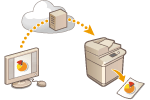
Universeel afdrukken is een service waarmee u documenten kunt printen via de Microsoft-cloud. Universeel afdrukken-stuurprogramma's zijn standaard inbegrepen in Windows 10, dus het is niet nodig om voor elke computer printerstuurprogramma's te installeren. Dit elimineert ook de behoefte aan printerservers, waardoor kostenbesparingen mogelijk zijn en de werklast voor netwerkbeheerders wordt verminderd.
|
Gebruiksvoorwaarden
Als u Universeel afdrukken wilt gebruiken, moet u zich eerst registreren als Microsoft 365-servicegebruiker en de Azure Active Directory Service gebruiken.

|
|
In de volgende gevallen kunt u Universal Print niet gebruiken:
Voor communicatie met behulp van een sublijn
|
Vereiste instellingen
|
Beheerdersinstellingen
Gebruik de Remote UI (UI op afstand) om deze machine in Azure Active Directory te registreren. Deze machine registreren in Azure Active Directory
|
|
Gebruikersinstellingen
Configureer uw computer zodat Universal Print kan worden gebruikt. Het configureren van een printer die is geregistreerd in de Azure Active Directory op de computer
|
|
|
Wanneer een proxyserver wordt gebruiktAls u Universeel afdrukken via een proxyserver wilt gebruiken, moet u ook de proxy-instellingen op uw computer configureren.
|
Koppeling van gebruikers en Universeel afdrukken-opdrachten
U kunt Universeel afdrukken-opdrachten koppelen aan gebruikers die zijn geauthenticeerd via Gebruikersauthenticatie. U kunt nog steeds Universal Print gebruiken zonder deze instellingen te configureren. De gebruikersinstellingen voor Universeel afdrukken configureren
Printen met Universeel afdrukken
Zie de Microsoft-website voor informatie over het printen met Universeel afdrukken.

|
|
In sommige besturingssystemen kunnen printfouten of problemen met de printresultaten optreden. Zie Probleemoplossing Universeel afdrukken op de Microsoft-website voor informatie over de compatibiliteit van uw besturingssysteem.
|
|
|
|
Als afdrukken met geforceerd in de wachtrij zetten is ingeschakeld, worden Universal Print-opdrachten uitgevoerd zoals gespecificeerd in de <Geforceerd in de wachtrij>-instellingen. <Geforceerd in de wachtrij>
|
Deze machine registreren in Azure Active Directory
1
Start de Remote UI (UI op afstand). De Remote UI (UI op afstand) starten
2
Klik op [Instellingen/Registratie] op de portaalpagina. Remote UI (UI op afstand)-scherm
3
Klik op [Netwerkinstellingen]  [Instellingen voor Universal Print].
[Instellingen voor Universal Print].4
Klik op [Bewerken] voor [Basisinstellingen].
5
Selecteer het selectievakje [Gebruik Universal Print] en voer de printernaam in het veld [Printernaam] in.
Om het door de server verzonden servercertificaat te verifiëren, selecteert u het selectievakje [Servercertificaat controleren].
Om CN (gewone naam) toe te voegen aan de items die moeten worden geverifieerd, selecteert u het selectievakje [Voeg CN toe aan verificatie-items].
Wijzig de instellingen [Toepassings-ID], [URL voor Azure Active Directory-verificatie] of [URL voor Azure Active Directory-registratie] in overeenstemming met uw cloudomgeving.
6
Klik op [OK].
7
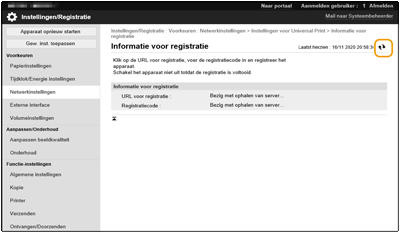
Klik op [Registreren] in [Registratiestatus].
8
Wacht een paar seconden en klik dan op [ ].
].
].
9
Klik op de URL-koppeling die wordt weergegeven voor [URL voor registratie].
10
Volg de instructies op het scherm om de machine te registreren.
11
Wacht een paar minuten en klik dan op [] in het scherm Remote UI (UI op afstand).
] in het scherm Remote UI (UI op afstand).Zodra de registratie is voltooid, verschijnt [Geregistreerd] in [Registratiestatus].
12
Bekijk het Universeel afdrukken-beheerscherm van Azure Active Directory in uw webbrowser.
13
Selecteer de geregistreerde machine en klik op [Printer delen].
Om de naam die op de computer wordt weergegeven te wijzigen, voert u de nieuwe naam in bij [Naam van printershare] en klikt u vervolgens op [Printer delen].
[Printer gedeeld.] verschijnt rechtsboven in het scherm.
14
Klik op [Leden] en klik vervolgens op [Toevoegen].
15
Selecteer de leden en groepen die de geregistreerde printer uit de lijst gaan gebruiken.
De geselecteerde leden en groepen kunnen de printer gebruiken.
Een geregistreerde printer verwijderen doet u als volgt
1
Start de Remote UI (UI op afstand). De Remote UI (UI op afstand) starten
2
Klik op [Instellingen/Registratie] op de portaalpagina. Remote UI (UI op afstand)-scherm
3
Klik op [Netwerkinstellingen] [Instellingen voor Universal Print].
[Instellingen voor Universal Print].4
Klik op [Registratiestatus] voor [Registratie wissen].
5
Klik op [OK].
6
Bekijk het scherm Azure Active Directory voor apparaatbeheer in uw webbrowser.
7
Selecteer het model dat u wilt verwijderen en klik op [Verwijderen].
Het configureren van een printer die is geregistreerd in de Azure Active Directory op de computer
1
Klik op [ ] [
] [ Instellingen] [Accounts].
] [ Instellingen] [Accounts].2
Klik op [Toegang tot werk of school] [Verbinden].
[Verbinden].3
Volg de instructies op het scherm om u aan te melden bij uw Microsoft 365-account.
4
Klik op [Start] [Apparaten].
[Apparaten].5
Klik op [Printers en scanners] [Een printer of scanner toevoegen].
[Een printer of scanner toevoegen].6
Selecteer een geregistreerde printer uit de lijst.