Impressão Usando o Serviço em Nuvem da Microsoft (Impressão Universal)
|
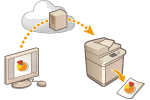
A Impressão Universal é um serviço que permite imprimir documentos através da Microsoft Cloud. Os controladores da Impressão Universal estão incluídos como funcionalidade padrão no Windows 10, portanto, não há necessidade de instalar controladores de impressora em todos os computadores. Isto também elimina a necessidade de servidores de impressão, possibilitando a redução de custos e reduzindo o volume de trabalho dos administrador de rede.
|
Condições de utilização
Para usar a Impressão Universal, deve primeiro registar-se como utilizador do serviço Microsoft 365 e usar o serviço Azure Active Directory.

|
|
Não pode utilizar a Impressão Universal nos seguintes casos:
Para comunicação usando uma sublinha
|
Programações necessárias
|
Programações de administrador
Use a Remote UI (Interface Remota) para registar esta máquina no Azure Active Directory. Registar esta máquina no Azure Active Directory
|
|
Programações do utilizador
Configure o seu computador para utilização do serviço Universal Print. Configurar uma impressora registada no Azure Active Directory no computador
|
|
|
Quando é usado um servidor proxyPara usar a Impressão Universal via um servidor proxy, deverá também configurar as programações do proxy no seu computador.
|
Associar utilizadores e tarefas Impressão Universal
Pode associar tarefas Impressão Universal a utilizadores com sessão iniciada através da Autenticação de utilizador. Pode ainda usar o serviço Universal Print sem configurar estas definições. Configurar as programações de Universal Print do utilizador
Imprimir com Impressão Universal
Consulte o website da Microsoft para informações sobre como imprimir com Impressão Universal.

|
|
Em alguns sistemas operativos, podem ocorrer erros de impressão ou problemas relacionados com os resultados de impressão. Consulte a Resolução de problemas com a Impressão Universal no website da Microsoft para informações sobre a compatibilidade do seu sistema operativo.
|
|
|
|
Se a Espera Forçada da impressão estiver ativada, as tarefas Universal Print serão executadas conforme especificado nas programações de <Espera obr.>. <Espera obr.>
|
Registar esta máquina no Azure Active Directory
1
Inicie a Remote UI (Interface Remota). Iniciar a Remote UI (Interface Remota)
2
Clique em [Programações/Grav.] na página do portal. Ecrã da Remote UI (Interface Remota)
3
Clique em [Programações de rede]  [Progs. p/Universal Print].
[Progs. p/Universal Print].4
Clique em [Editar] para [Programações básicas].
5
Maque a caixa [Utiliz. Universal Print] e introduza o nome da impressora no campo [Nome da impressora].
Para verificar o certificado do servidor enviado do servidor, marque a caixa [Verificar certificado de servidor].
Para adicionar CN (nome comum) aos itens a verificar, marque a caixa [Adicionar CN a Itens de Verificação].
Altere o [ID da aplicação], [ULR de autenticação de Azure Active Directory] ou as programações de [URL de registo de Azure Active Directory] consoante o seu ambiente de nuvem.
6
Clique em [OK].
7
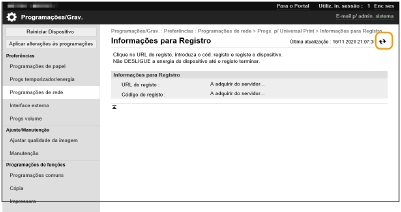
Clique em [Registar] em [Estado gravação].
8
Aguarde alguns minutos e depois clique em [  ].
].
].
9
Clique na ligação do URL apresentado para [URL do registo].
10
Siga as instruções apresentadas no ecrã para registar a máquina.
11
Aguarde alguns minutos e depois clique em [ ] no ecrã da Remote UI (Interface Remota).
] no ecrã da Remote UI (Interface Remota).Quando o registo estiver concluído, [Gravado] é apresentado no [Estado gravação].
12
Consulte o ecrã de gestão do serviço de Impressão Universal do Azure Ative Directory no seu navegador de internet.
13
Selecione a máquina registada e clique em [Partilhar impressora
].
].
Para alterar o nome apresentado no computador, introduza o novo nome no [Nome da Partilha de Impressora] e depois clique em [Partilhar impressora
].
].
[Impressora partilhada.] é apresentado no canto superior direito do ecrã.
14
Clique em [Membros] e depois clique em [Adicionar].
15
Selecione os membros e os grupos que irão utilizar a impressora registada da lista.
Os membros e grupos selecionados poderão utilizar a impressora.
Para eliminar uma impressora registada
1
Inicie a Remote UI (Interface Remota). Iniciar a Remote UI (Interface Remota)
2
Clique em [Programações/Grav.] na página do portal. Ecrã da Remote UI (Interface Remota)
3
Clique em [Programações de rede] [Progs. p/Universal Print].
[Progs. p/Universal Print].4
Clique em [Estado gravação] para [Cancelar Registro].
5
Clique em [OK].
6
Ver o ecrã de gestão do dispositivo do Azure Active Directory no browser.
7
Selecione o modelo a ser eliminado e clique em [Remover].
Configurar uma impressora registada no Azure Active Directory no computador
1
Clique em [ ] [
] [ Definições] [Contas].
] [ Definições] [Contas].2
Clique em [Aceder a profiss./escolar] [Ligar].
[Ligar].3
Siga as instruções apresentadas no ecrã para iniciar sessão na sua conta Microsoft 365.
4
Clique em [Página Principal] [Dispositivos].
[Dispositivos].5
Clique em [Impressoras e scanners] [Adicionar uma impressora ou scanner].
[Adicionar uma impressora ou scanner].6
Selecione uma impressora registada na lista.