
بدء تشغيل Remote UI (واجهة المستخدم البعيدة)
لبدء تشغيل Remote UI (واجهة المستخدم البعيدة)، أدخل عنوان IP الخاص بالجهاز في متصفح الويب لديك. تحقق من عنوان IP المكون للجهاز قبل إجراء هذه العملية. تعيين عنوان IP
لأسباب أمنية، لا يمكنك تسجيل الدخول إلى Remote UI (واجهة المستخدم البعيدة) باستخدام كلمة المرور الافتراضية (7654321) للمستخدم المسؤول. سجّل الدخول إلى Remote UI (واجهة المستخدم البعيدة) بعد تغيير كلمة مرور المستخدم المسؤول من لوحة التحكم.
 (الإعدادات/التسجيل)
  <إعدادات الإدارة> <إدارة المستخدم> <إدارة المصادقة> <تسجيل/تحرير مستخدم المصادقة> تغيير كلمة المرور الخاصة بـ "Administrator"
|
|
|
عند تعيين كل من الجهاز وخادم Active Directory (الدليل النشط) كأجهزة مصادقة المستخدم (تكوين طرق تسجيل دخول المستخدم وأجهزة المصادقة)، يجب أن يتطابق إعداد الوقت لخادم Active Directory (الدليل النشط) مع ذلك الخاص بالجهاز.
|

|
استخدام تشفير TLS للاتصالعندما تريد تشفير اتصال Remote UI (واجهة المستخدم البعيدة)، قم بتكوين مفتاح وشهادة TLS (تكوين المفتاح والشهادة لبروتوكول TLS)، اذهب إلى إعداد <ضبط واجهة المستخدم البعيدة> (<ضبط واجهة المستخدم البعيدة>) وعيّن <استخدام TLS> على <تشغيل>، ثم قم بإيقاف تشغيل الجهاز وإعادة تشغيله مجددًا.
تسجيل الدخول إلى Remote UI (واجهة المستخدم البعيدة) باستخدام كلمة المرور الافتراضية للمستخدم المسؤوليُمكنك أيضًا تعيين السماح بتسجيل الدخول إلى Remote UI (واجهة المستخدم البعيدة) باستخدام كلمة المرور الافتراضية للمستخدم المسؤول. (
(الإعدادات/التسجيل) <إعدادات الإدارة> <إعدادات الأمان> <إعدادات المصادقة/كلمة المرور> <إعدادات كلمة المرور> <السماح باستخدام كلمة المرور الافتراضية للوصول عن بُعد> <تشغيل>) |
بدء تشغيل Remote UI (واجهة المستخدم البعيدة)
1
ابدأ مستعرض الويب.
2
أدخل عنوان IP الخاص بالجهاز ثم اضغط على المفتاح [ENTER] بلوحة مفاتيح الكمبيوتر.
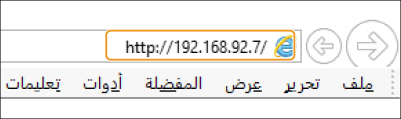
أدخل "http://<IP address of the machine>/" (عنوان IP الخاص بالجهاز) في حقل إدخال العنوان.
عند استخدام عنوان IPv6، أرفق جزء عنوان IP بين الأقواس ([ ]) (مثال: http://[fe80:2e9e:fcff:fe4e:dbce]/).

في حالة عدم بدء تشغيل Remote UI (واجهة المستخدم البعيدة)
إذا لم يتم عرض شاشة تسجيل الدخول في الخطوة 3 من هذا الإجراء، فامسح ذاكرة التخزين المؤقت لمتصفح الويب وأدخل عنوان IP مرة أخرى.
إذا تم عرض رسالة متعلقة بالأمان
قد يتم عرض رسالة تحذير إذا تم تشفير اتصال Remote UI (واجهة المستخدم البعيدة). في حالة عدم وجود مشكلات تتعلق بالشهادة أو إعدادات TLS، يمكنك متابعة استخدام متصفح الويب.
3
سجّل الدخول إلى Remote UI (واجهة المستخدم البعيدة).
أدخل اسم مستخدم مسجل وكلمة مرور في [User Name] و[Password]، وحدد وجهة تسجيل الدخول في [Login Destination]، وانقر فوق [Log In].
إذا تم عرض [Log In (Guest)]، يمكن للمستخدمين غير المسجلين النقر فوق هذا الزر وتسجيل الدخول كمستخدمين عامين.
في بعض إعدادات مصادقة المستخدم، قد تتخطى Remote UI (واجهة المستخدم البعيدة) شاشة تسجيل الدخول وتعرض الشاشة الرئيسية (صفحة المدخل) بشكل مباشر. شاشة Remote UI (واجهة المستخدم البعيدة)
4
تحقق من عرض صفحة مدخل Remote UI (واجهة المستخدم البعيدة). شاشة Remote UI (واجهة المستخدم البعيدة)
|
|
|
عند استخدام Remote UI (واجهة المستخدم البعيدة) لتشغيل الجهاز، لا تستخدم زر متصفح الويب [Back]. فقد لا تتغير الصفحة بشكل صحيح إذا كنت تستخدم زر [Back].
|
تعيين وقت المهلة بعد تسجيل الدخول إلى واجهة المستخدم البعيدة
يتم تسجيل خروج المستخدم تلقائيًا في حالة عدم إجراء أي عمليات لفترة زمنية محددة بعد تسجيل الدخول إلى واجهة المستخدم البعيدة. يُمكنك تعيين الوقت حتى يتم تسجيل خروج المستخدم.
ابدأ تشغيل واجهة المستخدم البعيدة [Settings/Registration] [Network Settings] [Session Settings] [Timeout After Logging in to Remote UI] وعيِّن وقت المهلة بعد تسجيل الدخول [OK]
[Settings/Registration] [Network Settings] [Session Settings] [Timeout After Logging in to Remote UI] وعيِّن وقت المهلة بعد تسجيل الدخول [OK]شاشة Remote UI (واجهة المستخدم البعيدة)
يتم عرض صفحة المدخل الموضحة أدناه عند تسجيل الدخول إلى Remote UI (واجهة المستخدم البعيدة). يشرح هذا القسم العناصر المعروضة على صفحة المدخل والعمليات الأساسية التي تقوم بها.
|
|
|
تتوفر فقط بعض عناصر شاشة العرض ووظائفها إذا قمت بتسجيل الدخول باستخدام امتيازات المسؤول.
في حالة تشغيل عدة مستخدمين لـ Remote UI (واجهة المستخدم البعيدة) في نفس الوقت أو كون لوحة التحكم في الجهاز قيد التشغيل في نفس وقت تشغيل واجهة المستخدم البعيدة، فإن العملية الأخيرة التي يتم تنفيذها تكون فعالة.
|
/b_S03024_C.gif)
 معلومات الجهاز
يتم عرض حالة الجهاز الحالية، بالإضافة إلى معلومات حول الأخطاء، والمواد المستهلكة، وما إلى ذلك.
 لغة العرض
يمكنك تبديل اللغة التي يتم عرضها على شاشة Remote UI (واجهة المستخدم البعيدة).
 [Log Out]
قم بتسجيل الخروج من Remote UI (واجهة المستخدم البعيدة) والعودة إلى صفحة تسجيل الدخول.
 [E-Mail to System Manager]
قم بإنشاء رسالة بريد إلكتروني لإرسالها إلى المسؤول. يمكن تعيين عنوان البريد الإلكتروني للمسؤول في [Settings/Registration] [User Management] [System Manager/Contact Person Information Settings].
[User Management] [System Manager/Contact Person Information Settings]. [Status Monitor/Cancel]
يمكنك التحقق من حالة المهام أو إلغاء المعالجة. كما يمكنك التحقق من المعلومات المفصّلة حول كمية الحبر المتبقي والورق، وما إلى ذلك. التحقق من الحالة والسجلات
 [Settings/Registration]
يمكنك تغيير إعدادات الجهاز. ويمكنك حفظ تفاصيل الإعداد على جهاز كمبيوتر، أو استيرادها من جهاز كمبيوتر إلى الجهاز. استيراد/تصدير بيانات الإعداد
يمكنك استخدام لوحة التحكم أو Remote UI (واجهة المستخدم البعيدة) لتغيير معظم إعدادات الجهاز، ولكن لا يمكن تغيير بعض الإعدادات إلا باستخدام هذا أو ذاك.
 [Basic Tools]
يمكنك إجراء عمليات مثل طباعة المستندات أو تسجيل/تحرير الوجهات.
 [Management Tools]
ويمكنك إدارة عناصر مثل تطبيقات AddOn أو معلومات إعداد المستخدم (حذف معلومات إعداد المستخدم).
 [Portal Display Settings]
يمكنك تغيير الترتيب الذي يتم فيه عرض زري [Basic Tools] و[Management Tools] على صفحة المدخل.
 الرسائل/الدعم
يتم عرض رسائل من المسؤول، بالإضافة إلى روابط لمعلومات دعم الجهاز. عرض الرسائل من المسؤول
|
|
|
لتحديث الصفحة الحالية بأحدث المعلومات، انقر فوق
 . . |