
تكوين وظيفة الرسالة المرئية
تمكنك وظيفة الرسالة المرئية من عرض محتوى بسيط ورسائل على شاشة لوحة اللمس.
يتيح عرض الرسائل من المسؤول أو إخطارات الأحداث، وما إلى ذلك على شاشة لوحة اللمس استخدام الجهاز كأداة لمشاركة المعلومات في المكتب.
يتيح عرض الرسائل من المسؤول أو إخطارات الأحداث، وما إلى ذلك على شاشة لوحة اللمس استخدام الجهاز كأداة لمشاركة المعلومات في المكتب.
|
|
|
عند تعيين وظيفة الرسالة المرئية، يمكن التحقق من المحتوى من <الرسالة المرئية> على
 (الصفحة الرئيسية)، بغض النظر عن التوقيت. يتم عرض آخر محتوى معروض. (الصفحة الرئيسية)، بغض النظر عن التوقيت. يتم عرض آخر محتوى معروض.قم بتعيين ملف محفوظ على خادم ملفات أو في مساحة متقدمة (المساحة المتقدمة) لطابعة Canon أخرى متعددة الوظائف على نفس الشبكة التي يتم عرض المحتوى عليها. العمل مع الأجهزة الأخرى
يمكنك أيضًا تعيين موقع ويب على الإنترنت باعتباره المحتوى عبر خادم الوكيل. تكون إعدادات الوكيل المستخدمة لهذه الوظيفة هي نفس الإعدادات الموجودة في <إعدادات الوكيل>.
يتم عرض المحتوى عند بدء عملية الطباعة في حالة تمكين وظيفة طباعة مهام الطباعة المحتجزة إجباريًا وتحديد مربع الاختيار [Display When Print Job Starts].
|
1
ابدأ تشغيل واجهة المستخدم البعيدة. بدء تشغيل Remote UI (واجهة المستخدم البعيدة)
2
انقر فوق [Settings/Registration] في صفحة المدخل. شاشة Remote UI (واجهة المستخدم البعيدة)
3
انقر فوق [License/Other] [Visual Message Settings] [Display Settings].
[Visual Message Settings] [Display Settings].4
عين توقيت العرض ومحتواه.
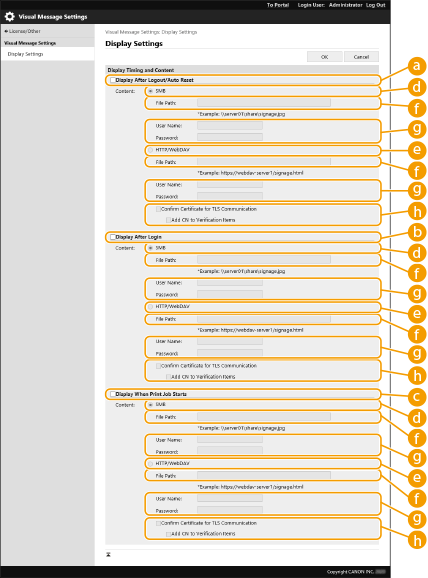
 تحديد توقيت العرض
 [Display After Logout/Auto Reset]
حدد مربع الاختيار هذا لعرض المحتوى بعد تسجيل الخروج أو بعد تفعيل وضع إعادة التعيين التلقائي.
يتم تمكين الإعداد الخاص بعرض المحتوى بعد تسجيل الخروج عندما يتم تعيين <إعدادات عرض شاشة تسجيل الدخول> على <عرض عند بدء تشغيل الجهاز>. لعرض المحتوى بعد تفعيل وضع إعادة التعيين التلقائي، اضبط <وقت إعادة تعيين تلقائي> على 1 دقيقة أو أكثر.
يتم تمكين الإعداد الخاص بعرض المحتوى بعد تسجيل الخروج عندما يتم تعيين <إعدادات عرض شاشة تسجيل الدخول> على <عرض عند بدء تشغيل الجهاز>. لعرض المحتوى بعد تفعيل وضع إعادة التعيين التلقائي، اضبط <وقت إعادة تعيين تلقائي> على 1 دقيقة أو أكثر.
 [Display After Login]
حدد مربع الاختيار هذا لعرض المحتوى بعد تسجيل الدخول. يتم تمكين هذا عند تعيين <إعدادات عرض شاشة تسجيل الدخول> على <عرض عند بدء تشغيل الجهاز>.
 [Display When Print Job Starts]
حدد مربع الاختيار هذا لعرض المحتوى عند بدء الطباعة. إذا كان الإعداد مضبوطًا على طباعة مهام الطباعة المحتجزة إجباريًا، فسيتم تمكين هذا الإعداد.
تعيين المحتوى لتوقيت كل عرض
 [SMB]
[SMB]
حدد مربع الاختيار للوصول إلى المحتوى لعرضه من خلال [SMB].
 [HTTP/WebDAV]
حدد مربع الاختيار للوصول إلى المحتوى لعرضه من خلال [HTTP/WebDAV].
 [File Path:]
أدخل مسار المحتوى المراد عرضه.
مثال:
[SMB]: \\server01\share\signage.jpg
[HTTP/WebDAV]: https://webdav-server1/signage.html
 [User Name:]/[Password:]
أدخل اسم المستخدم وكلمة المرور اللازمين لتسجيل الدخول إلى مساحة متقدمة أو خادم الملفات.
 [Confirm Certificate for TLS Communication]/[Add CN to Verification Items]
عيّن ما إذا كنت تريد التحقق من شهادة خادم TLS المرسلة عند إجراء الاتصال وCN (الاسم الشائع) الخاص بها.
5
انقر فوق [OK].
|
|
|
لعرض المحتوى بعد بدء تشغيل وضع Auto Reset (إعادة التعيين التلقائي)، قم بتعيين <وقت إعادة تعيين تلقائي> على دقيقة واحدة أو أكثر.
للحصول على معلومات حول تنسيقات الملفات وأحجام البيانات التي يمكن عرضها، انظر وظائف الإدارة.
لا يمكن تحديد هذا الإعداد إلا بواسطة مستخدم لديه امتيازات المسؤول.
يمكن استيراد/تصدير هذا الإعداد. يمكن استيراد نفس الإعداد إلى أجهزة متعددة (فقط أجهزة Canon التي تدعم وظيفة الرسالة المرئية) لعرض نفس الإخطار أو المعلومات على أجهزة متعددة.استيراد/تصدير بيانات الإعداد
يتم استيراد/تصدير [File Path:] باستخدام هذا الإعداد. إذا تم تحديد ملف في مساحة متقدمة وعرضه على الجهاز المصدر، فقم بإجراء إحدى العمليات التالية:
انسخ الملف يدويا في مساحة متقدمة الخاصة بالجهاز المصدر إلى مساحة متقدمة الخاصة بالجهاز المستورد.
غير [File Path:] إلى المسار الذي يتوفر به الملف.
إذا كنت ستقوم بإجراء عمليات تسجيل الدخول، فقم بإجرائها بعد إغلاق شاشة الرسالة المرئية. تسجيل الدخول إلى الجهاز
إذا تم إرفاق Copy Card Reader، فلا يتم عرض المحتوى.
|