Διαμόρφωση των ρυθμίσεων διαχείρισης ατομικής πιστοποίησης
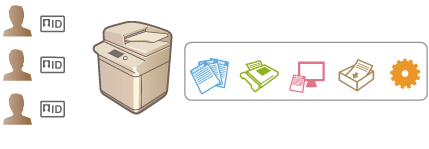
Η υπηρεσία σύνδεσης στην πιστοποίηση χρηστών πραγματοποιεί ατομική πιστοποίηση με βάση τις πληροφορίες που έχουν καταχωριστεί για κάθε χρήστη, δίνοντάς σας τη δυνατότητα να περιορίζετε τους χρήστες που έχουν δυνατότητα πρόσβασης στη συσκευή. Η καταχώριση πληροφοριών χρήστη (πιστοποίηση) μπορεί να πραγματοποιηθεί σε αυτήν τη συσκευή και σε εξωτερικό διακομιστή. Μπορείτε να διαμορφώσετε το σύστημα πιστοποίησης έτσι ώστε να χρησιμοποιεί μόνο αυτήν τη συσκευή ως συσκευή πιστοποίησης, ή μπορείτε επιπλέον να ορίσετε Active Directory ή διακομιστή πιστοποίησης LDAP στο δίκτυο ως συσκευή πιστοποίησης για να χρησιμοποιεί τις υπάρχουσες πληροφορίες χρήστη που έχουν καταχωριστεί στον διακομιστή (Συσκευή πιστοποίησης). Οι διαχειριστές μπορούν επίσης να καθορίζουν ποιες λειτουργίες είναι διαθέσιμες σε κάθε επιμέρους χρήστη, π.χ. «ο χρήστης Α απαγορεύεται να παράγει αντίγραφα» ή «ο χρήστης Β επιτρέπεται να χρησιμοποιεί όλες τις λειτουργίες της συσκευής». Για τη μέθοδο σύνδεσης χρήστη, μπορείτε να εισάγετε τις πληροφορίες πιστοποίησης ή να επιλέξετε έναν χρήστη (Μέθοδος σύνδεσης). Πριν διαμορφώσετε τις ρυθμίσεις πιστοποίησης χρήστη, αποφασίστε ποια θα είναι η συσκευή πιστοποίησης και η μέθοδος σύνδεσης. Διαμόρφωση της διαχείρισης ατομικής πιστοποίησης με πιστοποίηση χρήστη
Συσκευή πιστοποίησης
Οι συσκευές πιστοποίησης που περιγράφονται παρακάτω μπορούν να χρησιμοποιηθούν για τη διαχείριση ατομικής πιστοποίησης. Κάθε τύπος συσκευής πιστοποίησης απαιτεί διαφορετικό περιβάλλον και διαφορετικές ρυθμίσεις. Επιβεβαιώστε το περιβάλλον του συστήματός σας πριν από τη διαμόρφωση. Προδιαγραφές συστήματος
Τοπική συσκευή (αυτή η συσκευή)
Η διαχείριση των πληροφοριών χρήστη πραγματοποιείται στη βάση δεδομένων μέσα στη συσκευή. Η καταχώριση και επεξεργασία των πληροφοριών χρήστη πραγματοποιείται μέσω του πίνακα ελέγχου ή του Remote UI. Όταν η τοπική συσκευή διαμορφώνεται ως αυτόνομη συσκευή πιστοποίησης, παράλληλα μπορεί να πραγματοποιείται και Διαχείριση μέσω Κωδικών Τμημάτων. Καταχώριση πληροφοριών χρηστών στην τοπική συσκευή
Active Directory/Διακομιστής LDAP
Εκτός από την τοπική συσκευή, μπορείτε να ορίσετε και έναν διακομιστή LDAP ή διακομιστή Windows με εγκατεστημένο Active Directory ως συσκευή πιστοποίησης. Ένα από τα πλεονεκτήματα της χρήσης αυτού του τύπου συσκευής είναι ότι οι χρήστες που είναι εγγεγραμμένοι στον διακομιστή μπορούν να προστεθούν ως γενικοί χρήστες χωρίς καμία αλλαγή. Για την εκχώρηση δικαιωμάτων διαχειριστή σε κάποιον χρήστη, ο χρήστης θα πρέπει να ανήκει σε συγκεκριμένη ομάδα διαχειριστών στο Active Directory ή στον διακομιστή LDAP. Για να ορίσετε την πρόσθετη συσκευή πιστοποίησης, θα πρέπει να καταχωρίσετε τις πληροφορίες του διακομιστή που χρησιμοποιείται για την πιστοποίηση. Καταχώριση πληροφοριών διακομιστή
Μέθοδος σύνδεσης
Οι μέθοδοι σύνδεσης χρηστών που περιγράφονται παρακάτω είναι διαθέσιμες για τη διαχείριση ατομικής πιστοποίησης. Υπάρχει επίσης η δυνατότητα χρήσης αυτών των μεθόδων σε συνδυασμό μεταξύ τους. Για περισσότερες πληροφορίες σχετικά με τις ενέργειες σύνδεσης χρηστών, ανατρέξτε στην ενότητα Σύνδεση στη συσκευή.
Πιστοποίηση μέσω πληκτρολογίου
|
|
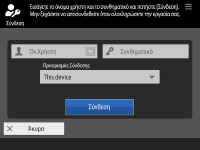
Με αυτήν τη μέθοδο, οι χρήστες συνδέονται εισάγοντας το όνομα χρήστη και τον κωδικό πρόσβασής τους από το πληκτρολόγιο που εμφανίζεται στον πίνακα ελέγχου. Αυτή η μέθοδος είναι διαθέσιμη ανεξάρτητα από τη συσκευή πιστοποίησης που χρησιμοποιείται.
|
Διαμόρφωση της διαχείρισης ατομικής πιστοποίησης με πιστοποίηση χρήστη
Διαμορφώστε τις ρυθμίσεις διαχείρισης ατομικής πιστοποίησης με τη σειρά που περιγράφεται παρακάτω.

|

|
Ελέγξτε τη βασική διαμόρφωση.
Είναι η συσκευή σωστά συνδεδεμένη στον υπολογιστή; Ρύθμιση του περιβάλλοντος δικτύου
Αν χρησιμοποιείτε διακομιστή πιστοποίησης, έχουν διαμορφωθεί οι ρυθμίσεις DNS για τη συσκευή;
Αν χρησιμοποιείτε διακομιστή πιστοποίησης, έχει ρυθμιστεί σωστά η ώρα και η ημερομηνία; Ρύθμιση ημερομηνίας και ώρας
|
||

|
||||

|

|
Ελέγξτε την υπηρεσία σύνδεσης.
Συνδεθείτε στο Remote UI με δικαιώματα διαχειριστή, κάντε κλικ στο [Settings/Registration]
 [User Management] [Authentication Management] [Authentication Service Information], και βεβαιωθείτε ότι η υπηρεσία σύνδεσης υποδεικνύεται ως πιστοποίηση χρήστη. [User Management] [Authentication Management] [Authentication Service Information], και βεβαιωθείτε ότι η υπηρεσία σύνδεσης υποδεικνύεται ως πιστοποίηση χρήστη. |
||
|
|
||||

|

|
Διαμορφώστε τις ρυθμίσεις του διακομιστή πιστοποίησης.
Καταχωρίστε τις πληροφορίες χρήστη στην τοπική συσκευή και ορίστε τον διακομιστή πιστοποίησης.
|
||
|
|
||||

|

|
Επιλέξτε το σύστημα πιστοποίησης χρηστών.
|

|
|
Μην ξεχάσετε να αποσυνδεθείτε μόλις τελειώσετε με τη χρήση του Remote UI. Αν κλείσετε το Remote UI χωρίς να αποσυνδεθείτε, μπορεί να χρειαστεί πολλή ώρα για να συνδεθείτε την επόμενη φορά.
Αν θέλετε να περιορίσετε τη μέθοδο πιστοποίησης στην Πιστοποίηση χρηστών (περιορισμός χρήσης του κωδικού υπεύθυνου συστήματος για πιστοποίηση) όταν η πρόσβαση στη συσκευή πραγματοποιείται από λογισμικό ή πρόγραμμα οδήγησης διαχείρισης συσκευών, βεβαιωθείτε ότι έχετε ρυθμίσει την επιλογή <Απαγόρευση Πιστοπ. με Χρήση Κωδ. Τμήματος και PIN> σε <On>. <Απαγόρευση Πιστοπ. με Χρήση Κωδ. Τμήματος και PIN>
|