
Pagrindiniai veiksmai „Windows“
|
|
|
Atsižvelgiant į naudojamą kompiuterį, veiksmai gali skirtis.
|
Spausdintuvo aplanko rodymas
„Windows 8.1“ / „Server 2012 R2“
Dešiniuoju klavišu spustelėkite [Start] pasirinkite [Control Panel] [View devices and printers].
Dešiniuoju klavišu spustelėkite [Start]
pasirinkite [Control Panel] [View devices and printers].„Windows 10“
[ ] pasirinkite [„Windows“ sistema] [Control Panel] [Aparatūra ir garsas] [Įrenginiai ir spausdintuvai].
[
] pasirinkite [„Windows“ sistema] [Control Panel] [Aparatūra ir garsas] [Įrenginiai ir spausdintuvai].„Windows Server 2012“
Dešiniuoju klavišu spustelėkite apatinį kairįjį ekrano kampą pasirinkite [Control Panel] [View devices and printers].
Dešiniuoju klavišu spustelėkite apatinį kairįjį ekrano kampą
pasirinkite [Control Panel] [View devices and printers].„Windows Server 2016“
Dešiniuoju klavišu spustelėkite [] pasirinkite [Control Panel] [Hardware] [Įrenginiai ir spausdintuvai].
Dešiniuoju klavišu spustelėkite [
] pasirinkite [Control Panel] [Hardware] [Įrenginiai ir spausdintuvai].Bendrai naudojamų spausdintuvų spausdinimo serveryje peržiūra
1
Atidarykite „Windows Explorer“.
„Windows 8.1 / „Server 2012 R2“
Dešiniuoju pelės mygtuku spustelėkite [Start] pasirinkite [Failų naršyklė].
Dešiniuoju pelės mygtuku spustelėkite [Start]
pasirinkite [Failų naršyklė].„Windows 10“ / „Server 2016“
Dešiniuoju klavišu spustelėkite [] pasirinkite [File Explorer].
Dešiniuoju klavišu spustelėkite [
] pasirinkite [File Explorer].„Windows Server 2012“
Dešiniuoju klavišu spustelėkite apatiniame kairiajame ekrano kampe pasirinkite [Failų naršyklė].
Dešiniuoju klavišu spustelėkite apatiniame kairiajame ekrano kampe
pasirinkite [Failų naršyklė].2
pasirinkite spausdinimo serverį iš [Network].
Norint pamatyti prie tinklo prijungtus kompiuterius, gali reikėti įjungti prie tinklo prijungtų kompiuterių aptikimo funkciją arba atlikti kompiuterių paiešką tinkle.
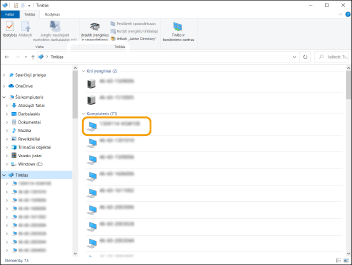
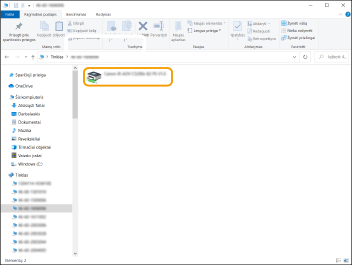
Rodomas bendrai naudojamas spausdintuvas.
LPR/RAW spausdintuvo prievado patikra
1
Atidarykite spausdintuvo aplanką. Spausdintuvo aplanko rodymas
2
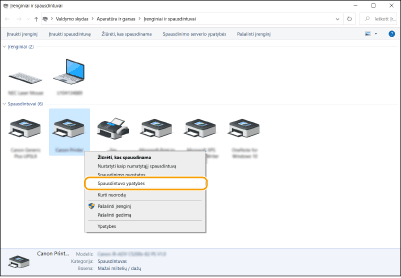
Dešiniuoju klavišu spustelėkite aparato spausdintuvo piktogramą ir spustelėkite [Printer properties].
3
Patikrinkite prievado parametrus.
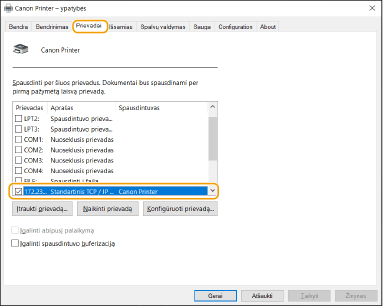
Spustelėkite kortelę [Ports].
Įsitikinkite, kad pasirinktas teisingas spausdintuvo prievadas.
Spausdinant iš „Microsoft Store“ programėlės
„Windows 8.1“ / „Server 2012 R2“
Ekrano dešinėje atidarykite mygtukų juostą Bakstelėkite arba spustelėkite [Devices] [Print] Jūsų naudojama tvarkyklė [Print].
Ekrano dešinėje atidarykite mygtukų juostą
Bakstelėkite arba spustelėkite [Devices] [Print] Jūsų naudojama tvarkyklė [Print].„Windows 10“
Programėlėje bakstelėkite arba spustelėkite [Print] Jūs naudojama tvarkyklė [Print].
Programėlėje bakstelėkite arba spustelėkite [Print]
Jūs naudojama tvarkyklė [Print].„Windows Server 2012“
Ekrano dešinėje atidarykite mygtukų juostą Bakstelėkite arba spustelėkite [Devices] Jūsų naudojama tvarkyklė [Print].
Ekrano dešinėje atidarykite mygtukų juostą
Bakstelėkite arba spustelėkite [Devices] Jūsų naudojama tvarkyklė [Print].|
|
|
Jei spausdinate šiuo būdu, galimas tik ribotas spausdinimo parametrų kiekis.
Jei rodomas pranešimas [The printer requires your attention. Go to the desktop to take care of it.], eikite į darbalaukį ir vykdykite dialogo lange rodomas instrukcijas. Šis pranešimas rodomas tada, kai aparatas nustatytas rodyti naudotojo vardą spausdinant ar naudojant panašias funkcijas.
|