
Základné operácie v systéme Windows
|
|
|
V závislosti od vami používaného počítača sa úkon môže líšiť.
|
Zobrazenie priečinka tlačiarne
Windows 8.1/Server 2012 R2
Pravým tlačidlom myši kliknite na položku [Spustiť] vyberte možnosť [Control Panel] [View devices and printers].
Pravým tlačidlom myši kliknite na položku [Spustiť]
vyberte možnosť [Control Panel] [View devices and printers].Windows 10
[ ] vyberte možnosť [Systém] [Ovládací panel] [Hardvér a zvuk] [Zariadenia a tlačiarne].
[
] vyberte možnosť [Systém] [Ovládací panel] [Hardvér a zvuk] [Zariadenia a tlačiarne].Windows Server 2012
Kliknite pravým tlačidlom myši v ľavom dolnom rohu obrazovky vyberte možnosť [Control Panel] [View devices and printers].
Kliknite pravým tlačidlom myši v ľavom dolnom rohu obrazovky
vyberte možnosť [Control Panel] [View devices and printers].Windows Server 2016
Pravým tlačidlom myši kliknite na položku [] vyberte možnosť [Ovládací panel] [Hardvér] [Zariadenia a tlačiarne].
Pravým tlačidlom myši kliknite na položku [
] vyberte možnosť [Ovládací panel] [Hardvér] [Zariadenia a tlačiarne].Zobrazenie zdieľaných tlačiarní v tlačovom serveri
1
Otvorte program Windows Prieskumník.
Windows 8.1/Server 2012 R2
Pravým tlačidlom myši kliknite na ponuku [Štart] vyberte položku [Prieskumník].
Pravým tlačidlom myši kliknite na ponuku [Štart]
vyberte položku [Prieskumník].Windows 10/Server 2016
Pravým tlačidlom myši kliknite na položku [] vyberte možnosť [File Explorer].
Pravým tlačidlom myši kliknite na položku [
] vyberte možnosť [File Explorer].Windows Server 2012
Pravým tlačidlom myši kliknite do ľavého dolného rohu obrazovky vyberte možnosť [Prieskumník].
Pravým tlačidlom myši kliknite do ľavého dolného rohu obrazovky
vyberte možnosť [Prieskumník].2
V položke [Sieť] vyberte tlačový server.
Ak chcete zobraziť počítače v sieti, pravdepodobne budete musieť zapnúť zisťovanie siete alebo vyhľadávať počítače v sieti.
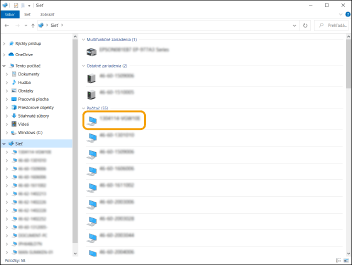
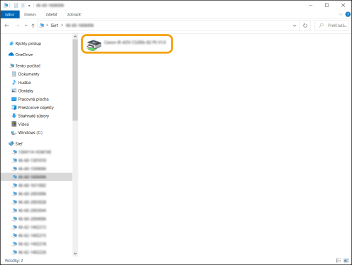
Zobrazí sa zdieľaná tlačiareň.
Kontrola portu tlačiarne LPR/RAW
1
Otvorte priečinok tlačiarní. Zobrazenie priečinka tlačiarne
2
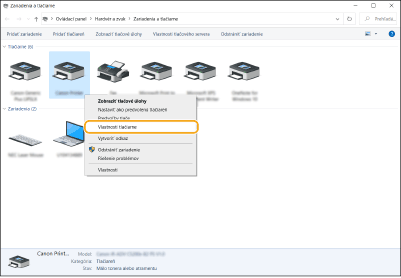
Kliknite pravým tlačidlom myši na ikonu zariadenia a kliknite na položku [Vlastnosti tlačiarne].
3
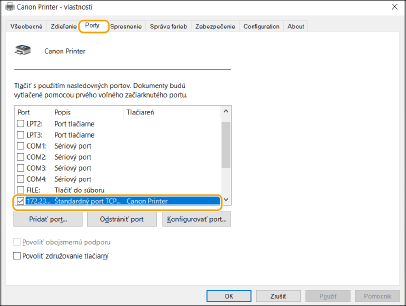
Skontrolujte nastavenia portu.
Kliknite na kartu [Porty].
Overte, či je pre tlačiareň vybratý správny port.
Pri tlači z aplikácie Microsoft Store App
Windows 8.1/Server 2012 R2
Zobrazte kľúčové tlačidlá na pravej strane obrazovky Ťuknite alebo kliknite na položku [Zariadenia] [Tlačiť] Ovládač, ktorý používate [Tlačiť].
Zobrazte kľúčové tlačidlá na pravej strane obrazovky
Ťuknite alebo kliknite na položku [Zariadenia] [Tlačiť] Ovládač, ktorý používate [Tlačiť].Windows 10
Ťuknite alebo kliknite na položku [Tlačiť] v aplikácii Ovládač, ktorý používate [Tlačiť].
Ťuknite alebo kliknite na položku [Tlačiť] v aplikácii
Ovládač, ktorý používate [Tlačiť].Windows Server 2012
Zobrazte kľúčové tlačidlá na pravej strane obrazovky Ťuknite alebo kliknite na položku [Zariadenia] Ovládač, ktorý používate [Tlačiť].
Zobrazte kľúčové tlačidlá na pravej strane obrazovky
Ťuknite alebo kliknite na položku [Zariadenia] Ovládač, ktorý používate [Tlačiť].|
|
|
Ak tlačíte týmto spôsobom, k dispozícii je len obmedzené množstvo funkcií tlače.
Ak sa zobrazuje hlásenie [Tlačiareň vyžaduje vašu pozornosť. Prejdite na pracovnú plochu a postarajte sa o to.], prejdite na plochu a pokračujte podľa pokynov v zobrazenom dialógovom okne. Táto správa sa zobrazí, keď je stroj nastavený na zobrazenie mena používateľa počas tlače a v podobných prípadoch.
|