Nastavenie sekundárneho prenosového napätia
Keď dôjde k rozmazaniu obrazu, môžete upraviť sekundárne prenosové napätie (napätie, ktoré prenáša toner na papier).
Konfigurácia/tlač tabuľky
Ak chcete nastaviť sekundárne prenosové napätie, najskôr vytlačte stranu s tabuľkou.
1
Pod položkou <Nastaviť napätie sekundárneho prenosu> stlačte tlačidlo <Zmeniť>.
2
Vyberte spôsob nastavenia sekundárneho prenosového napätia.
Stlačte tlačidlo <Nepoužiť skener> a zobrazí sa vytlačená tabuľka, identifikujte optimálne pole a vykonajte manuálne úpravy.
Stlačte tlačidlo <Použiť skener> a naskenujte vytlačenú tabuľku a nechajte identifikovať optimálne pole a vykonať úpravy automaticky.

Ak ste vybrali možnosť <Použiť skener>, použiteľné veľkosti papiera sú A3, A4, 11" x 17" a LTR.
3
Stlačte tlačidlo <Nastavenia tlače grafu>.
4
Zadajte nastavenia pre tabuľku, ktorá sa má vytlačiť, a stlačte tlačidlo <Ďalší>.
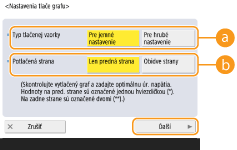
 <Typ tlačenej vzorky>
Vyberte možnosť <Pre jemné nastavenie> na jemné doladenie alebo, ak je potrebná väčšia úprava, možnosť <Pre hrubé nastavenie>.
Ak ste vybrali možnosť <Pre jemné nastavenie>, tabuľka sa vytlačí s úpravami v prírastkoch ±1.
Ak ste vybrali možnosť <Pre hrubé nastavenie>, tabuľka sa vytlačí s úpravami v prírastkoch podľa stavu zariadenia.
 <Potlačená strana>
Vyberte stranu, na ktorej sa má nastaviť sekundárne prenosové napätie.
|
V ktorejkoľvek z nasledujúcich situácií vyberte možnosť <Len predná strana>.
Ak je položka <2. strana 2-str. hárka> nastavená na možnosť <Zap.> v prípade vlastného papiera.
Ak ste vložili papier do mnohoúčelového priečinka a vybrali ste možnosť <2. strana 2-str. hárka> v položke <Typ papiera>.
|
|
|
Ak ste vybrali možnosť <2-str.>, pozrite časť Papier dostupný na obojstranné kopírovanie/obojstrannú tlač, kde zistíte, ktoré papiere je možné použiť pre tabuľky.
|
5
Vyberte zdroj papiera, v ktorom je vložený vlastný papier  a stlačte tlačidlo <OK>.
a stlačte tlačidlo <OK>.6
Stlačte tlačidlo <Tlač grafu> alebo <Tlač/sken. grafu>.
Ak ste v kroku 2 vybrali možnosť <Použiť skener>, stlačte tlačidlo <Spustiť tlač>.
Tabuľka sa vytlačí.
Nastavenie sekundárneho prenosového napätia
Na vytlačenie sekundárneho prenosového napätia použite vytlačenú tabuľku. Postup sa líši v závislosti od metódy nastavenia sekundárneho prenosového napätia zvoleného v kroku 2 časti „Konfigurácia/tlač tabuľky“.
Ak ste vybrali možnosť <Nepoužiť skener>
V tabuľke vizuálne identifikujte optimálne pole a upravte sekundárne prenosové napätie.
1
Vo vytlačenej tabuľke skontrolujte optimálne pole.
Pri aktuálnom nastavení sa čísla tabuliek vytlačia purpurovou farbou.
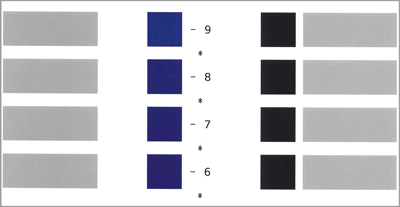
Ako postupne zvyšujete zo záporných hodnôt na kladné hodnoty, kontrolujte tabuľku. Keď dosiahnete bod, pri ktorom je hustota v rámci poľa rovnomerná (v príklade -8), porovnajte ho s poľom s hodnotou, ktorá je o 2 vyššia (v príklade -7 a -6), a vyberte hodnotu, ktorú považujete za byť optimálnu.
Strana, na ktorej je vedľa čísla tabuľky vytlačená jedna hviezdička (*), je predná strana.
Tam, kde medzi zvolenými číslami nie je žiadny rozpoznateľný rozdiel, zvoľte stred troch hodnôt (v príklade -7).
2
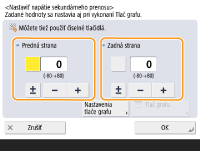
Na obrazovke <Nastaviť napätie sekundárneho prenosu> zadajte číslo potvrdené v tabuľke.
Vyberte možnosť <Predná strana> alebo <Zadná strana> a pomocou tlačidiel <-> alebo <+> zadajte číslo.
|
V ktorejkoľvek z nasledujúcich situácií upravte hodnotu pre možnosť <Zadná strana>.
Ak je položka <2. strana 2-str. hárka> nastavená na možnosť <Zap.> v prípade vlastného papiera.
Ak ste vložili papier do mnohoúčelového priečinka a vybrali ste možnosť <2. strana 2-str. hárka> v položke <Typ papiera>.
|
3
Stlačte tlačidlo <OK>.
Ak ste vybrali možnosť <Použiť skener>
Naskenujte tabuľku na skeneri, aby sa optimálna oprava identifikovala automaticky.
1
Položte tabuľku na kopírovaciu dosku.
Tabuľku umiestnite podľa pokynov na obrazovke.
2
Zatvorte podávač a stlačte tlačidlo <Spustiť skenovanie>.
Tabuľka sa naskenuje.
Ak bola tabuľka vytlačená na obidve strany papiera, položte druhú stranu tabuľky na kopírovaciu dosku a znova stlačte tlačidlo <Spustiť skenovanie>.
Je možné, že nebudete môcť naskenovať špeciálny papier, ako napríklad farebný papier, priesvitky, preddierovaný papier alebo štítky. Ak chcete skenovať špeciálny papier, vyberte možnosť <Nepoužiť skener> a vykonajte úpravu manuálne.
3
Otvorte podávač a vytiahnite tabuľku.
4
Stlačte tlačidlo <OK>.