
Другие параметры сети
Настройте указанные ниже параметры в соответствии с требованиями своей сетевой среды.
Настройка параметров SNTP
Простой протокол сетевого времени (SNTP) позволяет настраивать системные часы с помощью сервера времени в сети. Если используется SNTP, сервер времени проверяется через указанные интервалы; это позволяет постоянно поддерживать правильное время. Время настраивается на основе всемирного координированного времени (UTC), поэтому перед настройкой SNTP необходимо указать часовой пояс (Настройка даты и времени). Параметры SNTP можно указать через удаленный интерфейс пользователя.
|
Протокол SNTP аппарата поддерживает серверы NTP (версия 3) и SNTP (версии 3 и 4). |
1
Запустите удаленный интерфейс пользователя. Запуск Remote UI (Удаленный ИП)
2
На странице портала нажмите кнопку [Параметры/Регистрация]. Экран Remote UI (Удаленный ИП)
3
Нажмите [Параметры сети]  [Параметры SNTP].
[Параметры SNTP].4
Выберите [Использовать SNTP] и настройте требуемые параметры.
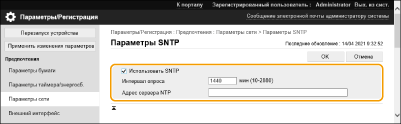
[Использовать SNTP]
Установите флажок, чтобы использовать SNTP для синхронизации. Если вы не хотите использовать SNTP, снимите флажок.
Установите флажок, чтобы использовать SNTP для синхронизации. Если вы не хотите использовать SNTP, снимите флажок.
[Интервал опроса]
Укажите интервал, с которым будет выполняться синхронизация.
Укажите интервал, с которым будет выполняться синхронизация.
[Адрес сервера NTP]
Введите IP-адрес NTP-сервера или SNTP-сервера. Если DNS доступен в сети, вместо этого можно ввести имя хоста (или FQDN), состоящее из буквенно-цифровых символов (например: ntp.example.com).
Введите IP-адрес NTP-сервера или SNTP-сервера. Если DNS доступен в сети, вместо этого можно ввести имя хоста (или FQDN), состоящее из буквенно-цифровых символов (например: ntp.example.com).
5
Выберите команду [OK].
Мониторинг работы аппарата с помощью систем управления устройствами
Если используется программное обеспечение для управления устройствами Canon, можно организовать сбор различной информации, такой как сведения о параметрах и ошибках в работе устройства, а также управление такой информацией посредством сервера в сети.
1
Запустите удаленный интерфейс пользователя. Запуск Remote UI (Удаленный ИП)
2
На странице портала нажмите кнопку [Параметры/Регистрация]. Экран Remote UI (Удаленный ИП)
3
Нажмите [Параметры сети][Параметры многоадресного обнаружения].
Параметры многоадресного обнаружения].4
Выберите [Ответ на обнаружение] и настройте требуемые параметры.
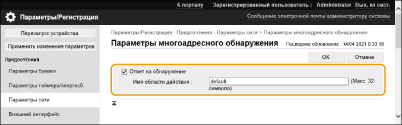
[Ответ на обнаружение]
Установите флажок для того, чтобы аппарат отвечал на многоадресные пакеты для обнаружения программ для управления устройством и активировал мониторинг с помощью программного обеспечения для управления устройством.
Установите флажок для того, чтобы аппарат отвечал на многоадресные пакеты для обнаружения программ для управления устройством и активировал мониторинг с помощью программного обеспечения для управления устройством.
[Имя области действия]
Чтобы включить аппарат в определенную область действия, укажите имя области действия, состоящее из буквенно-цифровых символов.
Чтобы включить аппарат в определенную область действия, укажите имя области действия, состоящее из буквенно-цифровых символов.
5
Выберите команду [OK].
Настройка параметров выделенного порта
Можно указать, следует ли настраивать подробные сведения об аппарате с помощью драйверов Canon или служебной программы или использовать их.
1
Запустите удаленный интерфейс пользователя. Запуск Remote UI (Удаленный ИП)
2
На странице портала нажмите кнопку [Параметры/Регистрация]. Экран Remote UI (Удаленный ИП)
3
Нажмите [Параметры сети][Параметры выделенного порта].
Параметры выделенного порта].4
Выберите [Использовать выделенный порт] и установите способ аутентификации.
[Режим 1]
Установите флажок, если режим настроек аутентификации не может быть выбран в используемом программном обеспечении, например драйвере или программном обеспечении для управления устройством.
Установите флажок, если режим настроек аутентификации не может быть выбран в используемом программном обеспечении, например драйвере или программном обеспечении для управления устройством.
[Режим 2]
Установите флажок, если режим настроек аутентификации может быть выбран в используемом программном обеспечении, например драйвере или программном обеспечении для управления устройством.
Установите флажок, если режим настроек аутентификации может быть выбран в используемом программном обеспечении, например драйвере или программном обеспечении для управления устройством.
5
Выберите команду [OK].
|
Некоторые приложения, использующие выделенный порт, могут перестать использоваться, если убрать флажок с [Использовать выделенный порт]. При выборе [Режим 2] связь с использованием выделенного порта выполняется в безопасном режиме. В результате связь с программным обеспечением, таким как драйверы или программное обеспечение для управления устройством, может оказаться невозможной. |