
Інші параметри мережі
Установіть зазначені нижче параметри відповідно до вашого мережевого середовища.
Настроювання параметрів SNTP
Простий протокол мережевого часу (Simple Network Time Protocol — SNTP) дає змогу настроювати системний годинник за допомогою сервера часу в мережі. Якщо використовується SNTP, запити на сервер часу надсилаються з зазначеними інтервалами, що дає змогу постійно підтримувати правильний час. Час коригується на основі всесвітнього координованого часу (UTC), тому перед налаштуванням SNTP потрібно задати часовий пояс (Установлення дати й часу). Параметри SNTP можна вказати через інтерфейс віддаленого користувача.
|
SNTP апарата підтримує сервери NTP (версія 3) і SNTP (версії 3 та 4). |
1
Запустіть Remote UI (Інтерфейс віддаленого користувача). Запуск Remote UI (Інтерфейс віддаленого користувача)
2
Клацніть [Settings/Registration] на сторінці порталу. Екран Remote UI (Інтерфейс віддаленого користувача)
3
Клацніть [Network Settings]  [SNTP Settings].
[SNTP Settings].4
Виберіть [Use SNTP] і вкажіть потрібні параметри.
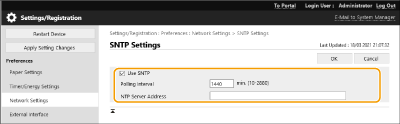
[Use SNTP]
Установіть прапорець, щоб використовувати SNTP для синхронізації. Якщо ви не хочете використовувати SNTP, зніміть прапорець.
Установіть прапорець, щоб використовувати SNTP для синхронізації. Якщо ви не хочете використовувати SNTP, зніміть прапорець.
[Polling Interval]
Вкажіть інтервал між двома послідовними запитами для синхронізації.
Вкажіть інтервал між двома послідовними запитами для синхронізації.
[NTP Server Address]
Введіть IP-адресу сервера NTP або SNTP. Якщо DNS доступний у мережі, натомість можна ввести ім’я хоста (або FQDN), що складається з буквено-цифрових символів (приклад: ntp.example.com).
Введіть IP-адресу сервера NTP або SNTP. Якщо DNS доступний у мережі, натомість можна ввести ім’я хоста (або FQDN), що складається з буквено-цифрових символів (приклад: ntp.example.com).
5
Клацніть [OK].
Моніторинг апарата із систем керування пристроєм
У разі використання програмного забезпечення Canon для керування пристроєм ви можете через сервер збирати різноманітні відомості, як-от інформацію про настроювання та збої пристрою в мережі, і керувати ними.
1
Запустіть Remote UI (Інтерфейс віддаленого користувача). Запуск Remote UI (Інтерфейс віддаленого користувача)
2
Клацніть [Settings/Registration] на сторінці порталу. Екран Remote UI (Інтерфейс віддаленого користувача)
3
Клацніть такі елементи: [Network Settings] [Multicast Discovery Settings].
[Multicast Discovery Settings].4
Виберіть [Respond to Discovery] і вкажіть потрібні параметри.
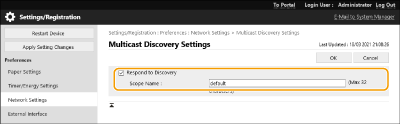
[Respond to Discovery]
Установіть прапорець, щоб апарат відповідав на пакети виявлення групового розсилання програмного забезпечення для керування пристроєм і щоб увімкнути моніторинг за допомогою програмного забезпечення для керування пристроєм.
Установіть прапорець, щоб апарат відповідав на пакети виявлення групового розсилання програмного забезпечення для керування пристроєм і щоб увімкнути моніторинг за допомогою програмного забезпечення для керування пристроєм.
[Scope Name]
Щоб включити апарат у певну область, уведіть буквено-цифрові символи для імені області.
Щоб включити апарат у певну область, уведіть буквено-цифрові символи для імені області.
5
Клацніть [OK].
Зазначення параметрів призначеного порту
Ви можете вказати, чи потрібно налаштовувати/використовувати докладні відомості про апарат за допомогою драйверів Canon або службового програмного забезпечення
1
Запустіть Remote UI (Інтерфейс віддаленого користувача). Запуск Remote UI (Інтерфейс віддаленого користувача)
2
Клацніть [Settings/Registration] на сторінці порталу. Екран Remote UI (Інтерфейс віддаленого користувача)
3
Клацніть такі елементи: [Network Settings] [Dedicated Port Settings].
[Dedicated Port Settings].4
Виберіть [Use Dedicated Port] і встановіть метод автентифікації.
[Mode 1]
Установіть прапорець, якщо режим автентифікації не можна вибрати в програмному забезпеченні, що використовується, як-от у драйвері або програмному забезпеченні для керування пристроєм.
Установіть прапорець, якщо режим автентифікації не можна вибрати в програмному забезпеченні, що використовується, як-от у драйвері або програмному забезпеченні для керування пристроєм.
[Mode 2]
Установіть прапорець, якщо режим автентифікації можна вибрати в програмному забезпеченні, що використовується, як-от у драйвері або програмному забезпеченні для керування пристроєм.
Установіть прапорець, якщо режим автентифікації можна вибрати в програмному забезпеченні, що використовується, як-от у драйвері або програмному забезпеченні для керування пристроєм.
5
Клацніть [OK].
|
Деякі програми, що використовують призначений порт, можуть стати недоступними для використання, якщо скасувати вибір пункту [Use Dedicated Port]. Якщо вибрано [Mode 2], під час установлення зв’язку за допомогою призначеного порту використовується захищений режим. Відповідно може бути неможливо встановити зв’язок із програмного забезпечення, наприклад драйверів або програмного забезпечення для керування пристроєм. |