Atualização do firmware (Distribuição)
 | Se a máquina tiver acesso à Internet, pode transferir a versão mais recente do firmware para a máquina do servidor de distribuição da Canon. Isso pode ser mais flexível e prático do que o outro método de atualização (Atualizar o firmware) porque tanto as opções de atualização manual como automática estão disponíveis, permitindo transferir o firmware num determinado momento ou assim que a última versão estiver disponível. É necessário ter privilégios de administrador para realizar estas operações. |
 |
Esta funcionalidade poderá não estar disponível, dependendo do país ou da região em que se encontra. Preparação para atualizar o firmwareFaça uma cópia de segurança dos dados e programações da máquina para o caso de a atualização de firmware não ser realizada corretamente. |
1
Inicie a Remote UI (UI Remota). Iniciar a Remote UI (UI Remota)
2
Clique em [Programações/Grav.] na página do portal. Ecrã da Remote UI (UI Remota)
3
Clique em [Licença/Outro]  [Registar/Atualizar software].
[Registar/Atualizar software].4
Efetue um teste de comunicação.
Teste se pode aceder ao servidor de distribuição através da rede.
1 | Clique em [Exibir Logs/Teste de Comunicação]. |
2 | Clique em [Communication Test] [Sim].Os resultados do teste de comunicação são apresentados. Se [Não foi possível conectar ao servidor de distribuição. Verifique o servidor de distribuição e a rede.] for apresentado, verifique se o cabo LAN está ligado e se as programações de rede estão configuradas corretamente. Configurar com o guia de configuração |
5
Clique em [Atualização Distribuída] [Confirmar Novo Firmware].
[Confirmar Novo Firmware].6
Configure as programações necessárias.
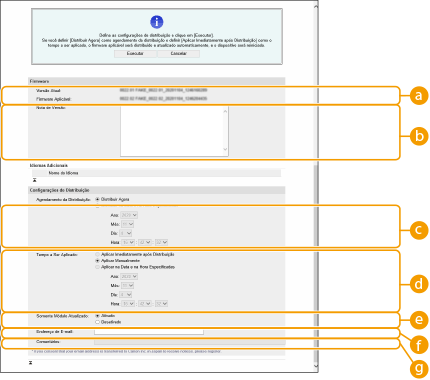
 [Versão Atual]/[Firmware Aplicável]
Pode verificar a versão atual do firmware e a nova respetivamente.
 [Nota de Versão]
É apresentada informação importante. Certifique-se de que lê e compreende o conteúdo.
 [Agendamento da Distribuição]
Para transferir o firmware de imediato, selecione [Distribuir Agora]. Para transferir automaticamente o firmware a uma determinada data e hora, selecione [Distribuir na Data e na Hora Especificadas] and especifique a data e a hora em [Ano:]/[Mês:]/[Dia:]/[Hora:]. Pode agendar uma hora com uma semana de antecedência.
 [Tempo a Ser Aplicado]
Para aplicar automaticamente o firmware de imediato depois de concluída a transferência, selecione [Aplicar Imediatamente após Distribuição]. Para aplicar automaticamente o firmware a uma determinada data e hora, selecione [Aplicar na Data e na Hora Especificadas] e especifique a data e hora em [Ano:]/[Mês:]/[Dia:]/[Hora:]. Também pode selecionar [Aplicar Manualmente] para aplicar manualmente o firmware.
 [Somente Módulo Atualizado]
Selecione [Ativado] para executar uma atualização incremental (transferir apenas a diferença entre as versões de firmware atual e a nova). Se pretender transferir todo o firmware, selecione [Desativado]. Note que algumas versões de firmware não suportam atualização incremental.
 [Endereço de E-mail]
Introduza o seu endereço de correio eletrónico. O servidor de distribuição envia o estado atualizado para o endereço de correio eletrónico introduzido aqui.
 [Comentários]
Introduza uma descrição ou nota para adicionar à mensagem de correio eletrónico. Se estiver a gerir várias impressoras/impressoras multifunções, a introdução dum nome do dispositivo facilita a identificação do estado de cada dispositivo.
7
Clique em [Executar] [OK].
[OK].Se aparecer o ecrã de um contrato de licença, confirme as informações e clique em [Aceito].
Se [Aplicar Imediatamente após Distribuição] ou [Aplicar na Data e na Hora Especificadas] for selecionado no passo anterior, a máquina reinicia automaticamente depois de o firmware ser aplicado. Se [Aplicar Manualmente] tiver sido selecionado, é necessário aplicar o firmware transferido manualmente. Aplicar o firmware transferido
 |
Alterar novamente as programações de distribuição da atualização pode apagar o firmware transferido ou cancelar as programações agendadas. |
|
Cancelar o agendamento de distribuiçãoNo ecrã apresentado no passo 5, clique em [Excluir Distribuição Agendada] [Sim]. |
 |
Procurar automaticamente novo firmware (atualização agendada)Se clicar em [Configurações da Atualização Agendada] [Editar...] no passo 5, pode programar a máquina para aceder periodicamente ao servidor de distribuição à procura de novo firmware. Se estiver disponível novo firmware, este é transferido para atualizar o firmware da máquina. Programar atualizações agendadas |
Aplicar o firmware transferido
1
Inicie a Remote UI (UI Remota). Iniciar a Remote UI (UI Remota)
2
Clique em [Programações/Grav.] na página do portal. Ecrã da Remote UI (UI Remota)
3
Clique em [Licença/Outro] [Registrar/Atualizar Software].
[Registrar/Atualizar Software].4
Clique em [Atualização Distribuída] [Aplicar Firmware] [OK].
[Aplicar Firmware] [OK].A máquina reinicia automaticamente logo depois de o firmware ser aplicado.

Para apagar o firmware
Clique em [Excluir Firmware] [OK].
[OK].