
Uložení klíče a certifikátu pro síťovou komunikaci
Pomocí vzdáleného uživatelského rozhraní můžete z počítače do zařízení ukládat klíče/certifikáty a certifikáty CA. Uložením těchto položek pověřte administrátora.
|
Níže uvedené metody komunikace používají klíč/certifikát nebo certifikát CA. Chcete-li použít uložený klíč a certifikát v reálné komunikaci, musíte zadat klíč a certifikát v nastavení pro každou metodu komunikace. Certifikát CA formátu X.509 DER však není třeba zadat v nastavení pro každou komunikaci. Můžete jej použít jednoduše tak, že jej uložíte do stroje. Šifrovaná komunikace TLS Nastavení klíče a certifikátu pro TLS IEEE 802.1X Konfigurace nastavení ověřování IEEE 802.1X |
Uložení klíče a certifikátu
Klíče a certifikáty (serverové certifikáty) lze uložit prostřednictvím Remote UI (Vzdálené uživatelské rozhraní). Informace o klíčích a certifikátech, které lze uložit do stroje, viz v Funkce správy.
1
Spusťte Remote UI (Vzdálené uživatelské rozhraní). Spuštění Remote UI (Vzdálené uživatelské rozhraní)
2
Klikněte na [Nastavení/Uložení] na portálové stránce. Obrazovka Remote UI (Vzdálené uživatelské rozhraní)
3
Klikněte na [Správa zařízení]  [Nastavení klíče a certifikátu].
[Nastavení klíče a certifikátu].4
Klikněte na [Registrovat klíč a certifikát].
5
Klikněte na [Instalovat].
6
Nainstalujte klíč a certifikát.
Klikněte na [Procházet...], zadejte soubory (klíč a certifikát), které se mají nainstalovat, a klikněte na [Spustit instalaci].
7
Uložte klíč a certifikát.
1 | Vyberte klíč a certifikát, který chcete uložit, a klikněte na [Uložit]. |
2 | Zadejte název klíče a heslo a klikněte na [OK]. 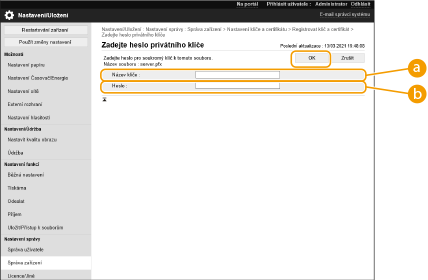  [Název klíče] [Název klíče]Zde s pomocí alfanumerických znaků zadejte název klíče, který byl uložen do stroje.  [Heslo] [Heslo]Zde s pomocí alfanumerických znaků zadejte heslo soukromého klíče nastaveného pro soubor, který má být uložen. |
|
Správa klíčů a certifikátůNa obrazovce uvedené v kroku 4 můžete zkontrolovat podrobná nastavení nebo smazat klíče a certifikáty. Jestliže se zobrazí  , klíč je poškozený nebo neplatný. , klíč je poškozený nebo neplatný.Jestliže se zobrazí  , certifikát pro klíč neexistuje. , certifikát pro klíč neexistuje.Podrobné informace o certifikátu zobrazíte kliknutím na název klíče. Na této obrazovce můžete také kliknout na [Ověřit certifikát] a zkontrolovat, zda je certifikát platný. Chcete-li klíč a certifikát smazat, vyberte ten, který chcete smazat, a klikněte na [Smazat] [OK]. |
Uložení certifikátu CA
Certifikáty CA formátu X.509 DER jsou již nainstalované ve stroji. V případě že určitá funkce vyžaduje nový certifikát CA, můžete jej uložit do stroje. Informace o certifikátech CA, které lze uložit do stroje, viz v Funkce správy.
1
Spusťte Remote UI (Vzdálené uživatelské rozhraní). Spuštění Remote UI (Vzdálené uživatelské rozhraní)
2
Klikněte na [Nastavení/Uložení] na portálové stránce. Obrazovka Remote UI (Vzdálené uživatelské rozhraní)
3
Klikněte na [Správa zařízení] [Nastavení CA certifikátu].
[Nastavení CA certifikátu].4
Klikněte na [Uložit CA certifikát].
5
Klikněte na [Instalovat].
6
Nainstalujte certifikát CA.
Klikněte na [Procházet...], zadejte soubor (certifikát CA), který se má nainstalovat, a klikněte na [Spustit instalaci].
7
Uložte certifikát CA.
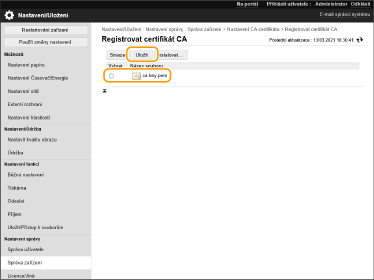
Vyberte certifikát CA, který chcete uložit, a klikněte na [Uložit].
|
Správa certifikátů CANa obrazovce uvedené v kroku 4 můžete zkontrolovat podrobná nastavení nebo smazat certifikáty CA. Podrobné informace o certifikátu CA zobrazíte kliknutím na  . Na této obrazovce můžete také kliknout na [Ověřit certifikát] a zkontrolovat, zda je certifikát CA platný. . Na této obrazovce můžete také kliknout na [Ověřit certifikát] a zkontrolovat, zda je certifikát CA platný.Chcete-li certifikát CA smazat, vyberte ten, který chcete smazat, a klikněte na [Smazat] [OK]. |