Tisk dokumentů podržených v zařízení
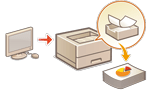 | Tisková data můžete dočasně podržet v zařízení a podle potřeby je vytisknout z ovládacího panelu. Zařízení také můžete nastavit tak, aby tisková data vždy podrželo. Funkci zabezpečeného tisku lze použít, i když je nastavení vynuceného podržení zakázáno. |
 |
V tomto režimu může pracovat až 200 uživatelů. Pokud je dokument, který je sdílen mezi několika lidmi, zadržen ve stroji, počítá se pouze uživatel, který zasílá úlohu. Uložit lze maximálně 2 000 úloh. Pro ukládání dokumentů je zaručena kapacita alespoň 1 GB. Maximální velikost ukládaného dokumentu je 2 GB. Dokumenty, uchovávané ve stroji, jsou uloženy i v případě jeho vypnutí. Upozornění. Po uplynutí nastaveného časového intervalu jsou dokumenty automaticky smazány. Kontaktujte svého administrátora a ověřte s ním tento časový interval. |
Nastavení vynuceného podržení
1
Spusťte vzdálené UR. Spuštění Remote UI (Vzdálené uživatelské rozhraní)
2
Klikněte na [Nastavení/Uložení] na portálové stránce. Obrazovka Remote UI (Vzdálené uživatelské rozhraní)
3
Klikněte na [Tiskárna]  [Tisk].
[Tisk].4
Vyberte možnost [Vynucené podržení].
5
Podle potřeby nakonfigurujte ostatní nastavení.
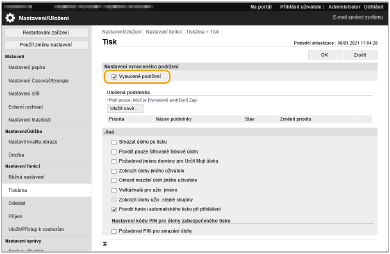
Možnost [Povolit funkci automatického tisku při přihlášení] nelze vybrat, pokud je vybrána možnost [Povolit pouze šifrované tiskové úlohy].
6
Klikněte na tlačítko [OK].
7
Vyberte možnost <Tisk> na obrazovce <Domů>. Obrazovka <Hlavní obrazovka>
8
Vyberte možnost <Typ úlohy> a <Stav tisku> na obrazovce <Přepínač seznamu úloh>.
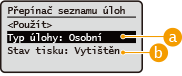
 <Osobní>/<Sdílená>
<Osobní>: Zobrazuje dokumenty odeslané přihlášeným uživatelem.
<Sdílená>: Jsou zobrazeny dokumenty, které byly podrženy na základě specifických podmínek dle nastavení vynuceného podržení. Tyto dokumenty mohou zobrazit/tisknout všichni uživatelé.
 <Úlohy k vytištění>/<Vytištěné úlohy>
Když vyberete nevytištěný dokument, zkontrolujte, že je vybráno <Úlohy k vytištění>.
9
Vyberte možnost <Použít>.
10
Na obrazovce <Výběr úlohy> vyberte dokument stiskněte tlačítko  .
.
stiskněte tlačítko .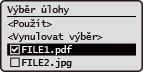
Pokud není vybrán žádný dokument, zobrazuje se možnost <Vybrat vše>, která umožňuje vybrat všechny dokumenty v seznamu dokumentů. Pokud jsou nějaké dokumenty vybrány, zobrazuje se možnost <Vynulovat výběr> což umožňuje zrušení výběru.
11
Vyberte možnost <Použít>
12
Vyberte <Spustit tisk>.
Spustí se tisk.

Pro zrušení tisku vyberte úlohu určenou ke zrušení v <Vytištěné úlohy> a zvolte <Smazat úlohu>. Můžete také stisknout  (Stop) na ovládacím panelu a zvolit úlohu pro zrušení z <Tiskové úlohy>.
(Stop) na ovládacím panelu a zvolit úlohu pro zrušení z <Tiskové úlohy>.Automatický tisk tiskových úloh s vynuceným podržením po přihlášení
Když je ve vzdáleném uživatelském rozhraní vybrána možnost [Povolit funkci automatického tisku při přihlášení], lze úlohy automaticky vytisknout, když se přihlásí uživatel.
|
Následující úlohy se automaticky nevytisknou, i když bude toto nastavení povoleno. <Osobní> úlohy ostatních uživatelů a <Sdílená> úlohy Tiskové úlohy Šifrované zabezpečené tiskové úlohy |
 |
V případě podržení více úloh se vytisknou v pořadí zobrazení <Datum>. Vytisknout lze maximálně 100 úloh pomocí jedné operace přihlášení. |
Bezpečnější tisk pomocí šifrovaného zabezpečeného tisku
S pomocí funkce šifrovaného zabezpečeného tisku můžete z počítače do stroje odesílat šifrovaná tisková data. To umožňuje omezit riziko úniku informací při odesílání tištěných dat a zajistit bezpečnější tisk. Používejte tuto funkci pro tisk vysoce důvěrných dokumentů.
|
Chcete-li vytisknout šifrovaný dokument, musíte zadat heslo. Heslo musí být stejné jako heslo nastavené v ovladači tiskárny. Pro informace o nastavení položek zobrazte nápovědu kliknutím na [Nápověda] na obrazovce nastavení ovladače tiskárny (pouze Windows). Šifrovaný zabezpečený tisk nelze používat v operačním systému Mac OS. Chcete-li používat šifrovaný zabezpečený tisk, zobrazte složku tiskárny klikněte pravým tlačítkem na ikonu stroje vyberte [Vlastnosti tiskárny] viz [Nápověda] na kartě [Encrypted-P]. Informace týkající se zobrazení složky tiskárny najdete v části Zobrazení složky tiskárny. |