
Další nastavení sítě
Proveďte následující nastavení podle svého síťového prostředí.
Nastavení SNTP
Protokol SNTP (Simple Network Time Protocol) umožňuje upravit systémové hodiny pomocí časového serveru v síti. Používá-li se server SNTP, časový server se kontroluje v určených intervalech; proto lze vždy zachovat správný čas. Čas se upravuje na základě světového času UTC (Coordinated Universal Time), před konfigurací protokolu SNTP tedy zadejte časové pásmo (Nastavení data/času). Nastavení protokolu SNTP lze provést pomocí Vzdáleného uživatelského rozhraní.
|
Funkce SNTP zařízení podporuje server NTP (verze 3) i SNTP (verze 3 a 4). |
1
Spusťte vzdálené UR. Spuštění Remote UI (Vzdálené uživatelské rozhraní)
2
Klikněte na [Nastavení/Uložení] na stránce portálu. Obrazovka Remote UI (Vzdálené uživatelské rozhraní)
3
Klikněte na [Nastavení sítě]  [Nastavení SNTP].
[Nastavení SNTP].4
Vyberte položku [Použít SNTP] a zadejte požadovaná nastavení.
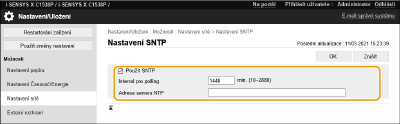
[Použít SNTP]
Políčko zaškrtněte, chcete-li provádět synchronizaci pomocí protokolu SNTP. Pokud protokol SNTP nechcete používat, zaškrtnutí políčka zrušte.
Políčko zaškrtněte, chcete-li provádět synchronizaci pomocí protokolu SNTP. Pokud protokol SNTP nechcete používat, zaškrtnutí políčka zrušte.
[Interval pro polling]
Zadejte interval mezi dvěma synchronizacemi.
Zadejte interval mezi dvěma synchronizacemi.
[Adresa serveru NTP]
Zadejte IP adresu serveru NTP nebo SNTP. Je-li v síti dostupná služba DNS, můžete místo toho zadat název hostitele (nebo FQDN) obsahující alfanumerické znaky (příklad: ntp.priklad.com).
Zadejte IP adresu serveru NTP nebo SNTP. Je-li v síti dostupná služba DNS, můžete místo toho zadat název hostitele (nebo FQDN) obsahující alfanumerické znaky (příklad: ntp.priklad.com).
5
Klikněte na tlačítko [OK].
Monitorování stroje ze systémů pro správu zařízení
Když se používá software pro správu zařízení Canon, můžete v síti prostřednictvím serveru shromažďovat/spravovat různé informace, např. informace o nastavení nebo informace o selhání zařízení.
1
Spusťte vzdálené UR. Spuštění Remote UI (Vzdálené uživatelské rozhraní)
2
Klikněte na [Nastavení/Uložení] na stránce portálu. Obrazovka Remote UI (Vzdálené uživatelské rozhraní)
3
Klikněte na [Nastavení sítě] [Nastavení Multicast Discovery].
[Nastavení Multicast Discovery].4
Vyberte položku [Odpovědět na zjištění] a zadejte požadovaná nastavení.
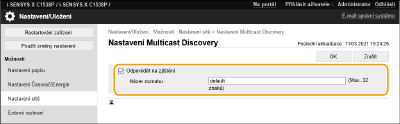
[Odpovědět na zjištění]
Políčko zaškrtněte, chcete-li nastavit zařízení, aby odpovídalo na pakety vícesměrového zjišťování softwaru pro správu zařízení, a povolit monitorování softwarem pro správu zařízení.
Políčko zaškrtněte, chcete-li nastavit zařízení, aby odpovídalo na pakety vícesměrového zjišťování softwaru pro správu zařízení, a povolit monitorování softwarem pro správu zařízení.
[Název rozsahu]
Chcete-li zařízení zahrnout do určitého oboru, formou alfanumerických znaků zadejte název oboru.
Chcete-li zařízení zahrnout do určitého oboru, formou alfanumerických znaků zadejte název oboru.
5
Klikněte na tlačítko [OK].
Zadání nastavení vyčleněného portu
Tato položka umožňuje zadat, zda konfigurovat/používat podrobné informace zařízení z ovladačů nebo obslužného softwaru Canon.
1
Spusťte vzdálené UR. Spuštění Remote UI (Vzdálené uživatelské rozhraní)
2
Klikněte na [Nastavení/Uložení] na stránce portálu. Obrazovka Remote UI (Vzdálené uživatelské rozhraní)
3
Klikněte na [Nastavení sítě] [Nastavení vyčleněného portu].
[Nastavení vyčleněného portu].4
Vyberte položku [Použít vyčleněný port] a nastavte metodu ověřování.
[Režim 1]
Políčko zaškrtněte, pokud v používaném softwaru, jako je například ovladač nebo software pro správu zařízení, nelze vybrat režim nastavení ověřování.
Políčko zaškrtněte, pokud v používaném softwaru, jako je například ovladač nebo software pro správu zařízení, nelze vybrat režim nastavení ověřování.
[Režim 2]
Políčko zaškrtněte, pokud v používaném softwaru, jako je například ovladač nebo software pro správu zařízení, lze vybrat režim nastavení ověřování.
Políčko zaškrtněte, pokud v používaném softwaru, jako je například ovladač nebo software pro správu zařízení, lze vybrat režim nastavení ověřování.
5
Klikněte na tlačítko [OK].
|
Je-li zrušeno zaškrtnutí položky [Použít vyčleněný port], nemusí být možné použít některé aplikace, které používají vyčleněný port. Pokud vyberete [Režim 2], komunikace pomocí vyčleněného portu bude používat zabezpečený režim. Stejně tak je možné, že se nebudete moci připojit ze softwaru, jako jsou ovladače nebo software pro správu zařízení. |