
Diğer Ağ Ayarları
Ağ ortamınıza göre aşağıdakileri ayarlayın.
SNTP Ayarlarını Yapma
Basit Ağ Zamanı Protokolü (SNTP), ağ üzerindeki zaman sunucusunu kullanarak sistem saatini ayarlamanıza olanak sağlar. SNTP kullanılırsa, zaman sunucusu belirtilen aralıklarla kontrol edilir ve bu sayede doğru zaman her zaman korunabilir. Zaman, Eşgüdümlü Evrensel Saat (UTC) temel alınarak ayarlanır, bu nedenle SNTP'yi yapılandırmadan önce saat dilimi ayarını belirtin (Tarih ve Saati Ayarlama). SNTP ayarları, Uzak Kullanıcı Arabirimi aracılığıyla belirtilebilir.
|
Makinenin SNTP'si hem NTP (sürüm 3) hem de SNTP (sürüm 3 ve 4) sunucularını destekler. |
1
Uzak Kullanıcı Arabirimi’ni başlatın. Uzak Kullanıcı Arabirimini Başlatma
2
Portal sayfasında [Ayarlar/Kayıt] öğesine tıklayın. Uzak Kullanıcı Arabirimi Ekranı
3
[Ağ Ayarları]  [SNTP Ayarları] seçeneğine tıklayın.
[SNTP Ayarları] seçeneğine tıklayın.4
[SNTP kullan] alanını seçin ve gerekli ayarları belirtin.
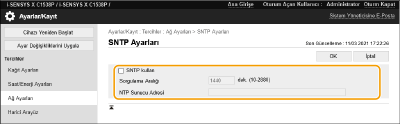
[SNTP kullan]
SNTP'yi eşitleme için kullanmak üzere onay kutusunu seçin. SNTP kullanmak istemiyorsanız, onay kutusunun işaretini kaldırın.
SNTP'yi eşitleme için kullanmak üzere onay kutusunu seçin. SNTP kullanmak istemiyorsanız, onay kutusunun işaretini kaldırın.
[Sorgulama Aralığı]
Bir eşitleme ile bir sonraki eşitleme arasındaki aralığı belirtin.
Bir eşitleme ile bir sonraki eşitleme arasındaki aralığı belirtin.
[NTP Sunucu Adresi]
NTP veya SNTP sunucusunun IP adresini girin. Ağ üzerinde DNS kullanılabilir durumdaysa, bunun yerine alfasayısal karakterlerden oluşan bir ana bilgisayar adı (veya FQDN) girebilirsiniz (örnek: ntp.örnek.com).
NTP veya SNTP sunucusunun IP adresini girin. Ağ üzerinde DNS kullanılabilir durumdaysa, bunun yerine alfasayısal karakterlerden oluşan bir ana bilgisayar adı (veya FQDN) girebilirsiniz (örnek: ntp.örnek.com).
5
[OK] seçeneğine tıklayın.
Aygıt Yönetim Sistemlerinden Makineyi İzleme
Canon cihaz yönetim yazılımı kullanılıyorsa, bir sunucu üzerinden ayar bilgileri ve cihazın ağdaki başarısızlık bilgileri gibi çeşitli bilgileri toplayabilir/yönetebilirsiniz.
1
Uzak Kullanıcı Arabirimi’ni başlatın. Uzak Kullanıcı Arabirimini Başlatma
2
Portal sayfasında [Ayarlar/Kayıt] öğesine tıklayın. Uzak Kullanıcı Arabirimi Ekranı
3
[Ağ Ayarları] [Multicast Discovery Ayarları] seçeneğine tıklayın.
[Multicast Discovery Ayarları] seçeneğine tıklayın.4
[Discovery'ye Yanıt] alanını seçin ve gerekli ayarları belirtin.
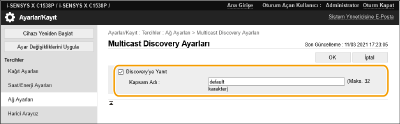
[Discovery'ye Yanıt]
Makineyi cihaz yönetim yazılımı çok noktaya yayın keşif paketlerine yanıt verecek şekilde ayarlamak ve cihaz yönetim yazılımı tarafından izlemeyi etkinleştirmek için onay kutusunu işaretleyin.
Makineyi cihaz yönetim yazılımı çok noktaya yayın keşif paketlerine yanıt verecek şekilde ayarlamak ve cihaz yönetim yazılımı tarafından izlemeyi etkinleştirmek için onay kutusunu işaretleyin.
[Kapsam Adı]
Makineyi belirli bir kapsama dahil etmek üzere, kapsam adı için alfasayısal karakter girin.
Makineyi belirli bir kapsama dahil etmek üzere, kapsam adı için alfasayısal karakter girin.
5
[OK] seçeneğine tıklayın.
Özel Bağlantı Noktası Ayarlarını Belirtme
Canon sürücülerinden veya yardımcı program yazılımlarından makinenin ayrıntılı bilgilerinin yapılandırılacağını/bunlara başvurulacağını belirtebilirsiniz.
1
Uzak Kullanıcı Arabirimi’ni başlatın. Uzak Kullanıcı Arabirimini Başlatma
2
Portal sayfasında [Ayarlar/Kayıt] öğesine tıklayın. Uzak Kullanıcı Arabirimi Ekranı
3
[Ağ Ayarları] [Atanan Port Ayarları] seçeneğine tıklayın.
[Atanan Port Ayarları] seçeneğine tıklayın.4
[Atanmış Port Kullan] öğesini seçin ve kimlik doğrulama yöntemini ayarlayın.
[Mod 1]
Kullanılan yazılımda; örneğin sürücü veya cihaz yönetim yazılımında kimlik doğrulama ayarları modu seçilemediğinde onay kutusunu işaretleyin.
Kullanılan yazılımda; örneğin sürücü veya cihaz yönetim yazılımında kimlik doğrulama ayarları modu seçilemediğinde onay kutusunu işaretleyin.
[Mod 2]
Kullanılan yazılımda; örneğin sürücü veya cihaz yönetim yazılımında kimlik doğrulama ayarları modu seçilebildiğinde onay kutusunu işaretleyin.
Kullanılan yazılımda; örneğin sürücü veya cihaz yönetim yazılımında kimlik doğrulama ayarları modu seçilebildiğinde onay kutusunu işaretleyin.
5
[OK] seçeneğine tıklayın.
|
[Atanmış Port Kullan] seçimi kaldırılırsa özel bağlantı noktasını kullanan bazı uygulamalar kullanılamayabilir. [Mod 2] seçeneğini işaretlerseniz özel bağlantı noktasını kullanan iletişim güvenli bir mod kullanır. Bu nedenle sürücü veya cihaz yönetim yazılımı gibi yazılımdan bağlantı kuramayabilirsiniz. |