تقييد الطباعة من جهاز كمبيوتر
يُمكنك تقييد الطباعة من جهاز كمبيوتر (الطباعة من جهاز كمبيوتر) بحيث يمكن طباعة أنواع محددة فقط من المستندات. يمكنك أيضًا تكوين الجهاز بحيث لا تتم طباعة المستندات حتى يتم التصريح للمستخدم على الجهاز (طباعة مستندات مخزنة في الجهاز). يمكنك أيضًا تقييد الجهاز على طباعة مستندات الطباعة الآمنة المشفرة فقط،، وهو ما يمكن أن يمنع تسرب المعلومات بسبب المطبوعات غير المراقبة أو بيانات الطباعة غير المحمية. يلزم توفر امتيازات المسؤول لتكوين هذه الإعدادات.
منع الطباعة من جهاز كمبيوتر
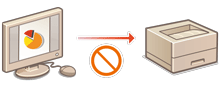
يمكنك منع المستخدمين من طباعة المستندات من جهاز كمبيوتر.
<ضبط>  <إعدادات الوظائف> <الطابعة> <تقييد مهام الطابعة> <تشغيل> حدد استثناءات التقييد
<إعدادات الوظائف> <الطابعة> <تقييد مهام الطابعة> <تشغيل> حدد استثناءات التقييدتكوين إعدادات Forced Hold Printing (طباعة مهام الطباعة المحتجزة إجباريًا)
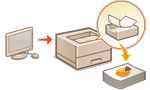 | عند طباعة المستندات من جهاز كمبيوتر، يمكنك حجز بيانات الطباعة في الجهاز ومنع طباعة المستندات على الفور (طباعة مستندات مخزنة في الجهاز). يمكنك تكوين الإعدادات بحيث لا يمكن إجراء الطباعة حتى يتم التصريح للمستخدم على الجهاز، مما يضمن قدرًا أكبر من الأمان ويقلل من خطر قيام أشخاص آخرين بعرض المستندات الحساسة أو الاطلاع عليها دون قصد. يلزم توفر امتيازات المسؤول لتكوين هذه الإعدادات. |
1
ابدأ تشغيل واجهة المستخدم البعيدة. بدء تشغيل Remote UI (واجهة المستخدم البعيدة)
2
انقر فوق [Settings/Registration] في صفحة المدخل. شاشة Remote UI (واجهة المستخدم البعيدة)
3
انقر فوق [Printer] [Print].
[Print].4
اضغط على [Force Hold]، وعيّن الشروط اللازمة، ثم اضغط على [OK].
يمكنك تعيين شروط تفصيلية لحجز مهام الطابعة، مثل المستخدم أو عنوان IP. إذا لم يتم تعيين أي شروط، فسيتم حجز جميع مهام الطباعة باستثناء المهام المستلمة من مستخدمين غير محددين. إذا لم يتم تعيين أي شروط وتم استلام مهمة طباعة من مستخدم غير محدد، فسيتم إلغاؤها دون حجزها.
 ضبط شروط حجز المستندات
1 | انقر فوق [Register New]. | ||||||
2 | اضبط شروط الاحتفاظ بالمستندات، واضغط على [OK]. 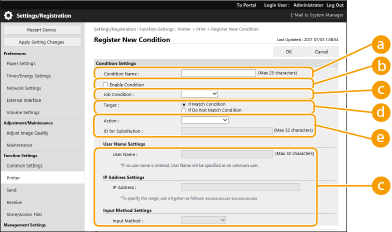  [Condition Name] [Condition Name]أدخل اسمًا للشرط. استخدم اسمًا يسهل التعرف عليه عند عرضه في قائمة.  [Enable Condition] [Enable Condition]حدد مربع الاختيار هذا لتمكين الشرط.  [Job Condition] [Job Condition]يمكن تحديد أنواع الشروط المدرجة أدناه.
 [Target] [Target]يُمكنك تعيين إما قيمة محددة بواسطة هدف العملية، أو قيمة غير محددة.  [Action] [Action]حدد كيفية التعامل مع المستندات التي تطابق الشروط. عند تحديد [Hold as Shared Job]، يُمكنك تعيين [ID for Substitution] لتحديد إخراج اسم المستخدم للسجل عند الطباعة. حدد [Cancel]لتجاهل المستند. | ||||||
3 | اضبط الترتيب الذي سيتم فيه تطبيق الشروط، واضغط على [OK]. تُطبق الشروط بالترتيب المدرجة به، بدءًا من الأعلى. لتغيير الأولوية، انقر فوق [Up] أو [Down] في القائمة. لتحرير تفاصيل الشرط، انقر فوق اسم الشرط في القائمة. لتعطيل شرط، انقر فوق اسم الشرط في القائمة قم بإلغاء تحديد [Enable Condition].لحذف شرط، حدد [Delete] للشرط المراد حذفه في القائمة انقر فوق [OK]. |
 |
تكوين الإعدادات التفصيلية لطباعة مهام الطباعة المحتجزة إجباريًايمكنك تكوين إعدادات مفصلة للمستندات المحتجزة للطباعة، مثل مدة حفظها وكيفية عرضها. <طباعة> استيراد الدُفعات/تصدير الدُفعاتيمكن استيراد/تصدير هذا الإعداد مع الطرز التي تدعم استيراد الدُفعات من هذا الإعداد. استيراد/تصدير بيانات الإعداد يتم تضمين هذا الإعداد في [Settings/Registration Basic Information] عند تصدير الدُفعات. استيراد/تصدير جميع الإعدادات |
وضع قيود أخرى
1
ابدأ تشغيل واجهة المستخدم البعيدة. بدء تشغيل Remote UI (واجهة المستخدم البعيدة)
2
انقر فوق [Settings/Registration] في صفحة المدخل. شاشة Remote UI (واجهة المستخدم البعيدة)
3
انقر فوق [Printer] [Print].
[Print].4
ضع القيود الأخرى.
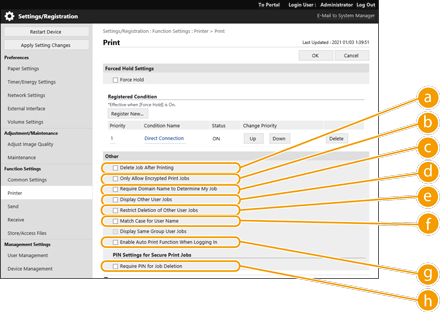 [Delete Job After Printing]
حدد مربع الاختيار هذا لحذف المهام بعد طباعتها.
[Only Allow Encrypted Print Jobs]حدد مربع الاختيار هذا لتلقي مهام الطباعة المشفرة المؤمنة من أجهزة الكمبيوتر فقط.
[Require Domain Name to Determine My Job]حدد مربع الاختيار هذا لتحديد مهام الطباعة لمستخدمي تسجيل الدخول باسم "اسم المستخدم + اسم المجال".
[Display Other User Jobs]حدد مربع الاختيار هذا لعرض وظائف المستخدمين بخلاف المستخدم المصادق عليه.
[Restrict Deletion of Other User Jobs]حدد مربع الاختيار هذا لتقييد حذف مهام مستخدمين آخرين غير المستخدم المصادق عليه عند عرض وظائف مستخدمين آخرين غير المستخدم المصادق عليه.
 [Match Case for User Name]
حدد مربع الاختيار هذا لجعل أسماء المستخدمين حساسة لحالة الأحرف.
 [Enable Auto Print Function When Logging In]
يحدد مربع الاختيار هذا للسماح بمهام الطباعة المحتجزة إجباريًا بشكل تلقائي عند قيام كل مستخدم بتسجيل الدخول.
 [Require PIN for Job Deletion]
حدد مربع الاختيار هذا لمطالبة المستخدم بإدخال رمز PIN عند حذف مهمة طباعة آمنة.
|
استيراد الدُفعات/تصدير الدُفعاتيمكن استيراد/تصدير هذا الإعداد مع الطرز التي تدعم استيراد الدُفعات من هذا الإعداد. استيراد/تصدير بيانات الإعداد يتم تضمين هذا الإعداد في [Settings/Registration Basic Information] عند تصدير الدُفعات. استيراد/تصدير جميع الإعدادات |