
روش بارگیری کاغذ اصلی
این بخش روش معمول بارگیری کاغذی مانند کاغذ ساده یا کاغذ بازیافتی را توضیح می دهد. نوع و اندازه کاغذی را که اغلب استفاده می شود در کشوی کاغذ قرار دهید. زمانی که از کاغذی استفاده می کنید که در کشوی کاغذ بارگیری نشده است، کاغذ را در سینی چند منظوره بارگیری کنید.
|
برای Paper Feeder PF-D یا Cassette Feeding Unit-AV اختیاری، روش قرار دادن کاغذ در کشوی کاغذ را دنبال کنید. اگر روی بسته کاغذ دستورالعمل هایی درباره اینکه کدام طرف کاغذ باید بارگیری شود وجود دارد، این دستورالعمل ها را دنبال کنید. بسته به سطح برش کاغذ، ممکن است زمان استفاده از کاغذ آنها روی هم قرار بگیرند یا کاغذ گیر کند. تغییر دادن جهت کاغذ و بارگیری مجدد آن ممکن است اثر سطح برش را کاهش دهد. اگر کاغذ تمام و چاپ متوقف شد، یک بسته کاغذ جدید بارگیری کنید. بعد از بارگیری مجدد دسته کاغذ جدید، چاپ دوباره شروع می شود. |
بارگیری کاغذ در کشوی کاغذ
جهت کاغذ
برای بارگذاری کاغذ در جهت صحیح، جدول زیر را مشاهده کنید.
کاغذ | جهت |
A4، B5، A5 (افقی)، A6، حقوقی*، نامه، بیانیه، اجرایی، Oficio*، Oficio (برزیل)*، Oficio (مکزیک)*، نامه اداری، حقوقی اداری*، Foolscap (استرالیا)*، Foolscap/Folio*، 16K، F4A*، حقوقی (هند)*، سفارشی (افقی)، دلخواه (افقی) |  |
A5 (پرتره)، سفارشی (پرتره)، دلخواه (پرتره) |  |
امکان قرار دادن آن فقط در Paper Feeder PF-D یا Cassette Feeding Unit-AV وجود دارد. |
بارگذاری کاغذ اندازه استاندارد
برای کاغذی که اندازه آن در علامتهای اندازه کاغذ در کشوی کاغذ یافت میشود، روش زیر را دنبال کنید. برای کاغذی که اندازه آن در علامتگذاریهای اندازه کاغذ یافت نمیشود، به بارگذاری کاغذ با اندازه سفارشی مراجعه کنید.
1
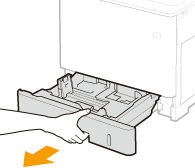
کاست کاغذ را بیرون بکشید تا جایی که متوقف شود.
2
موقعیت راهنماهای کاغذ را با اندازه کاغذی که میخواهید استفاده کنید تنظیم نمایید.
اهرم رهاسازی قفل ( ) را فشار دهید تا برآمدگی (
 ) با علامت اندازه کاغذ متناسب همتراز شود.
) را فشار دهید تا برآمدگی () با علامت اندازه کاغذ متناسب همتراز شود.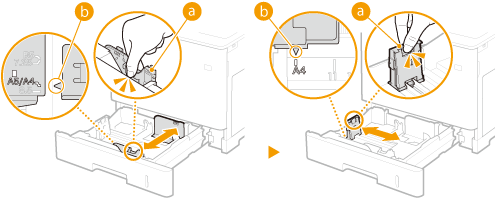
3
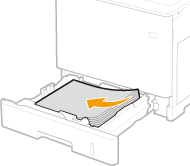
کاغذها را طوری قرار دهید که لبه دسته کاغذ با راهنمای کاغذ در طرف چپ کشوی کاغذ تراز باشد.
کاغذ را طوری قرار دهید که سمت چاپی کاغذ به طرف بالا باشد.
دسته کاغذ را به خوبی باد دهید و روی سطح صافی به آن ضربه بزنید تا لبهها تراز شوند.

زمان قرار دادن کاغذ، از خط محدوده بارگیری فراتر نروید
مطمئن شوید دسته کاغذ بیشتر از خط محدوده بارگیری نباشد (). قرار دادن تعداد زیادی کاغذ میتواند موجب گیر کردن کاغذ شود.
). قرار دادن تعداد زیادی کاغذ میتواند موجب گیر کردن کاغذ شود.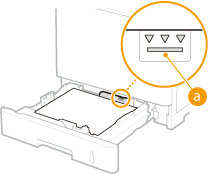

زمان بارگذاری کاغذ دارای آرم، به بارگیری کاغذ از قبل چاپ شده مراجعه کنید.
4
کشوی کاغذ را تنظیم کنید.
»
به تعیین اندازه و نوع کاغذ در کشوی کاغذ ادامه دهید
هنگام تغییر نوع یا اندازه کاغذ
تنظیمات پیشفرض کارخانه برای اندازه کاغذ و نوع، به ترتیب <A4> و <Free> هستند. اگر نوع یا اندازه کاغذ متفاوتی را در دستگاه قرار دهید، حتماً تنظیمات را تغییر دهید. اگر اندازه کاغذ یا تنظیم نوع را تغییر ندهید، دستگاه نمیتواند به درستی چاپ کند.
 چاپ روی پشت کاغذ چاپشده (طرف دیگر برگه دو رو)میتوانید روی پشت کاغذ چاپ شده چاپ کنید. هر نوع تاخوردگی روی کاغذ چاپ شده را صاف کنید و آن را در سینی چندمنظوره قرار دهید طوری که طرف چاپ رو به پایین باشد (قبلاً طرف چاپشده رو به بالا بوده است). سپس نوع کاغذ را انتخاب کنید و <Yes> را برای <Enable settings for 2nd side of 2-sided page?> انتخاب کنید. فقط از کاغذ چاپ شده با این دستگاه استفاده کنید. |
بارگذاری کاغذ با اندازه سفارشی
برای بارگذاری کاغذ اندازه سفارشی یا کاغذی که اندازه آن در علامتهای اندازه کاغذ در کشوی کاغذ یافت نمیشود، روش زیر را دنبال کنید.
1
کاست کاغذ را بیرون بکشید تا جایی که متوقف شود.
2
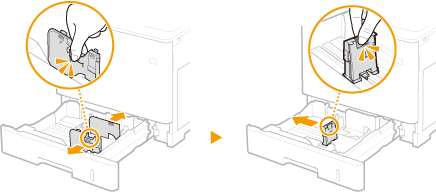
راهنماهای کاغذ را با حرکتی کشویی باز کنید.
اهرم رهاسازی قفل را فشار دهید تا راهنماهای کاغذ به بیرون بلغزند.
3
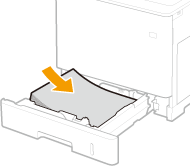
کاغذ را طوری قرار دهید که لبه دسته کاغذ با طرف راست کشوی کاغذ تراز باشد.
دسته کاغذ را طوری قرار دهید که سمت چاپی کاغذ به طرف بالا باشد.
دسته کاغذ را به خوبی باد دهید و روی سطح صافی به آن ضربه بزنید تا لبهها تراز شوند.
زمان قرار دادن کاغذ، از خط محدوده بارگیری فراتر نروید
مطمئن شوید دسته کاغذ بیشتر از خط محدوده بارگیری نباشد (). قرار دادن تعداد زیادی کاغذ میتواند موجب گیر کردن کاغذ شود.
). قرار دادن تعداد زیادی کاغذ میتواند موجب گیر کردن کاغذ شود.زمان بارگذاری کاغذ دارای آرم، به بارگیری کاغذ از قبل چاپ شده مراجعه کنید.
4
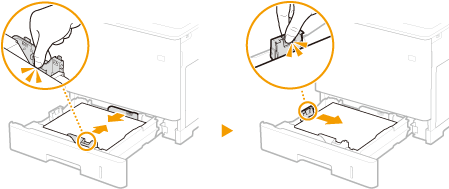
راهنماهای کاغذ را با لبههای کاغذ تراز کنید.
اهرم رهاسازی قفل را فشار دهید و راهنماهای کاغذ را به طرف داخل بلغزانید تا با لبههای کاغذ تراز شوند.
تراز راهنماهای کاغذ با لبههای کاغذ
راهنماهای کاغذی که بسیار شل یا بسیار سفت هستند میتواند موجب عدم تغذیه یا گیر کردن کاغذ شود.
5
کشوی کاغذ را تنظیم کنید.
»
به تعیین اندازه و نوع کاغذ در کشوی کاغذ ادامه دهید
هنگام تغییر نوع یا اندازه کاغذ
اگر نوع یا اندازه کاغذ متفاوتی را در دستگاه بارگذاری کنید، حتماً تنظیمات را تغییر دهید. اگر اندازه کاغذ یا تنظیم نوع را تغییر ندهید، دستگاه نمیتواند به درستی چاپ کند.
چاپ روی پشت کاغذ چاپشده (طرف دیگر برگه دو رو)میتوانید روی پشت کاغذ چاپ شده چاپ کنید. هر نوع تاخوردگی روی کاغذ چاپ شده را صاف کنید و آن را در سینی چندمنظوره قرار دهید طوری که طرف چاپ رو به پایین باشد (قبلاً طرف چاپشده رو به بالا بوده است). سپس نوع کاغذ را انتخاب کنید و <Yes> را برای <Enable settings for 2nd side of 2-sided page?> انتخاب کنید. فقط از کاغذ چاپ شده با این دستگاه استفاده کنید. |
قرار دادن کاغذ در سینی چند منظوره
جهت کاغذ
برای بارگذاری کاغذ در جهت صحیح، جدول زیر را مشاهده کنید.
کاغذ | جهت |
A4، B5، A5 (افقی)، A6، حقوقی، نامه، بیانیه، اجرایی، Oficio، Oficio (برزیل)، Oficio (مکزیک)، نامه اداری، حقوقی اداری، Foolscap (استرالیا)، Foolscap/Folio، 16K، F4A، نامه (هندی)، سفارشی (افقی)، دلخواه (افقی)، کارتپستال، کارتپستال پاسخ، کارتپستال 4 در 1، پاکت نامه | |
A5 (پرتره)، سفارشی (پرتره)، دلخواه (پرتره) | |
1
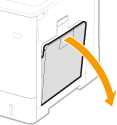
درپوش را باز کنید.
2
سینی کاغذ را بیرون بکشید.
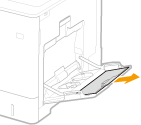
3
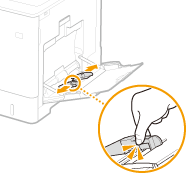
راهنماهای کاغذ را باز کنید.
اهرم رهاسازی قفل را فشار دهید تا راهنماهای کاغذ به بیرون بلغزند.
4
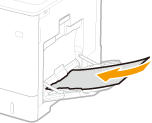
تا میزان مناسب، کاغذ در سینی چندمنظوره قرار دهید.
کاغذ را طوری قرار دهید که سمت چاپی کاغذ به طرف پایین باشد.
دسته کاغذ را به خوبی باد دهید و روی سطح صافی به آن ضربه بزنید تا لبهها تراز شوند.
زمان بارگذاری کاغذ، از راهنمای محدوده بارگذاری فراتر نروید
دقت کنید که دسته کاغذ بیشتر از راهنمای بار مجاز () فراتر نرود. قرار دادن تعداد زیادی کاغذ میتواند موجب گیر کردن کاغذ شود.
) فراتر نرود. قرار دادن تعداد زیادی کاغذ میتواند موجب گیر کردن کاغذ شود.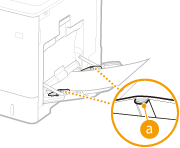
اگر از پاکتهای نامه، کارتپستال یا کاغذ دارای آرم استفاده میکنید، زمان قرار دادن آن در منبع کاغذ به جهت آن توجه داشته باشید.
بارگیری پاکت نامه
بارگذاری کارتپستال
بارگیری کاغذ از قبل چاپ شده
بارگیری پاکت نامه
بارگذاری کارتپستال
بارگیری کاغذ از قبل چاپ شده
5
راهنماهای کاغذ را با لبههای کاغذ تراز کنید.
اهرم رهاسازی قفل را فشار دهید و راهنماهای کاغذ را به طرف داخل بلغزانید تا با لبههای کاغذ تراز شوند.
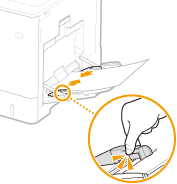
تراز راهنماهای کاغذ با لبههای کاغذ
راهنماهای کاغذی که بسیار شل یا بسیار سفت هستند میتواند موجب عدم تغذیه یا گیر کردن کاغذ شود.
»
به تعیین اندازه و نوع کاغذ در سینی چند منظوره ادامه دهید
هنگام تغییر نوع یا اندازه کاغذ
اگر نوع یا اندازه کاغذ متفاوتی را در دستگاه قرار دهید، حتماً تنظیمات را تغییر دهید. اگر اندازه کاغذ یا تنظیم نوع را تغییر ندهید، دستگاه نمیتواند به درستی چاپ کند.
|
چاپ روی پشت کاغذ چاپ شده (چاپ دوطرفه از کاغذ دو رو)میتوانید روی پشت کاغذ چاپ شده چاپ کنید. هر نوع تاخوردگی روی کاغذ چاپ شده را صاف کنید و آن را در سینی چندمنظوره قرار دهید طوری که طرف چاپ رو به پایین باشد (قبلاً طرف چاپشده رو به بالا بوده است). سپس نوع کاغذ را انتخاب کنید و <Yes> را برای <Enable settings for 2nd side of 2-sided page?> انتخاب کنید. فقط از کاغذ چاپ شده با این دستگاه استفاده کنید. |