
ثبت یک کلید و گواهی برای ارتباط شبکه
میتوانید از Remote UI (واسطه کاربر از راه دور) برای ثبت کلیدها/گواهیها و گواهیهای CA از رایانه خود در دستگاه استفاده کنید. یک سرپرست برای ثبت این آیتمها تعیین کنید.
|
روش های برقراری ارتباط لیست شده در زیر از یک کلید/گواهی یا گواهی CA استفاده می کنند. اگر می خواهید از یک کلید و گواهی ثبت شده در ارتباط واقعی استفاده کنید، باید کلید و گواهی را در تنظیمات مربوط به هر روش برقراری ارتباط مشخص کنید. هرچند، گواهی CA با فرمت X.509 DER نیازمند مشخص شدن در تنظیمات مربوط به هر روش برقراری ارتباط نیست. می توانید براحتی با ثبت این گواهی در دستگاه، از آن استفاده کنید. ارتباط رمزگذاری شده TLS پیکربندی کلید و گواهی برای TLS IPSec پیکربندی تنظیمات IPSec IEEE 802.1X پیکربندی تنظیمات تأیید اعتبار IEEE 802.1X |
ثبت یک کلید و گواهی
کلیدها و گواهیها (گواهیهای سرور) میتوانند از طریق Remote UI (واسطه کاربر از راه دور) ثبت شوند. برای اطلاعات مربوط به کلیدها و گواهیهایی که میتواند روی دستگاه ثبت شوند، به عملکردهای مدیریتبروید.
1
Remote UI (واسطه کاربر از راه دور) را راه اندازی کنید. آغاز کردن Remote UI (واسطه کاربر از راه دور)
2
در صفحه پورتال، روی [Settings/Registration] کلیک کنید. صفحه Remote UI (واسطه کاربر از راه دور)
3
روی [Device Management]  [Key and Certificate Settings] کلیک کنید.
[Key and Certificate Settings] کلیک کنید.4
روی [Register Key and Certificate] کلیک کنید.
5
روی [Install] کلیک کنید.
6
کلید و گواهی را نصب کنید.
روی [Browse...] کلیک کنید، فایل ها ( کلید و گواهی) را جهت نصب مشخص کنید و روی [Start Installation] کلیک کنید.
7
کلید و گواهی را ثبت کنید.
1 | کلید و گواهی که می خواهید ثبت شود را انتخاب کنید و روی [Register] کلیک کنید. |
2 | نام کلید و کلمه عبور را وارد کنید و روی [OK] کلیک کنید. 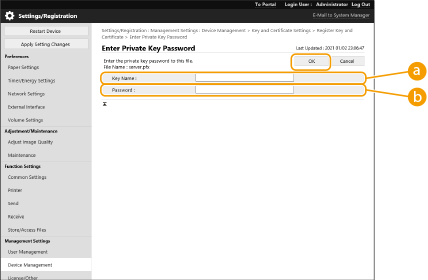  [Key Name] [Key Name]از نویسه های حرفی-عددی برای وارد کردن نام کلیدی که می خواهید در دستگاه ثبت شود، استفاده کنید.  [Password] [Password]از نویسه های حرفی-عددی برای وارد کردن کلمه عبور کلید خصوصی تنظیم شده برای فایلی که باید ثبت شود، استفاده کنید. |
|
مدیریت کلیدها و گواهی هاشما می توانید تنظیمات دقیق را بررسی کنید یا کلیدها و گواهی ها را روی صفحه نمایش داده شده در مرحله 4 حذف کنید. اگر  نمایش داده شود، کلید خراب یا نامعتبر است. نمایش داده شود، کلید خراب یا نامعتبر است.اگر  نمایش داده شود، گواهی مربوط به کلید وجود ندارد. نمایش داده شود، گواهی مربوط به کلید وجود ندارد.روی یک نام کلید کلیک کنید تا اطلاعات دقیق درباره گواهی نمایش داده شود. همچنین می توانید [Verify Certificate] را روی این صفحه کلیک کنید تا معتبر بودن گواهی را بررسی نمایید. برای حذف یک کلید و گواهی، موردی که می خواهید حذف کنید را انتخاب نمایید و روی [Delete] [OK] کلیک کنید. |
ثبت یک گواهی CA
گواهیهای CA با فرمت X.509 DER از قبل در دستگاه نصب شدهاند. اگر یک قابلیت خاص الزام کند، میتوانید گواهی CA جدیدی را ثبت کنید. برای اطلاعات مربوط به گواهیهای CA که میتواند روی دستگاه ثبت شوند، به عملکردهای مدیریتبروید.
1
Remote UI (واسطه کاربر از راه دور) را راه اندازی کنید. آغاز کردن Remote UI (واسطه کاربر از راه دور)
2
در صفحه پورتال، روی [Settings/Registration] کلیک کنید. صفحه Remote UI (واسطه کاربر از راه دور)
3
روی [Device Management] [CA Certificate Settings] کلیک کنید.
[CA Certificate Settings] کلیک کنید.4
روی [Register CA Certificate] کلیک کنید.
5
روی [Install] کلیک کنید.
6
گواهی CA را نصب کنید.
روی [Browse...] کلیک کنید، فایل (گواهی CA) را جهت نصب مشخص کنید و روی [Start Installation] کلیک کنید.
7
گواهی CA را ثبت کنید.
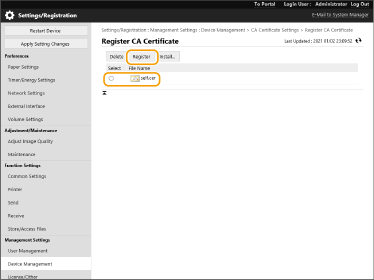
گواهی CA را که می خواهید ثبت شود انتخاب کنید و روی [Register] کلیک کنید.
|
مدیریت کردن گواهی های CAشما می توانید تنظیمات دقیق را بررسی کنید یا گواهی های CA را روی صفحه نمایش داده شده در مرحله 4 حذف کنید. روی  کلیک کنید تا جزییات دقیق درباره گواهی CA نمایش داده شود. همچنین می توانید روی [Verify Certificate] در این صفحه کلیک کنید تا معتبر بودن گواهی CA را بررسی نمایید. کلیک کنید تا جزییات دقیق درباره گواهی CA نمایش داده شود. همچنین می توانید روی [Verify Certificate] در این صفحه کلیک کنید تا معتبر بودن گواهی CA را بررسی نمایید.برای حذف یک گواهی CA، موردی که می خواهید حذف کنید را انتخاب نمایید و روی [Delete] [OK] کلیک کنید. |