
<Common>
این بخش تنظیمات مربوط به عملکردهایی مانند تنظیمات تغذیه کاغذ، تنظیمات خروجی کاغذ، و تنظیم چاپ را توضیح میدهد.
|
ممکن است برخی از تنظیمات بسته به پیکربندی تجهیزات اختیاری نصب شده در دستگاه نشان داده نشوند. |
<Paper Source Auto Selection>
<Set>  <Function Settings> <Common> <Paper Feed Settings>
<Function Settings> <Common> <Paper Feed Settings>میتوانید منبع کاغذی را پیکربندی کنید که هنگام چاپ کردن در حالتی که <Select Paper> روی <Auto> تنظیم شده است، استفاده میشود. این تنظیم همچنین زمانی که کاغذ موجود در منبع کاغذ فعلی در طول چاپ کردن تمام میشود نیز عمل میکند. انتخاب خودکار یک منبع کاغذ مناسب برای یک عملکرد خاص
<Switch Paper Feed Method>
<Set> <Function Settings> <Common> <Paper Feed Settings>
<Function Settings> <Common> <Paper Feed Settings>زمانی که مرتباً از کاغذ آرم دار مانند سربرگ ها استفاده می کنید، زمان چاپ یک طرفه و دو طرفه، می توانید این تنظیم را روی <Print Side Priority> قرار دهید تا برای چاپ یک طرفه و دو طرفه، صفحه اول در طرف جلو چاپ شود بدون اینکه نیاز باشد جهت کاغذ را تغییر دهید. بارگیری کاغذ از قبل چاپ شده
 |
تنظیمات مربوط به انتخاب خودکار کاغذ و "تغییر خودکار کشو" برای منابع کاغذی که دارای تنظیم <Print Side Priority> هستند غیرفعال می شود. سرعت چاپ نیز زمان چاپ یک طرفه کمتر است. |
|
<Print Side Priority> تنها زمانی فعال میشود که کاغذی که میتواند بر روی هر دو طرف چاپ شود دارای تنظیم (کاغذهایی که برای چاپ دو رو قابل استفاده هستند) باشد. برای دستورالعمل های مربوط به بارگیری کاغذ به بارگیری کاغذ از قبل چاپ شده مراجعه کنید. |
<Suspended Job Timeout>
<Set> <Function Settings> <Common> <Paper Feed Settings>
<Function Settings> <Common> <Paper Feed Settings>اگر این تنظیم بر روی <On> قرار داشته باشد و کاری به دلیل نبود کاغذ به حالت تعلیق در آمده باشد، دستگاه به طور خودکار کار بعدی را بعد از دوره زمانی تعیین شده چاپ می کند.
|
اگر کاری به دلیل تمام شدن کاغذ در زمان انجام آن به حالت تعلیق در آمده باشد، کار بعدی حتی بعد از سپری شدن زمان تعلیق تعیین شده هم انجام نمی شود. برای حذف خودکار کارهای تعلیق شده به <Auto Delete Suspended Jobs> مراجعه کنید. |
<Job Separator Between Jobs>
<Set> <Function Settings> <Common> <Paper Output Settings>
<Function Settings> <Common> <Paper Output Settings>امی توانید زمانی که چندین کار به صورت متوالی چاپ می شوند کاغذ تعیین شده را در شروع هر کار وارد کنید.
<Job Separator Between Copies>
<Set> <Function Settings> <Common> <Paper Output Settings>
<Function Settings> <Common> <Paper Output Settings>به شما امکان میدهد کاغذ مشخصی را برای هر تعداد مجموعه کپی به منظور تقسیم مجموعهها وارد کنید. اگر این را انتخاب کنید، کاغذ، زمان چاپ با مرتب کردن (ترتیب کاغذ)، وارد میشود.
|
اگر در حال استفاده از حالت "گروهی" (همان صفحهها) هستید، نمیتوانید برگههای جداساز کار را بین دستههای کپی وارد کنید. |
<Print Priority>
<Set> <Function Settings> <Common> <Print Settings>
<Function Settings> <Common> <Print Settings>می توانید تنظیم کنید بعد از تکمیل کاری که در حال حاضر پردازش می شود کاری که اولویت تنظیمی بالاتری دارد چاپ شود.
|
اگر برای چندین عملکرد، اولویت چاپ مشابه ای مشخص شده است، چاپ با اولین کار چاپی پردازش شده شروع می شود. تا زمانی که کار فعلی کامل نشود، اولویت چاپ اعمال نمی شود. با اینحال، اگر کار فعلی موقتاً متوقف شد، ممکن است چاپ کار دیگر شروع شود که بستگی به تنظیمات آن دارد. |
<Chrom. Color Conv. for Two Colors Print>
<Set> <Function Settings> <Common> <Print Settings>
<Function Settings> <Common> <Print Settings>میتوانید با استفاده از حالت دورنگی، رنگ مشخصشده را برای استفاده هنگام چاپ انتخاب کنید، که اسناد را به رنگ سیاه و در رنگ مشخص چاپ میکند. حالت دورنگی را میتوان برای چاپ کردن تنظیم کرد. این تنظیم هنگام چاپ در حالت دو رنگ نمایان میشود.
همه رنگهای کروماتیک: هنگام مشخص کردن رنگی برای استفاده در همه رنگهای کروماتیک به غیر از رنگ سیاه در دادههای تصویر.
فقط رنگهای تقریبی: هنگام استفاده از رنگی برای فقط رنگ مشخصشده (یا رنگ تقریبی) و استفاده از رنگ سیاه برای همه رنگهای کروماتیک دیگر در دادههای تصویر.
 نمونهای از رنگهای جایگزینشده و تنظیمات
هنگامی که حالت دورنگی برای دادههای تصویر شامل رنگهای زیر تعیین میشود، رنگها بهصورت زیر جایگزین میشوند.
رنگهای موجود در دادههای تصویر اصلی: قرمز، نارنجی، آبی، سیاه
رنگ قرمز تعیینشده برای حالت دورنگی
داده تصویر 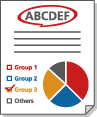 | "همه رنگهای کروماتیک" 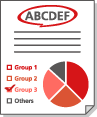 | "فقط رنگهای تقریبی" 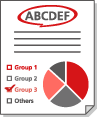 |
قرمز | قرمز | قرمز |
نارنجی | قرمز | قرمز |
آبی | قرمز | سیاه |
سیاه | سیاه | سیاه |
<Auto Delete Suspended Jobs>
<Set> <Function Settings> <Common> <Print Settings>
<Function Settings> <Common> <Print Settings>اگر این تنظیم بر روی <On> قرار داشته باشد و کاری به دلیل گیر کردن کاغذ و سایر موارد به حالت تعلیق در آمده باشد، دستگاه به طور خودکار کار را بعد از دوره زمانی تعیین شده حذف می کند.
|
برای نگه داشتن کار تعلیق شده بدون حذف خودکار آن به <Suspended Job Timeout> مراجعه کنید. |