
Andra nätverksinställningar
Ange följande enligt nätverksmiljön.
Göra SNTP-inställningar
SNTP (Simple Network Time Protocol) gör det möjligt att justera systemklockan genom att använda tidsservern i nätverket. Om SNTP används, kontrolleras tidsservern vid de angivna intervallen; därför kan korrekt tid alltid bibehållas. Tiden justeras baserat på Coordinated Universal Time (UTC), så ange tidszoninställningen innan SNTP (Ställa in datum/tid) konfigureras. SNTP-inställningar kan anges via Fjärranvändargränssnittet.
|
Maskinens SNTP stöder både NTP- (version 3) och SNTP- (version 3 och 4) servrar. |
1
Starta fjärrgränssnittet. Starta Remote UI (Fjärranvändargränssnittet)
2
Klicka på [Inställningar/Registrering] på Portalsidan. Remote UI (Fjärranvändargränssnittet) skärm
3
Klicka på [Nätverksinställningar]  [SNTP-inställningar].
[SNTP-inställningar].4
Välj [Använd SNTP] och ange nödvändiga inställningar.
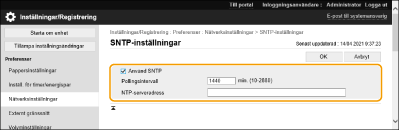
[Använd SNTP]
Markera kryssrutan för att använda SNTP för synkronisering. Om du inte vill använda SNTP, avmarkera kryssrutan.
Markera kryssrutan för att använda SNTP för synkronisering. Om du inte vill använda SNTP, avmarkera kryssrutan.
[Pollingsintervall]
Ange intervallet mellan en synkronisering och nästa.
Ange intervallet mellan en synkronisering och nästa.
[NTP-serveradress]
Ange IP-adressen för NTP- eller SNTP-servern. Om DNS finns tillgängligt i nätverket kan du ange ett värdnamn (eller FQDN) som består av alfanumeriska tecken istället (exempel: ntp.example.com).
Ange IP-adressen för NTP- eller SNTP-servern. Om DNS finns tillgängligt i nätverket kan du ange ett värdnamn (eller FQDN) som består av alfanumeriska tecken istället (exempel: ntp.example.com).
5
Klicka på [OK].
Övervaka maskinen från enhetshanteringssystem
Om Canon-programvara för enhetshantering används kan du sammanställa/hantera olika slags information som till exempel inställningsinformation och felinformation för enheten i nätverket via en server.
1
Starta fjärrgränssnittet. Starta Remote UI (Fjärranvändargränssnittet)
2
Klicka på [Inställningar/Registrering] på Portalsidan. Remote UI (Fjärranvändargränssnittet) skärm
3
Klicka på [Nätverksinställningar] [Inställningar för Multicast Discovery].
[Inställningar för Multicast Discovery].4
Välj [Svara på Discovery] och ange nödvändiga inställningar.
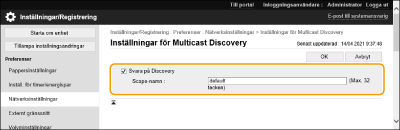
[Svara på Discovery]
Markera kryssrutan om du vill ställa in maskinen så att den svarar på enhetshanteringsprogrammets multicast discovery-paket och aktivera övervakning med enhetshanteringsprogrammet.
Markera kryssrutan om du vill ställa in maskinen så att den svarar på enhetshanteringsprogrammets multicast discovery-paket och aktivera övervakning med enhetshanteringsprogrammet.
[Scope-namn]
Om du vill inkludera maskinen i ett visst scope anger du alfanumeriska tecken för Scope-namnet.
Om du vill inkludera maskinen i ett visst scope anger du alfanumeriska tecken för Scope-namnet.
5
Klicka på [OK].
Ange de avsedda portinställningarna
Du kan ange om du vill konfigurera/referera till detaljerad information om maskinen från Canon-drivrutiner eller verktygsprogramvara
1
Starta fjärrgränssnittet. Starta Remote UI (Fjärranvändargränssnittet)
2
Klicka på [Inställningar/Registrering] på Portalsidan. Remote UI (Fjärranvändargränssnittet) skärm
3
Klicka på [Nätverksinställningar] [Reserverad port - inställningar].
[Reserverad port - inställningar].4
Välj [Använd reserverad port] och ställ in autentiseringsmetoden.
[Läge 1]
Markera kryssrutan när läget för autentiseringsinställningar inte kan väljas i programvaran som används, till exempel drivrutinen eller programvaran för enhetshantering.
Markera kryssrutan när läget för autentiseringsinställningar inte kan väljas i programvaran som används, till exempel drivrutinen eller programvaran för enhetshantering.
[Läge 2]
Markera kryssrutan när läget för autentiseringsinställningar kan väljas i programvaran som används, till exempel drivrutinen eller programvaran för enhetshantering.
Markera kryssrutan när läget för autentiseringsinställningar kan väljas i programvaran som används, till exempel drivrutinen eller programvaran för enhetshantering.
5
Klicka på [OK].
|
Vissa program som använder den dedikerade porten kanske inte kan användas om [Använd reserverad port] är avmarkerat. Om du väljer [Läge 2] använder kommunikation genom den dedikerade porten ett säkert läge. Följaktligen kanske du inte kan ansluta från programvara som drivrutiner eller enhetshanteringsprogram. |