
Други мрежовите настройки
Задайте следните неща в зависимост от вашата мрежова среда.
Извършване на настройки за SNTP
Простият протокол за мрежово време (Simple Network Time Protocol (SNTP)) ви позволява да регулирате системния часовник, като използвате сървъра за време в мрежата. Ако се използва SNTP, сървърът за време се проверява на определени интервали; следователно точното време винаги може да се поддържа. Времето се регулира въз основа на координираното универсално време (UTC), затова посочете настройката за часова зона, преди да конфигурирате SNTP (Настройване на датата/часа). Настройките за SNTP могат да се покажат чрез Remote UI (Потребителски интерфейс за отдалечено управление).
|
SNTP на устройството поддържа и NTP (версия 3), и SNTP (версии 3 и 4) сървъри. |
1
Стартирайте Remote UI (Потребителски интерфейс за отдалечено управление). Стартиране на Remote UI (Потребителски интерфейс за отдалечено управление)
2
Щракнете върху [Settings/Registration] в страницата на портала. Екран на Remote UI (Потребителски интерфейс за отдалечено управление)
3
Щракнете върху [Network Settings]  [SNTP Settings].
[SNTP Settings].4
Изберете [Use SNTP] и посочете необходимите настройки.
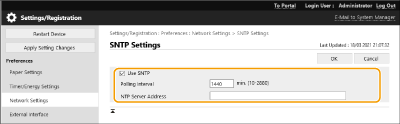
[Use SNTP]
Поставете отметката в полето, за да използвате SNTP за синхронизиране. Ако не искате да използвате SNTP, махнете отметката от полето.
Поставете отметката в полето, за да използвате SNTP за синхронизиране. Ако не искате да използвате SNTP, махнете отметката от полето.
[Polling Interval]
Задайте интервала между една синхронизация и следващата.
Задайте интервала между една синхронизация и следващата.
[NTP Server Address]
Въведете IP адреса на NTP или SNTP сървъра. Ако DNS е наличен в мрежата, можете да въведете име на хоста (или FQDN), което се състои от буквено-цифрени знаци (например: ntp.example.com).
Въведете IP адреса на NTP или SNTP сървъра. Ако DNS е наличен в мрежата, можете да въведете име на хоста (или FQDN), което се състои от буквено-цифрени знаци (например: ntp.example.com).
5
Щракнете върху [OK].
Наблюдение на устройството от системи за управление на устройства
Когато се използва софтуер за управление на устройства Canon, можете да събирате/управлявате различна информация, като напр. информация за настройките и информация за грешки на устройството в мрежата посредством сървър.
1
Стартирайте Remote UI (Потребителски интерфейс за отдалечено управление). Стартиране на Remote UI (Потребителски интерфейс за отдалечено управление)
2
Щракнете върху [Settings/Registration] в страницата на портала. Екран на Remote UI (Потребителски интерфейс за отдалечено управление)
3
Щракнете върху [Network Settings] [Multicast Discovery Settings].
[Multicast Discovery Settings].4
Изберете [Respond to Discovery] и посочете необходимите настройки.
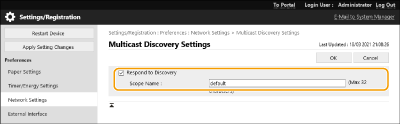
[Respond to Discovery]
Поставете отметката в полето, за да настроите машината да реагира на пакетите за откриване на многоадресен софтуер за управление на устройството и да даде възможност за мониторинг чрез софтуер за управление на устройствата.
Поставете отметката в полето, за да настроите машината да реагира на пакетите за откриване на многоадресен софтуер за управление на устройството и да даде възможност за мониторинг чрез софтуер за управление на устройствата.
[Scope Name]
За да включите машината в определен обхват, въведете буквено-цифрените знаци за име на обхват.
За да включите машината в определен обхват, въведете буквено-цифрените знаци за име на обхват.
5
Щракнете върху [OK].
Определяне на специализираните настройки за порт
Може да зададете дали да бъде конфигурирана/указана подробна информация за машината от драйверите на Canon или помощната програма
1
Стартирайте Remote UI (Потребителски интерфейс за отдалечено управление). Стартиране на Remote UI (Потребителски интерфейс за отдалечено управление)
2
Щракнете върху [Settings/Registration] в страницата на портала. Екран на Remote UI (Потребителски интерфейс за отдалечено управление)
3
Щракнете върху [Network Settings] [Dedicated Port Settings].
[Dedicated Port Settings].4
Изберете [Use Dedicated Port] и задайте метода на удостоверяване.
[Mode 1]
Поставете отметката в полето, когато не може да се избере режим на удостоверяване в софтуера, който се използва, като например драйвер или софтуер за управление на устройство.
Поставете отметката в полето, когато не може да се избере режим на удостоверяване в софтуера, който се използва, като например драйвер или софтуер за управление на устройство.
[Mode 2]
Поставете отметката в полето, когато може да се избере режим на удостоверяване в софтуера, който се използва, като например драйвер или софтуер за управление на устройство.
Поставете отметката в полето, когато може да се избере режим на удостоверяване в софтуера, който се използва, като например драйвер или софтуер за управление на устройство.
5
Щракнете върху [OK].
|
Някои приложения, които използват специалния порт, може да спрат да работят, ако е отменено [Use Dedicated Port]. Ако изберете [Mode 2] комуникацията с помощта на съответния порт използва защитен режим. Също така можете да не успеете да се свързвате от софтуер като драйвери или софтуер за управление на устройства. |