
A Részlegazonosító-kezelés beállításainak megadása
A Részlegazonosító alapján csoportokba rendezheti a felhasználókat, és így végezheti a kezelésüket. A részlegazonosító-kezelés beállításainak megadásához kövesse az alábbi eljárást, és engedélyezze a készülék számára a nyomtatáshoz felhasznált oldalak számának nyomon követését.
|
Győződjön meg róla, hogy a készüléken bejegyzett felhasználókhoz be vannak-e állítva a Részlegazonosítók. Felhasználói információk bejegyzése a helyi eszközön A Részlegazonosító-kezelés csak a helyi eszközre bejegyzett felhasználókra érvényes. Ha rendszergazdai jogosultságokkal rendelkező felhasználóként jelentkezik be, a rendszerkezelői azonosítót és PIN-kódot a rendszer automatikusan kiosztja, és ezt kezeli Részlegazonosítóként. |
 |
A bejegyezhető Részlegazonosítók számával kapcsolatos információkért lásd: Kezelési funkciók. |
Részlegazonosító-kezelés engedélyezése
1
Indítsa el a Távvezérlést. A Távvezérlés indítása
2
A portáloldalon kattintson a [Beállítás/Bejegyzés] lehetőségre. A Távvezérlés, RUI képernyője
3
Kattintson a [Felhasználókezelés]  [Részlegazonosító-kezelés] lehetőségre.
[Részlegazonosító-kezelés] lehetőségre.4
Kattintson az [Szerkesztés] lehetőségre.
5
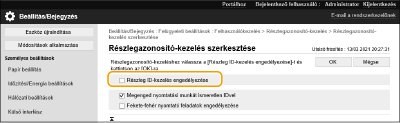
Válassza a [Részleg ID-kezelés engedélyezése] elemet.
6
Kattintson az [OK] lehetőségre.
Részlegazonosítók és PIN-kódok bejegyzése
1
Indítsa el a Távvezérlést. A Távvezérlés indítása
2
A portáloldalon kattintson a [Beállítás/Bejegyzés] lehetőségre. A Távvezérlés, RUI képernyője
3
Kattintson a [Felhasználókezelés] [Részlegazonosító-kezelés] gombra.
[Részlegazonosító-kezelés] gombra.4
Kattintson az [Új részleg regisztrálása] lehetőségre.

Részlegazonosító-beállítások szerkesztése
Kattintson a szerkesztendő részlegazonosítóra a szerkesztési képernyő megjelenítéséhez.
Részlegazonosító-beállítások törlése
Kattintson a [Töröl] lehetőségre a törölni kívánt részlegazonosítónál [OK].
[OK].5
Adja meg a kért adatokat, és kattintson az [OK] gombra.
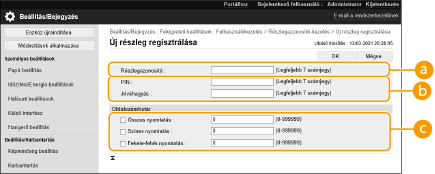
 [Részlegazonosító]
Írjon be egy 7 vagy kevesebb számjegyből álló számot Részlegazonosítóként.
 [PIN]
[PIN]Adja meg a PIN-kódot (legfeljebb 7 számjegy). Írja be újra a PIN-kódot a [Jóváhagyás] mezőbe. Ha nem kíván PIN-kódot megadni, hagyja üresen ezt az mezőt.
 [Oldalszámhatár]
Korlátozhatja a bejegyzett részlegek által kinyomtatható oldalak számát. Válassza ki a céltípusokat, és adja meg az oldalszámokat.
Nem jegyezhet be olyan részlegazonosítót vagy PIN-kódot, amely csak nullákból áll, például „00” vagy „0000000”.
Ha hétnél kevesebb számjegyet ír be, a szám elejére nullák kerülnek, és egy hét számjegyű szám kerül beállításra.
A hét számjegy beírását a Részlegazonosítókhoz és PIN-kódokhoz kötelezővé is teheti. További információért lépjen kapcsolatba a márkakereskedővel vagy a szervizzel.
A készülék abbahagyja a nyomtatást, ha a nyomtatási határok egyikét eléri, miközben fekete és színes részeket is tartalmazó dokumentumokat nyomtat.
|
Az oldalszámok ellenőrzéseHa ellenőrizni szeretné az egyes részlegazonosítók által nyomtatásra felhasznált oldalak összesített számát, a 4. lépésben látható képernyőn jelölje be a [Részlegazonosító oldalösszegek] lehetőséget. Az oldalszámok nem tartalmazzák az üres oldalakat, valamint az árnyalatbeállítás és hasonló elemek ellenőrzéséhez felhasznált mintanyomatokat. Bejelentkezés Részlegazonosító és PIN-kód használatávalHa a felhasználó bejegyzése valamelyik részlegazonosítóval megegyező néven történik, a bejelentkezési műveletek bejegyzett részlegazonosító és PIN-kód használatával végezhetők el. Felhasználói információk bejegyzése a helyi eszközön |