
A rendszerkezelői azonosító és PIN-kód megváltoztatása
Ha a Részlegazonosító-kezelés engedélyezve van, akkor ahhoz, hogy a felhasználók bejelentkezhessenek, előbb Részlegazonosítókat kell beállítani hozzájuk. A Rendszerkezelő azonosítójának és a Rendszerkezelő PIN-kódjának alapértelmezett beállítása egyaránt „7654321”, biztonsági szempontból azonban javasolt mindkettőt megváltoztatni. A megváltoztatásukhoz kövesse az alábbi eljárást.
|
Ügyeljen rá, hogy ne felejtse el a Rendszerkezelő PIN-kódját. Ha elfelejtette a rendszerkezelő PIN-kódját, vegye fel a kapcsolatot a márkakereskedővel vagy a szervizzel. |
 |
Ez a beállítás nem tartozik a Felhasználói hitelesítés alapértelmezett rendszergazdai beállításai közé. Ha ezt a beállítást egy olyan felhasználóhoz szeretné beállítani, aki a Felhasználói hitelesítésben rendszergazdai jogosultságokkal rendelkezik, akkor állítsa a [Válassza ki a beállítandó szerepkört:] lehetőséget az „Administrator” értékre. Felhasználói információk bejegyzése a helyi eszközön |
1
Válassza ki a <Beállítás> elemet a <Főmenü> képernyőn. <Főmenü> képernyő
2
Válassza a <Felügyeleti beállítások>  <Felhasználókezelés> <Rendszerkezelő információs beállítások> lehetőséget.
<Felhasználókezelés> <Rendszerkezelő információs beállítások> lehetőséget.3
Válassza a <Rendszerkezelő azonosítója és PIN-kódja> elemet.
4
Állítsa be a rendszerkezelői azonosítót és PIN-kódot.
Állítsa be a <Rendszerkezelő azonos.> <Rendszerkezelő PIN> értékét.
<Rendszerkezelő PIN> értékét.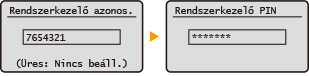

Nem jegyezhet be olyan rendszerkezelői azonosítót vagy PIN-kódot, amely csak 0-kból áll, például „00” vagy „0000000”.
Ha hétnél kevesebb számjegyet ír be, a szám elejére nullák kerülnek, és egy hét számjegyű szám kerül beállításra.
A hét számjegy beírását a Rendszerkezelő azonosítójához és a Rendszerkezelő PIN-kódjához kötelezővé is teheti. További információért lépjen kapcsolatba a márkakereskedővel vagy a szervizzel.
 A rendszergazdai adatok beállítása
1 | Válassza a <Rendszerkezelő neve>/<E-mail cím>/<Személyes kapcsolat>/<Megjegyzés> lehetőséget. |
2 | Írja be az adatokat, és válassza az <Alkalmaz> lehetőséget. A szövegbevitellel kapcsolatos információkért lásd: Karakterek beírása. |