
<Bežné>
Táto časť obsahuje informácie o nastaveniach funkcií podávania papiera, výstupu papiera a tlače.
|
Niektoré nastavenia sa v závislosti od konfigurácie voliteľného vybavenia nainštalovaného na zariadení nemusia zobraziť. |
<Aut. výber zdroja papiera>
<Nastaviť>  <Nastavenia funkcie> <Bežné> <Nastavenia podávania papiera>
<Nastavenia funkcie> <Bežné> <Nastavenia podávania papiera>Môžete nakonfigurovať zdroj papiera, ktorý sa použije v prípade tlače, ak je možnosť <Vybrať papier> nastavená na hodnotu <Auto>. Toto nastavenie je aktívne aj vtedy, keď sa počas tlače minie papier v aktuálnom zdroji papiera. Automatický výber vhodného zdroja papiera pre konkrétnu funkciu
<Prepnúť metódu podávania papiera>
<Nastaviť> <Nastavenia funkcie> <Bežné> <Nastavenia podávania papiera>
<Nastavenia funkcie> <Bežné> <Nastavenia podávania papiera>Keď pravidelne používate papier s logom (napríklad hlavičkový papier) počas jednostrannej aj obojstrannej tlače, môžete toto nastavenie nakonfigurovať na hodnotu <Priorita tlač. str.> na tlač na prvú stranu jednostranných aj obojstranných výtlačkov bez potreby zmeny orientácie papiera. Vkladanie predtlačeného papiera
 |
Nastavenia automatického výberu papiera a automatického prepínania zásuviek nebudú k dispozícii v prípade zdrojov papiera s nastavenou možnosťou <Priorita tlač. str.>. Rýchlosť tlače je v prípade jednostrannej tlače taktiež nižšia. |
|
Možnosť <Priorita tlač. str.> bude aktivovaná iba vtedy, ak je papier, na ktorý je možné obojstranne tlačiť, nastavený (K dispozícii je papier na obojstrannú tlač). Pokyny na vkladanie papiera nájdete v časti Vkladanie predtlačeného papiera. |
<Časový limit pozastavenej úlohy>
<Nastaviť> <Nastavenia funkcie> <Bežné> <Nastavenia podávania papiera>
<Nastavenia funkcie> <Bežné> <Nastavenia podávania papiera>Ak je toto nastavenie nakonfigurované na hodnotu <Zap.> a úloha sa preruší v dôsledku nedostatku papiera, zariadenie po uplynutí stanoveného času automaticky vytlačí ďalšiu úlohu.
|
Ak sa úloha preruší, pretože sa počas úlohy minul papier, ďalšia úloha sa nespracuje ani po uplynutí určeného času. Informácie o automatickom odstraňovaní prerušených úloh nájdete v časti <Automaticky zmazať zastavené úlohy>. |
<Job Separator Between Jobs>
<Nastaviť> <Nastavenia funkcie> <Bežné> <Nastavenia výstupu papiera>
<Nastavenia funkcie> <Bežné> <Nastavenia výstupu papiera>Toto nastavenie umožňuje vložiť stanovený papier na začiatku každej úlohy v prípade, ak sa po sebe tlačia bezprostredne nasledujúce úlohy.
<Job Separator Between Copies>
<Nastaviť> <Nastavenia funkcie> <Bežné> <Nastavenia výstupu papiera>
<Nastavenia funkcie> <Bežné> <Nastavenia výstupu papiera>Táto možnosť umožňuje vložiť medzi ľubovoľný počet súborov kópií papier na oddelenie jednotlivých súborov. Ak túto možnosť nastavíte, papier sa vloží, keď budete tlačiť v režime Triediť (Poradie strán).
|
Ak používate režim Skupina (Rovnaké strany), nebudete môcť medzi súbory kópií vložiť oddeľovacie hárky. |
<Priorita tlače>
<Nastaviť> <Nastavenia funkcie> <Bežné> <Nastavenia tlače>
<Nastavenia funkcie> <Bežné> <Nastavenia tlače>Úloha, ktorá má vyššiu nastavenú prioritu, sa vytlačí potom, keď sa dokončí práve vykonávaná úloha.
|
Ak ste pre viacero funkcií nastavili rovnakú prioritu tlače, spustí sa tlač prvej spracovanej úlohy tlače. Prioritná tlač sa nevykoná, kým sa nedokončí aktuálna úloha. Ak však aktuálnu úlohu pozastavíte, môže sa spustiť tlač inej úlohy (v závislosti od nastavení). |
<Chrom. konv. farieb na dvojfareb. tlač>
<Nastaviť> <Nastavenia funkcie> <Bežné> <Nastavenia tlače>
<Nastavenia funkcie> <Bežné> <Nastavenia tlače>Môžete zvoliť špecifikovanú farbu, ktorá sa použije pri tlači v dvojfarebnom režime, ktorý tlačí pomocou čiernej a druhej špecifikovanej farby. Pri tlači možno nastaviť aj dvojfarebný režim. Toto nastavenie sa prejaví v dvojfarebnom režime tlače.
Všetky chromatické farby: Pri špecifikovaní farby, ktorá sa použije pre všetky chromatické farby, ktoré mali v obrazových údajoch iný odtieň než čierny.
Len približné farby: Pri použití farby len pre špecifikovanú farbu (alebo približnú farbu) a použití čiernej pre všetky ostatné farby v obrazových údajoch.
 Príklad vymenených farieb a nastavení
Ak je pre obrazové údaje špecifikovaný dvojfarebný režim s nasledujúcimi farbami, farby sa nahradia nasledujúcim spôsobom.
Farby, ktoré obsahujú originálne alebo obrazové údaje: Červená, oranžová, modrá, čierna
Červená špecifikovaná pre dvojfarebný režim
Obrazové údaje 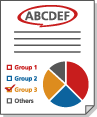 | „Všetky chromatické farby“  | „Len približné farby“ 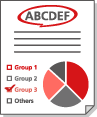 |
Red | Red | Red |
Oranžová | Red | Red |
Modrá | Red | Čierna |
Čierna | Čierna | Čierna |
<Automaticky zmazať zastavené úlohy>
<Nastaviť> <Nastavenia funkcie> <Bežné> <Nastavenia tlače>
<Nastavenia funkcie> <Bežné> <Nastavenia tlače>Ak je toto nastavenie nakonfigurované na hodnotu <Zap.> a úloha sa preruší v dôsledku zaseknutia papiera a pod., zariadenie po uplynutí stanoveného času automaticky úlohu odstráni.
|
Ak chcete zachovať prerušenú úlohu bez jej automatického odstránenia, prečítajte si časť <Časový limit pozastavenej úlohy>. |
<Akcia pri nízkej hladine zvyšného tonera>
<Nastaviť> <Nastavenia funkcie> <Bežné> <Nastavenia tlače>
<Nastavenia funkcie> <Bežné> <Nastavenia tlače>Môžete nastaviť, akým spôsobom má fungovať tlač, ak v tonerovej kazete zostalo málo tonera. Môžete tiež nastaviť, či sa má zobrazovať správa o objednávke tonera.
|
Keď je položka nastavená na <Zobraziť výstraž. obrazovku>, položka <Zobraziť upoz. tonera> je nastavená na <Zap.>. |