
Ďalšie nastavenia siete
Nasledujúce možnosti nastavte podľa svojho systémového prostredia.
Nastavenia protokolu SNTP
Protokol SNTP (Simple Network Time Protocol) umožňuje nastaviť systémové hodiny pomocou časového servera v sieti. Ak sa používa protokol SNTP, čas servera sa kontroluje v určených intervaloch. Preto sa môže uchovať vždy správny čas. Čas sa upraví na základe koordinovaného univerzálneho času (UTC), takže pred konfiguráciou SNTP špecifikujte časové pásmo (Nastavenie dátumu a času). Nastavenia SNTP sa dajú špecifikovať pomocou Remote UI (Vzdialené UR).
|
SNTP stroja podporuje servery NTP (verzie 3) a SNTP (verzie 3 a 4). |
1
Spustite Remote UI (Vzdialené PR). Spustenie vzdialeného užívateľského rozhrania
2
Kliknite na položku [Settings/Registration] na stránke portálu. Obrazovka Remote UI (Vzdialené UR)
3
Kliknite na [Network Settings]  [SNTP Settings].
[SNTP Settings].4
Vyberte položku [Use SNTP] a špecifikujte požadované nastavenia.
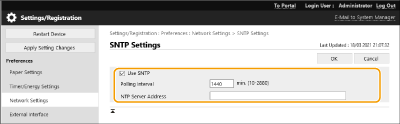
[Use SNTP]
Začiarknite začiarkavacie políčko, aby na použitie SNTP na synchronizáciu. Ak nechcete použiť SNTP, zrušte začiarknutie políčka.
Začiarknite začiarkavacie políčko, aby na použitie SNTP na synchronizáciu. Ak nechcete použiť SNTP, zrušte začiarknutie políčka.
[Polling Interval]
Zadajte interval medzi jednotlivými synchronizáciami.
Zadajte interval medzi jednotlivými synchronizáciami.
[NTP Server Address]
Zadajte IP adresu servera NTP alebo SNTP. Ak je v sieti dostupný server DNS, môžete namiesto toho zadať hostiteľské meno (alebo FQDN) pozostávajúce z alfanumerických znakov (príklad: ntp.example.com).
Zadajte IP adresu servera NTP alebo SNTP. Ak je v sieti dostupný server DNS, môžete namiesto toho zadať hostiteľské meno (alebo FQDN) pozostávajúce z alfanumerických znakov (príklad: ntp.example.com).
5
Kliknite na položku [OK].
Monitorovanie zariadenia zo systémov správy zariadenia
Ak sa používa softvér na správu zariadení Canon, v sieti môžete prostredníctvom servera zhromažďovať a spravovať rôzne informácie, napríklad údaje o nastavení či poruchách zariadení.
1
Spustite Remote UI (Vzdialené PR). Spustenie vzdialeného užívateľského rozhrania
2
Kliknite na položku [Settings/Registration] na stránke portálu. Obrazovka Remote UI (Vzdialené UR)
3
Kliknite na [Network Settings] [Multicast Discovery Settings].
[Multicast Discovery Settings].4
Vyberte položku [Respond to Discovery] a špecifikujte požadované nastavenia.
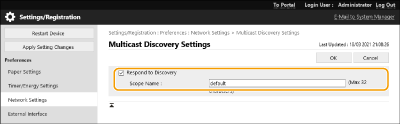
[Respond to Discovery]
Začiarknite toto políčko, ak chcete nastaviť, aby zariadenie odpovedalo paketom Multicast Discovery softvéru na správu zariadení, a aktivovať monitorovanie pomocou tohto softvéru.
Začiarknite toto políčko, ak chcete nastaviť, aby zariadenie odpovedalo paketom Multicast Discovery softvéru na správu zariadení, a aktivovať monitorovanie pomocou tohto softvéru.
[Scope Name]
Ak chcete zariadenie zahrnúť do špecifického rozsahu, zadajte alfanumerické znaky pre názov rozsahu.
Ak chcete zariadenie zahrnúť do špecifického rozsahu, zadajte alfanumerické znaky pre názov rozsahu.
5
Kliknite na položku [OK].
Zadanie nastavení vyhradeného portu
Tu môžete zadať, či chcete nakonfigurovať podrobné informácie o zariadení z ovládačov Canon alebo pomocného softvéru alebo odkazovať na ne.
1
Spustite Remote UI (Vzdialené PR). Spustenie vzdialeného užívateľského rozhrania
2
Kliknite na položku [Settings/Registration] na stránke portálu. Obrazovka Remote UI (Vzdialené UR)
3
Kliknite na [Network Settings] [Dedicated Port Settings].
[Dedicated Port Settings].4
Vyberte možnosť [Use Dedicated Port] a nastavte spôsob overovania.
[Mode 1]
Začiarknite toto políčko, keď režim nastavení overovania nie je možné vybrať v používanom softvéri, napríklad v ovládači alebo v softvéri na správu zariadení.
Začiarknite toto políčko, keď režim nastavení overovania nie je možné vybrať v používanom softvéri, napríklad v ovládači alebo v softvéri na správu zariadení.
[Mode 2]
Začiarknite toto políčko, keď režim nastavení overovania možno vybrať v používanom softvéri, napríklad v ovládači alebo v softvéri na správu zariadení.
Začiarknite toto políčko, keď režim nastavení overovania možno vybrať v používanom softvéri, napríklad v ovládači alebo v softvéri na správu zariadení.
5
Kliknite na položku [OK].
|
Ak zrušíte začiarknutie políčka [Use Dedicated Port], môže sa stať, že niektoré aplikácie, ktoré používajú vyhradený port, nebude možné používať. Ak vyberiete možnosť [Mode 2], komunikácia použitím vyhradeného portu bude využívať zabezpečený režim. V takom prípade nemusí fungovať pripojenie zo softvéru, ako sú ovládače alebo softvér na správu zariadení. |