
ציון כתובות MAC בהגדרות חומת אש
ניתן להגביל את התקשורת רק למכשירים עם כתובת MAC ספציפית, או לחסום מכשירים עם כתובות MAC ספציפיות אך להרשות תקשורת אחרת.
|
הפונקציה אינה זמינה כאשר המכשיר מחובר ל-LAN אלחוטי או לקו משני. |
1
הפעל את ממשק המשתמש המרוחק. הפעל את ממשק המשתמש המרוחק.
2
לחץ על [Settings/Registration] בדף הפורטל. מסך ממשק המשתמש המרוחק
3
לחץ על [Network Settings]  [Outbound Filter] או על [Inbound Filter] עבור [MAC Address Filter].
[Outbound Filter] או על [Inbound Filter] עבור [MAC Address Filter].כדי להגביל נתונים הנשלחים מהמכשיר למחשב, בחר [Outbound Filter]. כדי להגביל נתונים המתקבלים ממחשב, בחר [Inbound Filter].
4
ציין את ההגדרות לסינון מנות.
בחר את התנאי המוקדם (מדיניות ברירת המחדל) כדי לאפשר או לדחות את התקשורת של מכשירים אחרים עם המכשיר, וציין כתובות MAC ככתובות יוצאות דופן.
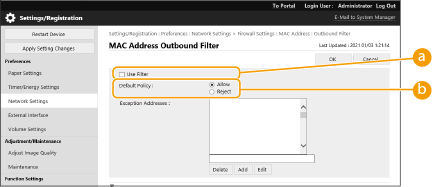
 [Use Filter]
סמן את תיבת הסימון כדי להגביל את התקשורת. נקה את תיבת הסימון כדי להשבית את ההגבלה.
 [Default Policy]
בחר את התנאי המקדים כדי לאפשר או לדחות את התקשורת של התקנים אחרים עם המכשיר.
[Reject] | בחר להעביר מנות תקשורת רק כאשר הן נשלחות או מתקבלות ממכשירים שכתובות ה-MAC שלהם הוזנו ב-[Exception Addresses]. התקשורת עם מכשירים אחרים אסורה. |
[Allow] | בחר לחסום מנות תקשורת רק כאשר הן נשלחות או מתקבלות ממכשירים שכתובות ה-MAC שלהם הוזנו ב-[Exception Addresses]. התקשורת עם מכשירים אחרים מותרת. |
5
ציין כתובות יוצאות דופן.
הזן את כתובת ה-MAC.בתיבת הטקסט [Address to Register] ולחץ על [Add].
אין צורך לתחום את הכתובת במקפים או פסיקים.

אם כתובות MAC הוזנו באופן שגוי, ייתכן שלא תוכל לגשת למכשיר מממשק המשתמש המרוחק, ובמקרה כזה עליך להגדיר <MAC Address Filter> לאפשרות <Off>. <Network>

כאשר [Reject] נבחר למסנן יוצא
לא ניתן לסנן מנות יוצאות של שידור לקבוצה ושידור רגיל.
6
לחץ על [OK].
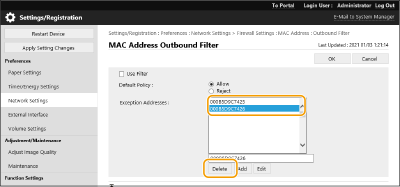
מחיקת כתובת MAC מהכתובות יוצאות הדופן
בחר כתובת MAC ולחץ על [Delete].
 |
שימוש בלוח ההפעלהניתן גם להפעיל או להשבית סינון כתובות MAC מתוך <Set> במסך <Home>. <Network> ייבוא באצווה/ייצוא באצווהניתן לייבא/לייצא הגדרות אלה מול מודלים שתומכים בייבוא אצווה של הגדרות אלה. ייבוא/ייצוא של נתוני ההגדרות הגדרה זו כלולה בתוך [Settings/Registration Basic Information] בעת ייצוא אצווה. ייבוא/ייצוא כל ההגדרות |