
הפעל את ממשק המשתמש המרוחק.
כדי להפעיל את ממשק המשתמש המרוחק, הזן את כתובת ה-IP של המכשיר בדפדפן האינטרנט שלך. בדוק את כתובת ה-IP שהוגדר במכשירך לפני ביצוע פעולה זו. הגדרת כתובות IP
מסיבות של אבטחה, לא ניתן להתחבר לממשק המשתמש המרוחק באמצעות הסיסמה שהוגדרה כברירת מחדל (7654321) עבור המתמש המתפקד כמנהל. התחבר לממשק המשתמש המרוחק לאחר שינוי ההסיסמה של המשתמש המתפקד כמנהל מלוח הבקרה.
<Set>  <Management Settings> <User Management> <Authentication Management> <Set Administrator Password> שנה את הסיסמה עבור "Administrator"
<Management Settings> <User Management> <Authentication Management> <Set Administrator Password> שנה את הסיסמה עבור "Administrator" |
כאשר גם המכשיר וגם שרת Active Dirctory מוגדרים בתור התקנים לאימות שרת (קביעת התצורה של שיטות הכניסה למשתמש והתקני האימות), הגדרת הזמן של שרת Active Directory צריך להתאים לזו של המכשיר. |
 |
שימוש בהצפנת TLS לצורכי תקשורתכאשר ברצונך להצפין את התקשורת של ממשק המשתמש המרוחק, קבע את התצורה של מפתח ה-TLS ושל האישור (הגדרת מפתח ואישור עבור TLS), עבור אל <Remote UI Settings> הגדרת (<Remote UI Settings>) והגדר <Use TLS> כ- <On>, לאחר מכן כבה את המכשיר והפעל אותו מחדש. התחברות לממשק המשתמש המרוחק באמצעות סיסמת ברירת המחדל של המשתמש המתפקד כמנהלניתן גם לקבוע הגדרות כדי לאפשר התחברות לממשק המשתמש המרוחק באמצעות סיסמת ברירת המחדל של המשתמש המתפקד כמנהל. הגדרת מדיניות סיסמה |
הפעלת ממשק המשתמש המרוחק
1
הפעל את דפדפן האינטרנט.
2
הזן את כתובת ה-IP של המכשיר, ולחץ על מקש [ENTER] במקלדת המחשב.
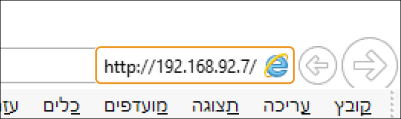
הזן את "http://<כתובת ה-IP של המכשיר>/" בשדה להזנת הכתובת.
בעת שימוש בכתובת IPv6, הקף בסוגריים את אזור כתובת ה-IP ([ ]) (דוגמה: http://[fe80:2e9e:fcff:fe4e:dbce]/).

אם ממשק המשתמש המרוחק אינו מופעל
אם מסך ההתחברות אינו מוצג בשלב 3 בהליך זה, נקה את המטמון של דפדפן האינטרנט והזן שוב את כתובת ה-IP.
אם מוצגת הודעה שקשורה לאבטחה
ייתכן שתוצג התראת אזהרה אם התקשורת של ממשק המשתמש המרוחק מוצפנת. אם אין בעיות עם האישור או הגדרות TLS, ניתן להמשיך ולהשתמש בדפדפן האינטרנט.
3
היכנס לממשק המשתמש המרוחק.
הזן את שם המשתמש והסיסמה הרשומים ב- [User Name] ו- [Password], בחר את יעד ההתחברות ב- [Login Destination], ולחץ על [Log In].
אם האפשרות [Log In (Guest)] מוצגת, משתמשים שאינם רשומים יוכלו ללחוץ על לחצן זה ולהתחבר בתור משתמשים כלליים.
כאשר נקבעות הגדרות אימות משתמש מסוימות, יתכן שממשק המשתמש המרוחק ידלג על מסך ההתחברות ויציג ישירות את המסך הראשי (דף הפורטל). מסך ממשק המשתמש המרוחק
4
בדוק כי דף הפורטל של ממשק המשתמש המרוחק מוצג. מסך ממשק המשתמש המרוחק
|
בעת שימוש בממשק המשתמש המרוחק להפעלת המכשיר, אין להשתמש בלחצן של דפדפן האינטרנט [Back]. יתכן כי הדף לא ישתנה כהלכה אם נעשה שימוש בלחצן [Back]. |
הגדרת תפוגת הזמן לאחר התחברות אל ממשק המשתמש המרוחק
המשתמש ינותק אוטומטית אם לא מתבצעות פעולות במשך זמן מסוים לאחר הכניסה אל ממשק המשתמש המרוחק. ניתן להגדיר את הזמן עד להתנתקות המשתמש.
הפעל את ממשק המשתמש המרוחק [Settings/Registration] [Network Settings] [Session Settings] [Timeout After Logging in to Remote UI] הגדר את תפוגת הזמן לאחר הכניסה למערכת [OK]
[Settings/Registration] [Network Settings] [Session Settings] [Timeout After Logging in to Remote UI] הגדר את תפוגת הזמן לאחר הכניסה למערכת [OK]מסך ממשק המשתמש המרוחק
דף הפורטל המוצג בהמשך מוצג בעת התחברות לממשק המשתמש המרוחק. סעיף זה מתאר את הפריטים המוצגים בדף הפורטל ואת הפעולות הבסיסיות.
|
חלק מפרטי התצוגה והפונקציות זמינים רק בעת התחברות עם הרשאות מנהל. אם משתמשים מרובים מפעילים את ממשק המשתמש המרוחק בו זמנית או אם לוח הבקרה של המכשיר מופעל בו זמנית כממשק משתמש מרוחק, הפעולה האחרונה המבוצעת תהיה תקפה. |
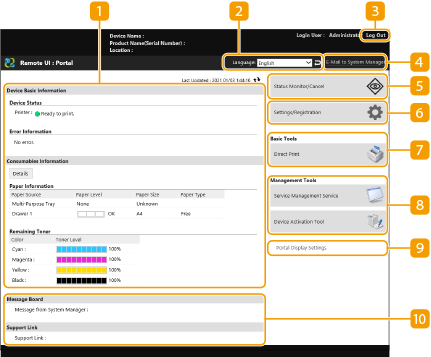
 מידע אודות ההתקן
הסטטוס הנוכחי של המכשיר יוצג, יחד עם מידע אודות שגיאות, חומרים מתכלים וכו'.
 הצג שפה
ניתן לשנות את השפה המוצגת במסך של ממשק המשתמש המרוחק.
 [Log Out]
התנתק מממשק המשתמש המרוחק וחזור לדף ההתחברות.
 [E-Mail to System Manager]
צור הודעת דוא"ל כדי לשלוח למנהל. ניתן להגדיר את כתובת הדוא"ל של המנהל ב- [Settings/Registration] [User Management] [System Manager/Contact Person Information Settings].
[User Management] [System Manager/Contact Person Information Settings]. [Status Monitor/Cancel]
ניתן לבדוק את הסטטוס של משימות או לבטל את העיבוד. ניתן גם לבדוק מידע מפורט אודות מפלס הטונר שנותר וכמות הנייר שנותרה לשימוש, וכו'.בדיקת הסטטוס והיומנים
 [Settings/Registration]
ניתן לשנות את הגדרות המכשיר. ניתן לשמור את פרטי ההגדרות במחשב, או לייבא אותם ממחשב אל המכשיר. ייבוא/ייצוא של נתוני ההגדרות
ניתן להשתמש בלוח הבקרה או בממשק המשתמש המרוחק כדי לשנות את רוב ההגדרות במכשיר, אך ניתן לשנות חלק מהערכים באמצעות שניהם.
 [Basic Tools]
ניתן להדפיס מסמכים.
 [Management Tools]
ניתן לנהל יישומים.
 [Portal Display Settings]
ניתן לשנות את הסדר שבו מוצגים הלחצנים [Basic Tools]ו- [Management Tools] בדף הפורטל.
 הודעות/תמיכה
מוצגות הודעות מהמנהל, לצד קישורים למידע בנושא תמיכה במכשיר. הצגת הודעות מן המנהל
|
כדי לעדכן את הדף הנוכחי עם המידע העדכני ביותר, לחץ על  . . |