
קביעת הגדרות ה-DNS
0YRY-00X 1100-00X 10XJ-00X 1106-00X 10YY-00X 10H3-00X 108A-00X 1116-00X 10H4-00X 0YAS-00X
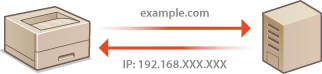
DNS (מערכת שמות תחומים) מספקת שירות לזיהוי שמות שמשייך שם של מחשב מארח (או תחום) לכתובת IP. קבע את תצורת ההגדרות של האפשרויות של DNS, mDNS ו-DHCP, כנדרש. שים לב שההליכים לקביעת התצורה של DNS שונים מאלו המשמשים לקביעת התצורה של IPv4 ו-IPv6. הרשאות מנהל מערכת דרושות עבור פעולה זו.
|
הגדרת ה-DHCP האופציונלי חלה על הקו הראשי בלבד. |
1
הפעל את ממשק המשתמש המרוחק. הפעל את ממשק המשתמש המרוחק.
2
לחץ על [Settings/Registration] בדף הפורטל. מסך ממשק המשתמש המרוחק
3
לחץ על [Network Settings].
4
קבע את תצורת ההגדרות של DNS.
 קביעת תצורת DNS של IPv4
1 | לחץ על [IPv4 Settings]. |
2 | קבע את תצורת ההגדרות של IPv4 DNS. 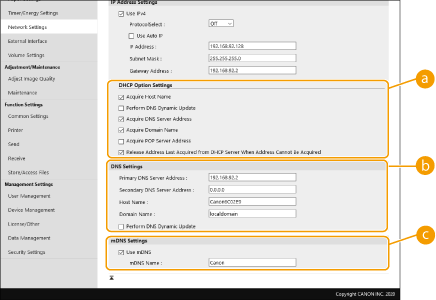  [DHCP Option Settings] [DHCP Option Settings][Acquire Host Name] סמן את תיבת הסימון כדי להפעיל את אפשרות 12, לקבלת שם מחשב מארח משרת ה-DHCP. [Perform DNS Dynamic Update] סמן את תיבת הסימון כדי להפעיל את אפשרות 81, לעדכון דינמי של רשומות ה-DNS באמצעות שרת ה-DHCP. [Acquire DNS Server Address] סמן את תיבת הסימון כדי להפעיל את אפשרות 6, לקבלת כתובת של שרת DNS משרת ה-DHCP. [Acquire Domain Name] סמן את תיבת הסימון כדי להפעיל את אפשרות 15 לקבל שם תחום משרת ה-DHCP. [Acquire POP Server Address] סמן את תיבת הסימון כדי להפעיל את אפשרות 70, לקבלת כתובת שרת POP משרת ה-DHCP. [Release Address Last Acquired from DHCP Server When Address Cannot Be Acquired] בטל את הסימון בתיבת הסימון כדי להשתמש בכתובת ה-IP שהוזנה באופן ידני כאשר אחזור כתובת IP אוטומטי נכשל.  [DNS Settings] [DNS Settings][Primary DNS Server Address] הזן את כתובת ה-IP של שרת DNS. [Secondary DNS Server Address] הזן את כתובת ה-IP של שרת DNS משני, אם ישנו שרת משני. [Host Name] הזן בתווים אלפאנומריים את שם המחשב המארח של המכשיר שיש לרשום בשרת ה-DNS. [Domain Name] הזן בתווים אלפאנומריים את שם התחום שאליו שייך המכשיר, לדוגמה "example.com". [Perform DNS Dynamic Update] סמן את תיבת הסימון כדי לעדכן באופן דינמי את רשומות ה-DNS בכל פעם שכתובת ה-IP של המכשיר משתנה.  [mDNS Settings] [mDNS Settings][Use mDNS] פרוטוקול mDNS (DNS לשידור לקבוצה), שאומץ על-ידי תוכנת Bonjour, הוא פרוטוקול לשיוך שם מחשב מארח לכתובת IP ללא שימוש ב-DNS. סמן את תיבת הסימון כדי להפעיל mDNS והזן שם mDNS בתיבת הטקסט [mDNS Name]. |
3 | לחץ על [OK]. |
הגדרת IPv6 DNS
1 | לחץ על [IPv6 Settings]. |
2 | קבע את תצורת הגדרות ה-DNS של IPv6. יש לסמן את תיבת הסימון [Use IPv6] כדי לקבוע את תצורת ההגדרות. הגדרת כתובת IPv6 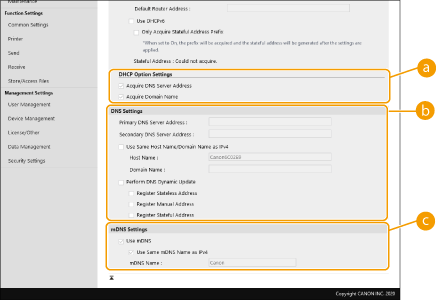 [DHCP Option Settings] [DHCP Option Settings][Acquire DNS Server Address] סמן את תיבת הסימון כדי להפעיל את אפשרות 23, לקבלת כתובת של שרת DNS משרת ה-DHCP. [Acquire Domain Name] סמן את תיבת הסימון כדי להפעיל את אפשרות 24 לקבל שם תחום משרת ה-DHCP. [DNS Settings][Primary DNS Server Address] הזן את כתובת ה-IP של שרת DNS. לא ניתן להזין כתובות שמתחילה ב-"ff" (או כתובת שידור לקבוצה). [Secondary DNS Server Address] הזן את כתובת ה-IP של שרת DNS משני, אם ישנו שרת משני. לא ניתן להזין כתובות שמתחילה ב-"ff" (או כתובת שידור לקבוצה). [Use Same Host Name/Domain Name as IPv4] סמן את תיבת הסימון כדי להשתמש באותם השמות של מחשב מארח ותחום כמו ב-IPv4. [Host Name] הזן בתווים אלפאנומריים את שם המחשב המארח של המכשיר שיש לרשום בשרת ה-DNS. [Domain Name] הזן בתווים אלפאנומריים את שם התחום שאליו שייך המכשיר, לדוגמה "example.com". [Perform DNS Dynamic Update] סמן את תיבת הסימון כדי לעדכן באופן דינמי את רשומות ה-DNS בכל פעם שכתובת ה-IP של המכשיר משתנה. כדי לציין את סוגי הכתובות שברצונך לרשום בשרת DNS, סמן את תיבת הסימן עבור [Register Manual Address], [Register Stateful Address] או [Register Stateless Address]. [mDNS Settings][Use mDNS] פרוטוקול mDNS (DNS לשידור לקבוצה), שאומץ על-ידי תוכנת Bonjour, הוא פרוטוקול לשיוך שם מחשב מארח לכתובת IP ללא שימוש ב-DNS. סמן את תיבת הסימון כדי לאפשר mDNS. [Use Same mDNS Name as IPv4] סמן את תיבת הסימון כדי להשתמש באותו שם mDNS כמו ב-IPv4. כדי להגדיר שם שונה, בטל את הסימון בתיבת הסימון והזן את שם ה-mDNS בתיבת הטקסט [mDNS Name]. |
3 | לחץ על [OK]. |