
Registriranje ključa i certifikata za mrežnu razmjenu podataka
Možete upotrijebiti Remote UI kako biste na uređaj sa svog računala registrirali ključeve/certifikate i CA certifikate. Odredite administratora koji će registrirati te stavke.
|
Metode komunikacije navedene u nastavku upotrebljavaju ključ/certifikat ili CA certifikat. Ako želite upotrijebiti registrirani ključ i certifikat za stvarnu komunikaciju, morate odrediti ključ i certifikat u postavkama svake od metoda komunikacije. Međutim, u postavkama za svaku od metoda komunikacije ne morate određivati CA certifikat u formatu X.509 DER. Možete ga jednostavno registrirati na uređaj i upotrebljavati. Komunikacija šifrirana TLS-om Konfiguracija ključa i certifikata za TLS |
Registriranje ključa i certifikata
Ključeve i certifikate (certifikate poslužitelja) možete registrirati putem sučelja Remote UI. Informacije o ključevima i certifikatima koje možete registrirati na uređaju potražite u odjeljku Funkcije upravljanja.
1
Pokrenite Remote UI. Pokretanje sučelja Remote UI
2
Na stranici portala kliknite [Settings/Registration]. Zaslon sučelja Remote UI
3
Kliknite [Device Management]  [Key and Certificate Settings].
[Key and Certificate Settings].4
Kliknite [Register Key and Certificate].
5
Kliknite [Install].
6
Instalirajte ključ i certifikat.
Kliknite [Browse...], odaberite datoteke (ključ i certifikat) koje želite instalirati i kliknite [Start Installation].
7
Registrirajte ključ i certifikat.
1 | Odaberite ključ i certifikat koje želite registrirati i kliknite [Register]. |
2 | Unesite korisničko ime i zaporku te kliknite [OK]. 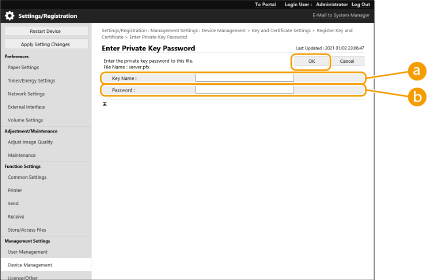  [Key Name] [Key Name]Alfanumeričkim znakovima unesite naziv ključa koji je registriran za uređaj.  [Password] [Password]Alfanumeričkim znakovima unesite zaporku privatnog ključa koja je postavljena za datoteku za registraciju. |
|
Upravljanje ključevima i certifikatimaMožete provjeriti detaljne postavke ili izbrisati ključeve i certifikate za zaslonu koji se prikazuje u 4. koraku. Ako se prikazuje  , ključ je oštećen ili nevaljan. , ključ je oštećen ili nevaljan.Ako se prikazuje  , certifikat ključa ne postoji. , certifikat ključa ne postoji.Kliknite naziv ključa kako biste prikazali detaljne informacije o certifikatu. Na ovom zaslonu možete pritisnuti i [Verify Certificate] kako biste provjerili je li certifikat valjan. Za brisanje ključa i certifikata, označite onaj koji želite izbrisati i kliknite [Delete] [OK]. |
Registracija CA certifikata
CA certifikati u formatu X.509 DER prethodno su instalirani na uređaju. Ako to zahtijeva određena funkcija, možete registrirati novi CA certifikat. Informacije o CA certifikatima koje možete registrirati na uređaju potražite u odjeljku Funkcije upravljanja.
1
Pokrenite Remote UI. Pokretanje sučelja Remote UI
2
Na stranici portala kliknite [Settings/Registration]. Zaslon sučelja Remote UI
3
Kliknite [Device Management] [CA Certificate Settings].
[CA Certificate Settings].4
Kliknite [Register CA Certificate].
5
Kliknite [Install].
6
Instalirajte CA certifikat.
Kliknite [Browse...], odredite datoteku (CA certifikat) koju želite instalirati i kliknite [Start Installation].
7
Registrirajte CA certifikat.
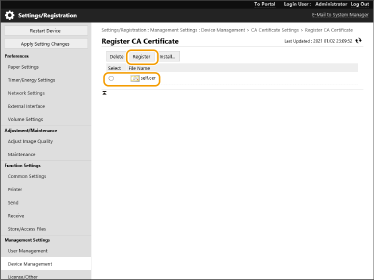
Odaberite CA certifikat koji želite registrirati te kliknite [Register].
|
Upravljanje CA certifikatimaMožete provjeriti detaljne postavke ili izbrisati CA certifikate za zaslonu koji se prikazuje u 4. koraku. Kliknite  za prikaz detaljnih informacija o CA certifikatu. Na ovom zaslonu možete pritisnuti i [Verify Certificate] kako biste provjerili je li CA certifikat valjan. za prikaz detaljnih informacija o CA certifikatu. Na ovom zaslonu možete pritisnuti i [Verify Certificate] kako biste provjerili je li CA certifikat valjan.Za brisanje CA certifikata, označite onaj koji želite izbrisati i kliknite [Delete] [OK]. |