
การใช้งาน Windows ขั้นพื้นฐาน
|
การทำงานอาจแตกต่างไป ขึ้นอยู่กับคอมพิวเตอร์ที่คุณใช้ |
การแสดงโฟลเดอร์เครื่องพิมพ์
Windows Server 2012
คลิกขวาที่มุมล่างซ้ายของหน้าจอ เลือก [Control Panel] (แผงควบคุม) [View devices and printers] (ดูอุปกรณ์และเครื่องพิมพ์)
คลิกขวาที่มุมล่างซ้ายของหน้าจอ
เลือก [Control Panel] (แผงควบคุม) [View devices and printers] (ดูอุปกรณ์และเครื่องพิมพ์)Windows 8.1/Server 2012 R2
คลิกขวาที่ [เริ่ม] เลือก [Control Panel] (แผงควบคุม) [View devices and printers] (ดูอุปกรณ์และเครื่องพิมพ์)
คลิกขวาที่ [เริ่ม]
เลือก [Control Panel] (แผงควบคุม) [View devices and printers] (ดูอุปกรณ์และเครื่องพิมพ์)Windows 10
[ ] เลือก [ระบบ] (ระบบ Windows) [แผงควบคุม] [ฮาร์ดแวร์และเสียง] [อุปกรณ์และเครื่องพิมพ์]
[
] เลือก [ระบบ] (ระบบ Windows) [แผงควบคุม] [ฮาร์ดแวร์และเสียง] [อุปกรณ์และเครื่องพิมพ์]Windows Server 2016
คลิกขวา [] เลือก [แผงควบคุม] [Hardware] (ฮาร์ดแวร์) [อุปกรณ์และเครื่องพิมพ์]
คลิกขวา [
] เลือก [แผงควบคุม] [Hardware] (ฮาร์ดแวร์) [อุปกรณ์และเครื่องพิมพ์]การแสดงเครื่องพิมพ์ที่ใช้ร่วมกันในเซิร์ฟเวอร์เครื่องพิมพ์
1
เปิด Windows Explorer
Windows Server 2012
คลิกขวาที่มุมล่างซ้ายของหน้าจอ เลือก [File Explorer]
คลิกขวาที่มุมล่างซ้ายของหน้าจอ
เลือก [File Explorer]Windows 8.1/Server 2012 R2
คลิกขวา [เริ่ม] เลือก [File Explorer]
เลือก [File Explorer]Windows 10/Server 2016
คลิกขวา [] เลือก [File Explorer]
คลิกขวา [
] เลือก [File Explorer]2
เลือก [เครือข่าย] หรือ [ตำแหน่งเครือข่ายของฉัน] และดับเบิลคลิกที่คอมพิวเตอร์ที่ตั้งค่าเป็นเซิร์ฟเวอร์การพิมพ์
หากต้องการดูคอมพิวเตอร์ในเครือข่าย คุณอาจจำเป็นต้องเปิดใช้งานการค้นพบเครือข่ายหรือค้นหาคอมพิวเตอร์บนเครือข่าย
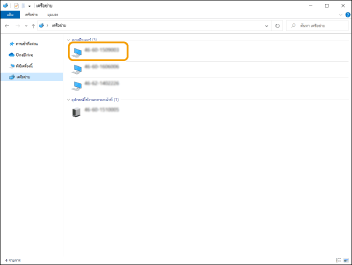
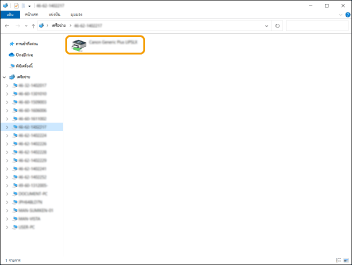
เครื่องพิมพ์ที่ใช้ร่วมกันจะปรากฏขึ้น
การตรวจสอบพอร์ตเครื่องพิมพ์ LPR/RAW
1
เปิดโฟลเดอร์เครื่องพิมพ์ การแสดงโฟลเดอร์เครื่องพิมพ์
2
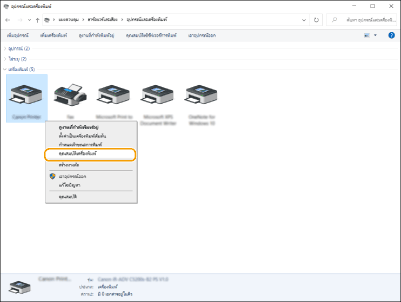
คลิกขวาที่ไอคอนเครื่องพิมพ์ของเครื่อง และคลิก [คุณสมบัติเครื่องพิมพ์] (หรือ [คุณสมบัติ])
3
ตรวจสอบการตั้งค่าพอร์ต
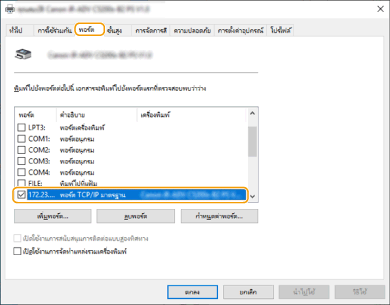
คลิกที่แท็บ [พอร์ต]
ตรวจสอบให้แน่ใจว่าคุณได้เลือกพอร์ตที่ถูกต้องสำหรับเครื่องพิมพ์
เมื่อพิมพ์จากแอปของ Windows Store
Windows Server 2012
แสดงทางลัดทางด้านขวาของหน้าจอ แตะหรือคลิก [อุปกรณ์] ไดรเวอร์ที่คุณใช้ [พิมพ์]
แสดงทางลัดทางด้านขวาของหน้าจอ
แตะหรือคลิก [อุปกรณ์] ไดรเวอร์ที่คุณใช้ [พิมพ์]Windows 8.1/Server 2012 R2
แสดงทางลัดทางด้านขวาของหน้าจอ แตะหรือคลิก [อุปกรณ์] [พิมพ์] ไดรเวอร์ที่คุณใช้ [พิมพ์]
แสดงทางลัดทางด้านขวาของหน้าจอ
แตะหรือคลิก [อุปกรณ์] [พิมพ์] ไดรเวอร์ที่คุณใช้ [พิมพ์]Windows 10
แตะหรือคลิก [พิมพ์] บนแอปพลิเคชัน ไดรเวอร์ที่คุณใช้ [พิมพ์]
แตะหรือคลิก [พิมพ์] บนแอปพลิเคชัน
ไดรเวอร์ที่คุณใช้ [พิมพ์] |
หากคุณพิมพ์ด้วยวิธีนี้ จะสามารถใช้การตั้งค่าการพิมพ์ได้จำกัด ถ้าข้อความ [เครื่องพิมพ์ต้องการการตรวจสอบจากคุณ ให้ไปที่เดสก์ท็อปเพื่อทำการตรวจสอบ] ปรากฏขึ้น ให้ไปที่้เดสก์ท็อปและปฏิบัติตามคำแนะนำในกล่องโต้ตอบที่ปรากฏขึ้น ข้อความนี้จะปรากฏขึ้นในขณะที่ตั้งค่าเครื่องให้แสดงชื่อผู้ใช้ในระหว่างการพิมพ์และสถานการณ์ที่คล้ายๆ กัน |