การตั้งค่าการอัปเดตตามกำหนดเวลา
 | คุณสามารถตั้งค่าเครื่องให้ตรวจสอบเฟิร์มแวร์ใหม่ที่ใช้ได้เป็นประจำและอัพเดตเฟิร์มแวร์ของเครื่องโดยอัตโนมัติ |
 |
การดำเนินการนี้สามารถทำได้โดยผู้ใช้ที่มีสิทธิ์ที่จำเป็นเท่านั้น หากการดาวน์โหลดเฟิร์มแวร์ไม่เสร็จสมบูรณ์หรือไม่ได้ใช้เฟิร์มแวร์ที่ดาวน์โหลดมา คุณจะไม่สามารถทำการอัปเดตตามกำหนดเวลาได้ |
1
เริ่มการทำงานของ UI ระยะไกล การเริ่มต้น UI ระยะไกล
2
คลิก [Settings/Registration] (การตั้งค่า/การลงทะเบียน) บนหน้าพอร์ทัล หน้าจอ UI ระยะไกล
3
คลิก [License/Other] (ใบอนุญาต/อื่น ๆ)  [Register/Update Software] (การลงทะเบียน/ซอฟต์แวร์)
[Register/Update Software] (การลงทะเบียน/ซอฟต์แวร์)4
คลิก [Scheduled Update Settings] (กำหนดการตั้งค่าการอัปเดต) [Edit...] (แก้ไข)
[Edit...] (แก้ไข)5
เลือกกล่องกาเครื่องหมายสำหรับ [Enable scheduled update settings] (เปิดใช้งานการอัปเดตตามกำหนดเวลา) และกำหนดการตั้งค่าที่จำเป็น
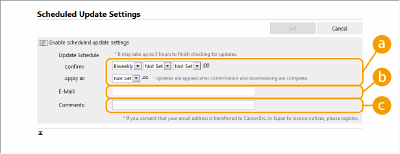
 [Update Schedule]
[Confirm] (ยืนยัน)
เลือกวงกลม ([Biweekly] (รายสองอาทิตย์) หรือ [Weekly] (รายสัปดาห์), หนึ่งวัน ([Sun] (วันอาทิตย์) ถึง [Sat] (วันเสาร์)) และเวลา) เวลาจะแสดงด้วยสัญลักษณ์ 24 ชั่วโมง การตรวจสอบเฟิร์มแวร์อาจใช้เวลาถึง 3 ชั่วโมงถึงจะเสร็จสมบูรณ์นับจากเวลาที่กำหนดไว้
เลือกวงกลม ([Biweekly] (รายสองอาทิตย์) หรือ [Weekly] (รายสัปดาห์), หนึ่งวัน ([Sun] (วันอาทิตย์) ถึง [Sat] (วันเสาร์)) และเวลา) เวลาจะแสดงด้วยสัญลักษณ์ 24 ชั่วโมง การตรวจสอบเฟิร์มแวร์อาจใช้เวลาถึง 3 ชั่วโมงถึงจะเสร็จสมบูรณ์นับจากเวลาที่กำหนดไว้
[Apply at] (ใช้กับ)
เลือกเวลาที่จะใช้เฟิร์มแวร์ที่ดาวน์โหลด
เลือกเวลาที่จะใช้เฟิร์มแวร์ที่ดาวน์โหลด
 [E-Mail]
ป้อนที่อยู่อีเมลของผูัดูแลระบบ คุณสามารถรับอีเมลเกี่ยวกับสถานะการอัปเดตที่ส่งจากเซิร์ฟเวอร์การกระจาย
 [Comments]
ป้อนความคิดเห็นที่จะเพิ่มไปยังอีเมลโดยอัตโนมัติ หากป้อนชื่อรุ่น คุณสามารถระบุสถานะอุปกรณ์ใดที่แสดงในอีเมล
|
หากไม่ได้ใช้เฟิร์มแวร์ที่ดาวน์โหลดมาก่อนหน้านี้โดยการอัปเดตตามกำหนดเวลา การอัปเดตตามกำหนดเวลาครั้งต่อไปจะไม่ดำเนินการ หากตั้งค่าการอัปเดตตามกำหนดเวลา การอัปเดตเฟิร์มแวร์จะถูกนำไปใช้ในเวลาที่กำหนดหลังจากดาวน์โหลดเฟิร์มแวร์ใหม่จากเซิร์ฟเวอร์การแจกจ่าย หลังจากการสมัครเสร็จสิ้นเครื่องจะรีสตาร์ทโดยอัตโนมัติ |
6
คลิก [Set] (ตกลง)