
การเริ่มต้น UI ระยะไกล
หากต้องการเริ่ม UI ระยะไกล ให้ป้อนที่อยู่ IP ของเครื่องในเว็บเบราว์เซอร์ของคุณ ตรวจสอบที่อยู่ IP ที่กำหนดค่าสำหรับเครื่องก่อนที่จะดำเนินการนี้ การตั้งค่าที่อยู่ IP
ด้วยเหตุผลด้านความปลอดภัย คุณไม่สามารถเข้าสู่ระบบ UI ระยะไกลได้โดยใช้รหัสผ่านเริ่มต้น (7654321) สำหรับผู้ใช้ที่เป็นผู้ดูแลระบบ เข้าสู่ระบบ UI ระยะไกลหลังจากเปลี่ยนรหัสผ่านของผู้ใช้ที่เป็นผู้ดูแลระบบจากแผงควบคุม
<ตั้งค่า>  <การตั้งค่าการจัดการ> <การจัดการผู้ใช้> <การจัดการการตรวจสอบยืนยัน> <ตั้งค่ารหัสผ่านผู้ดูแลระบบ> เปลี่ยนรหัสผ่านสำหรับ “Administrator”
<การตั้งค่าการจัดการ> <การจัดการผู้ใช้> <การจัดการการตรวจสอบยืนยัน> <ตั้งค่ารหัสผ่านผู้ดูแลระบบ> เปลี่ยนรหัสผ่านสำหรับ “Administrator” |
เมื่อทั้งเครื่องและเซิร์ฟเวอร์ Active Directory ตั้งค่าเป็นอุปกรณ์รับรองความถูกต้องผู้ใช้ (การกำหนดค่าวิธีการเข้าสู่ระบบของผู้ใช้และอุปกรณ์รับรองความถูกต้อง) การตั้งค่าเวลาของเซิร์ฟเวอร์ Active Directory จำเป็นต้องตรงกับเครื่อง |
 |
การใช้การเข้ารหัส TLS สำหรับการสื่อสารเมื่อคุณต้องการเข้ารหัสการสื่อสาร UI ระยะไกล ให้กำหนดค่าคีย์และใบรับรอง TLS (การกำหนดค่าคีย์และใบรับรองสำหรับ TLS) โดยไปที่การตั้งค่า <การตั้งค่า UI ระยะไกล> (<การตั้งค่า UI ระยะไกล>) และตั้งค่า <ใช้ TLS> เป็น <เปิด> จากนั้นจึงปิดเครื่องและเปิดเครื่องอีกครั้ง การเข้าสู่ระบบ UI ระยะไกลโดยใช้รหัสผ่านเริ่มต้นของผู้ใช้ที่เป็นผู้ดูแลระบบนอกจากนี้ คุณยังสามารถตั้งค่าเพื่ออนุญาตให้เข้าสู่ระบบ UI ระยะไกลโดยใช้รหัสผ่านเริ่มต้นของผู้ใช้ที่เป็นผู้ดูแลระบบได้ การตั้งค่านโยบายรหัสผ่าน |
การเริ่มต้น UI ระยะไกล
1
เริ่มใช้เว็บเบราว์เซอร์
2
ป้อนที่อยู่ IP ของเครื่อง และกดปุ่ม [ENTER] บนแป้นพิมพ์คอมพิวเตอร์
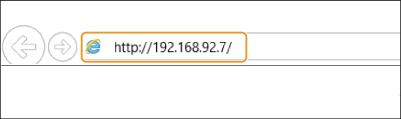
ระบุ “http://<ที่อยู่ IP ของเครื่อง>/” ในช่องป้อนที่อยู่
เมื่อใช้ที่อยู่ IPv6 ให้ระบุส่วนของที่อยู่ IP ไว้ในวงเล็บ ([ ]) (ตัวอย่าง: http://[fe80:2e9e:fcff:fe4e:dbce]/)

UI ระยะไกลไม่เริ่มทำงาน
หากหน้าจอเข้าสู่ระบบไม่แสดงในขั้นตอนที่ 3 ของขั้นตอนนี้ ให้ล้างแคชของเว็บเบราว์เซอร์และป้อนที่อยู่ IP อีกครั้ง
หากข้อความเกี่ยวกับความปลอดภัยปรากฏขึ้น
ข้อความเตือนอาจปรากฏขึ้นหากมีการเข้ารหัสการสื่อสาร UI ระยะไกล และหากไม่มีปัญหากับใบรับรองหรือการตั้งค่า TLS คุณก็สามารถใช้เว็บเบราว์เซอร์ต่อไปได้
3
เข้าสู่ระบบ UI ระยะไกล
ป้อนชื่อผู้ใช้และรหัสผ่านที่ลงทะเบียนไว้ใน [User Name] (ชื่อผู้ใช้) และ [Password] (รหัสผ่าน) เลือกปลายทางสำหรับการเข้าสู่ระบบใน [Login Destination] (ปลายทางการเข้าสู่ระบบ) และคลิก [Log In] (เข้าสู่ระบบ)
หาก [Log In (Guest)] (เข้าสู่ระบบ (ผู้ใช้ชั่วคราว)) ปรากฏขึ้น ผู้ใช้ที่ไม่ได้ลงทะเบียนสามารถคลิกปุ่มนี้และเข้าสู่ระบบในฐานะผู้ใช้ทั่วไปได้
ด้วยการตั้งค่าการรับรองความถูกต้องของผู้ใช้, UI ระยะไกลอาจข้ามหน้าจอเข้าสู่ระบบและแสดงหน้าจอหลัก (หน้าพอร์ทัล) ขึ้นมาโดยตรง หน้าจอ UI ระยะไกล
4
ตรวจสอบว่าหน้าพอร์ทัล UI ระยะไกลปรากฏขึ้น หน้าจอ UI ระยะไกล
|
เมื่อใช้ UI ระยะไกลเพื่อใช้งานเครื่อง อย่าใช้ปุ่ม [Back] (ย้อนกลับ) ของเว็บเบราว์เซอร์ เนื่องจากอาจมีการเปลี่ยนแปลงหน้าอย่างไม่ถูกต้องหากคุณใช้ปุ่ม [Back] (ย้อนกลับ) |
การตั้งค่าระยะเวลาสำหรับการหมดเวลาหลังจากเข้าสู่ระบบ UI ระยะไกล
ผู้ใช้จะออกจากระบบโดยอัตโนมัติ หากไม่มีการดำเนินการใด ๆ ในระยะเวลาหนึ่งหลังจากเข้าสู่ระบบ UI ระยะไกล คุณสามารถตั้งเวลาจนกว่าผู้ใช้จะออกจากระบบได้
เริ่มต้น UI ระยะไกล [Settings/Registration] (การตั้งค่า/การลงทะเบียน) [Network Settings] (การตั้งค่าเครือข่าย) [Session Settings] (การตั้งค่าเซสชัน) [Timeout After Logging in to Remote UI] (หมดเวลาหลังจากเข้าสู่ระบบ UI ระยะไกล) ตั้งค่าระยะเวลาสำหรับการหมดเวลาหลังจากเข้าสู่ระบบ [OK] (ตกลง)
[Settings/Registration] (การตั้งค่า/การลงทะเบียน) [Network Settings] (การตั้งค่าเครือข่าย) [Session Settings] (การตั้งค่าเซสชัน) [Timeout After Logging in to Remote UI] (หมดเวลาหลังจากเข้าสู่ระบบ UI ระยะไกล) ตั้งค่าระยะเวลาสำหรับการหมดเวลาหลังจากเข้าสู่ระบบ [OK] (ตกลง)หน้าจอ UI ระยะไกล
หน้าพอร์ทัลที่แสดงด้านล่างจะปรากฏขึ้นเมื่อคุณเข้าสู่ระบบ UI ระยะไกล ส่วนนี้จะอธิบายรายการที่แสดงบนหน้าพอร์ทัลและการทำงานพื้นฐานเมื่อคุณเข้าสู่ระบบ UI ระยะไกล หน้าพอร์ทัลต่อไปนี้จะปรากฏขึ้น ส่วนนี้จะอธิบายรายการที่แสดงในหน้าพอร์ทัลและการทำงานพื้นฐาน
|
รายการที่แสดงและฟังก์ชันบางอย่างสามารถใช้ได้เมื่อคุณเข้าสู่ระบบด้วยสิทธิ์ของผู้ดูแลระบบเท่านั้น หากผู้ใช้หลายคนกำลังใช้งาน UI ระยะไกลในเวลาเดียวกันหรือแผงควบคุมของเครื่องทำงานพร้อมกันกับ UI ระยะไกล การทำงานล่าสุดที่ดำเนินการจะมีผลใช้งาน |
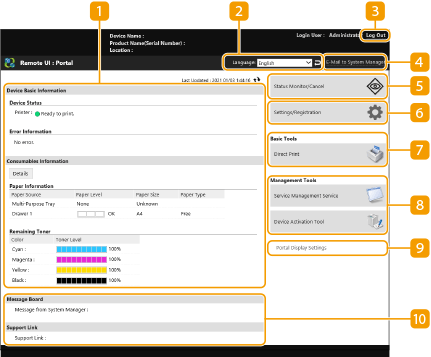
 ข้อมูลอุปกรณ์
สถานะเครื่องปัจจุบันจะปรากฏขึ้นพร้อมกับข้อมูลเกี่ยวกับข้อผิดพลาด วัสดุสิ้นเปลือง และอื่น ๆ
 ภาษาสำหรับการแสดงผล
คุณสามารถเปลี่ยนภาษาที่จะแสดงบนหน้าจอ UI ระยะไกลได้
 [Log Out]
ออกจากระบบ UI ระยะไกลและย้อนกลับไปยังหน้าเข้าสู่ระบบ
 [E-Mail to System Manager]
สร้างข้อความอีเมลเพื่อส่งไปยังผู้ดูแลระบบ คุณสามารถตั้งค่าที่อยู่อีเมลของผู้ดูแลระบบได้ใน [Settings/Registration] (การตั้งค่า/การลงทะเบียน) [User Management] (การจัดการผู้ใช้) [System Manager/Contact Person Information Settings] (การตั้งค่าข้อมูลผู้จัดการระบบ/ผู้ติดต่อ)
[User Management] (การจัดการผู้ใช้) [System Manager/Contact Person Information Settings] (การตั้งค่าข้อมูลผู้จัดการระบบ/ผู้ติดต่อ) [Status Monitor/Cancel]
คุณสามารถตรวจสอบสถานะของงานหรือยกเลิกกระบวนการทำงานได้ คุณยังสามารถตรวจสอบข้อมูลโดยละเอียดเกี่ยวกับปริมาณหมึกพิมพ์และกระดาษที่เหลืออยู่ และข้อมูลอื่น ๆ ได้การตรวจสอบสถานะและไฟล์บันทึกข้อมูล
 [Settings/Registration]
คุณสามารถเปลี่ยนการตั้งค่าเครื่อง คุณสามารถบันทึกรายละเอียดการตั้งค่าลงในคอมพิวเตอร์ หรือนำเข้าการตั้งค่าจากคอมพิวเตอร์ไปยังเครื่องได้ การนำเข้า/ส่งออกข้อมูลการตั้งค่า
คุณสามารถใช้แผงควบคุมหรือ UI ระยะไกลเพื่อเปลี่ยนการตั้งค่าเครื่องส่วนใหญ่ได้ แต่การตั้งค่าบางอย่างสามารถเปลี่ยนแปลงได้โดยใช้ตัวเลือกใดตัวเลือกหนึ่งเท่านั้น
 [Basic Tools]
คุณสามารถพิมพ์เอกสารได้
 [Management Tools]
คุณสามารถจัดการแอปพลิเคชันได้
 [Portal Display Settings]
คุณสามารถเปลี่ยนลำดับการแสดงปุ่ม [Basic Tools] (เครื่องมือพื้นฐาน) และ [Management Tools] (เครื่องมือการจัดการ) บนหน้าพอร์ทัลได้
 ข้อความ/การสนับสนุน
ข้อความจากผู้ดูแลระบบจะปรากฏขึ้นพร้อมกับลิงก์ไปยังข้อมูลการสนับสนุนเครื่อง การแสดงข้อความจากผู้ดูแลระบบ
|
หากต้องการอัปเดตหน้าปัจจุบันด้วยข้อมูลล่าสุด ให้คลิก  |