
Các thao tác Windows cơ bản
|
Tùy thuộc vào máy tính bạn sử dụng, thao tác có thể khác nhau. |
Hiển thị thư mục máy in
Windows Server 2012
Nhấp chuột phải vào góc dưới bên trái của màn hình chọn [Control Panel] (Bảng điều khiển) [View devices and printers] (Xem thiết bị và máy in).
Nhấp chuột phải vào góc dưới bên trái của màn hình
chọn [Control Panel] (Bảng điều khiển) [View devices and printers] (Xem thiết bị và máy in).Windows 8.1/Server 2012 R2
Nhấp chuột phải [Bắt đầu] chọn [Control Panel] (Bảng điều khiển) [View devices and printers] (Xem thiết bị và máy in).
Nhấp chuột phải [Bắt đầu]
chọn [Control Panel] (Bảng điều khiển) [View devices and printers] (Xem thiết bị và máy in).Windows 10
[ ] chọn [Windows System] (Hệ thống Windows) [Panel Điều khiển] [Phần cứng và Âm thanh] [Thiết bị và Máy in].
[
] chọn [Windows System] (Hệ thống Windows) [Panel Điều khiển] [Phần cứng và Âm thanh] [Thiết bị và Máy in].Windows Server 2016
Nhấp chuột phải [] chọn [Panel Điều khiển] [Hardware] (Phần cứng) [Thiết bị và Máy in].
Nhấp chuột phải [
] chọn [Panel Điều khiển] [Hardware] (Phần cứng) [Thiết bị và Máy in].Hiển thị các máy in chung trong máy chủ in
1
Mở Windows Explorer.
Windows Server 2012
Nhấp chuột phải vào góc dưới bên trái của màn hình chọn [File Explorer] (Khám phá tập tin).
Nhấp chuột phải vào góc dưới bên trái của màn hình
chọn [File Explorer] (Khám phá tập tin).Windows 8.1/Server 2012 R2
Nhấp chuột phải [Bắt đầu] chọn [File Explorer].
chọn [File Explorer].Windows 10/Server 2016
Nhấp chuột phải [] chọn [File Explorer] (Khám phá tập tin)
Nhấp chuột phải [
] chọn [File Explorer] (Khám phá tập tin)2
Chọn [Mạng] hoặc [Địa điểm Mạng của Tôi] và nhấp đúp vào máy tính được thiết lập làm máy chủ in.
Để xem các máy tính trong mạng, bạn có thể phải bật phát hiện mạng hoặc tìm kiếm mạng cho máy tính.
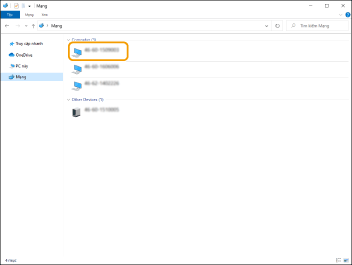
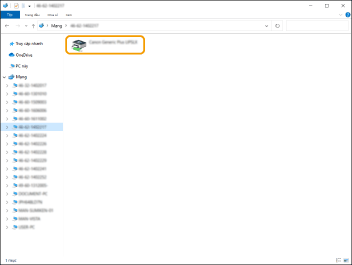
Hiển thị máy in chung.
Kiểm tra Cổng máy in LPR/RAW
1
Mở thư mục máy in. Hiển thị thư mục máy in
2
Nhấp chuột phải vào biểu tượng máy in của máy và nhấp vào [Thuộc tính Máy in] (hoặc [Thuộc tính]).
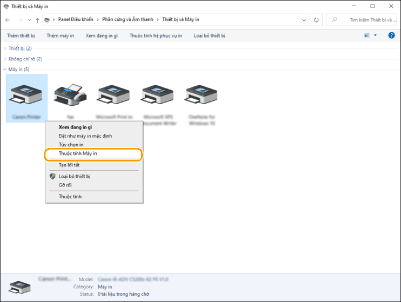
3
Kiểm tra cài đặt cổng.
Nhấp vào thẻ [Cổng].
Đảm bảo rằng đã chọn đúng cổng cho máy in.
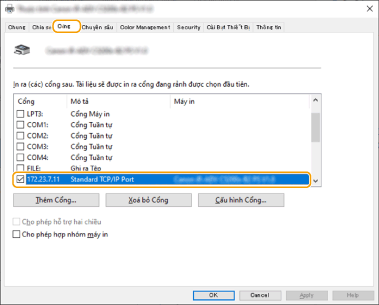
Khi đang in từ ứng dụng Windows Store
Windows Server 2012
Hiển thị các lá bùa ở bên phải màn hình Chạm hoặc nhấp vào [Thiết bị] Trình điều khiển mà bạn sử dụng [In].
Hiển thị các lá bùa ở bên phải màn hình
Chạm hoặc nhấp vào [Thiết bị] Trình điều khiển mà bạn sử dụng [In].Windows 8.1/Server 2012 R2
Hiển thị các lá bùa ở bên phải màn hình Chạm hoặc nhấp vào [Thiết bị] [In] Trình điều khiển mà bạn sử dụng [In].
Hiển thị các lá bùa ở bên phải màn hình
Chạm hoặc nhấp vào [Thiết bị] [In] Trình điều khiển mà bạn sử dụng [In].Windows 10
Chạm hoặc nhấp vào [In] trên ứng dụng Trình điều khiển mà bạn sử dụng [In].
Chạm hoặc nhấp vào [In] trên ứng dụng
Trình điều khiển mà bạn sử dụng [In]. |
Nếu bạn in theo cách này, bạn chỉ có thể sử dụng một số cài đặt máy in. Nếu thông báo [Máy in đòi hỏi sự chú ý của bạn. Đi máy tính để bàn để chăm sóc nó.] được hiển thị, hãy đến màn hình nền và làm theo hướng dẫn trong hộp thoại được hiển thị. Thông báo này hiển thị khi máy được cài đặt hiển thị tên người dùng trong quá trình in và các trường hợp tương tự. |