Cài đặt cập nhật theo lịch trình
 | Bạn có thể cài đặt cho máy thường xuyên kiểm tra vi chương trình mới có thể áp dụng và tự động cập nhật vi chương trình của máy. |
 |
Chỉ người dùng có quyền cần thiết mới có thể thực hiện hoạt động này. Nếu quá trình tải xuống vi chương trình chưa hoàn tất hoặc vi chương trình đã tải xuống chưa được áp dụng, thì bạn không thể thực hiện cập nhật theo lịch trình. |
1
Khởi động Remote UI. Khởi động Remote UI
2
Nhấp vào [Settings/Registration] (Cài đặt/Đăng ký) trên trang cổng thông tin. Màn hình Remote UI
3
Nhấp vào [License/Other] (Giấy phép/Khác)  [Register/Update Software] (Đăng ký/Cập nhật phần mềm).
[Register/Update Software] (Đăng ký/Cập nhật phần mềm).4
Nhấp vào [Scheduled Update Settings] (Cài đặt cập nhật đã xếp lịch) [Edit...] (Chỉnh sửa).
[Edit...] (Chỉnh sửa).5
Chọn hộp kiểm [Enable scheduled update settings] (Bật cài đặt cập nhật đã xếp lịch), và cấu hình các cài đặt cần thiết.
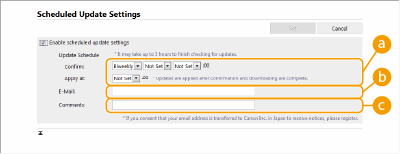
 [Update Schedule]
[Confirm] (Xác nhận)
Chọn chu kỳ ([Biweekly] (Hai tuần một lần) hoặc [Weekly] (Hàng tuần), ngày ([Sun] (Chủ Nhật) đến [Sat] (Thứ bảy)), và thời gian). Thời gian được hiển thị theo định dạng 24 giờ. Quá trình kiểm tra vi chương trình có thể mất đến 3 giờ để hoàn thành so với thời gian đã quy định.
Chọn chu kỳ ([Biweekly] (Hai tuần một lần) hoặc [Weekly] (Hàng tuần), ngày ([Sun] (Chủ Nhật) đến [Sat] (Thứ bảy)), và thời gian). Thời gian được hiển thị theo định dạng 24 giờ. Quá trình kiểm tra vi chương trình có thể mất đến 3 giờ để hoàn thành so với thời gian đã quy định.
[Apply at] (Áp dụng vào)
Chọn thời gian để áp dụng vi chương trình đã tải xuống.
Chọn thời gian để áp dụng vi chương trình đã tải xuống.
 [E-Mail]
Nhập địa chỉ e-mail của quản trị viên. Bạn có thể nhận được e-mail về trạng thái cập nhật được gửi từ máy chủ phân phối.
 [Comments]
Nhập chú thích sẽ tự động được thêm vào e-mail. Nếu nhập tên kiểu máy, bạn có thể chỉ định trạng thái thiết bị mà e-mail đề cập.
|
Nếu không áp dụng vi chương trình đã tải xuống trước đó bằng bản cập nhật theo lịch trình, thì sẽ không thực hiện bản cập nhật theo lịch trình tiếp theo. Nếu cài đặt Cập nhật theo lịch, thì bản cập nhật vi chương trình cơ sở sẽ được áp dụng vào thời điểm đã chỉ định sau khi vi chương trình mới được tải xuống từ máy chủ phân phối. Sau khi việc áp dụng hoàn tất, máy sẽ tự động khởi động lại. |
6
Nhấp vào [Set] (Bắt đầu Xuất).