
Khởi động Remote UI
Để khởi động Remote UI, hãy nhập địa chỉ IP của máy vào trình duyệt Web của bạn. Kiểm tra địa chỉ IP được cấu hình cho máy trước khi thực hiện hoạt động này. Cài đặt một địa chỉ IP
Vì lý do bảo mật, bạn không thể đăng nhập vào Remote UI bằng mật khẩu mặc định (7654321) của người dùng Quản trị viên. Đăng nhập vào Remote UI sau khi thay đổi mật khẩu của người dùng Quản trị viên từ bảng điều khiển.
<Đặt>  <Cài Đặt Quản Lý> <Quản Lý Người Dùng> <Quản Lý Xác Thực> <Đặt Mật Mã Quản Trị Viên> đổi mật khẩu cho “Administrator”
<Cài Đặt Quản Lý> <Quản Lý Người Dùng> <Quản Lý Xác Thực> <Đặt Mật Mã Quản Trị Viên> đổi mật khẩu cho “Administrator” |
Khi cài đặt cả máy và máy chủ Active Directory làm thiết bị xác thực người dùng (Cấu hình Phương thức đăng nhập người dùng và Thiết bị xác thực), thì phần cài đặt thời gian của máy chủ Active Directory cần phải khớp với cài đặt của máy. |
 |
Sử dụng mã hóa TLS để giao tiếpKhi bạn muốn mã hóa giao tiếp Remote UI, hãy cấu hình khóa và chứng chỉ TLS (Cấu hình Khóa và Chứng chỉ cho TLS), đi tới phần cài đặt <Cài Đặt UI Từ Xa> (<Cài Đặt UI Từ Xa>) và cài đặt <Dùng TLS> thành <Bật>, sau đó TẮT và BẬT lại máy. Đăng nhập vào Remote UI bằng mật khẩu mặc định của người dùng Quản trị viênBạn cũng có thể cài đặt để cho phép đăng nhập vào Remote UI bằng mật khẩu mặc định của người dùng Quản trị viên. Cài đặt chính sách mật khẩu |
Khởi động Remote UI
1
Khởi động trình duyệt Web.
2
Nhập địa chỉ IP của máy và bấm phím [ENTER] (NHẬP) trên bàn phím máy tính.
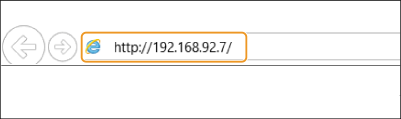
Nhập “http://<IP address of the machine>/” trong trường nhập địa chỉ.
Khi sử dụng địa chỉ IPv6, hãy đặt phần địa chỉ IP trong dấu ngoặc ([ ]) (Ví dụ: http://[fe80:2e9e:fcff:fe4e:dbce]/).

Nếu Remote UI không khởi động
Nếu không hiển thị màn hình đăng nhập trong bước 3 của quy trình này, hãy xóa bộ nhớ đệm của trình duyệt Web và nhập lại địa chỉ IP.
Nếu hiển thị thông báo liên quan đến bảo mật
Có thể hiển thị một thông báo cảnh báo nếu giao tiếp Remote UI được mã hóa. Nếu không có vấn đề gì với chứng chỉ hoặc cài đặt TLS, thì bạn có thể tiếp tục sử dụng trình duyệt Web.
3
Đăng nhập vào Remote UI
Nhập tên người dùng và mật khẩu đã đăng ký trong [User Name] (Tên người dùng) và [Password] (Mật khẩu), chọn đích đăng nhập trong [Login Destination] (Đích đăng nhập), và nhấp vào [Log In] (Đăng nhập).
Nếu hiển thị [Log In (Guest)] (Đăng nhập (Khách)), thì người dùng chưa đăng ký có thể nhấp vào nút này và đăng nhập với tư cách người dùng thông thường.
Với một số cài đặt xác thực người dùng, thì Remote UI có thể bỏ qua màn hình đăng nhập và hiển thị trực tiếp màn hình chính (trang cổng thông tin). Màn hình Remote UI
4
Kiểm tra xem trang cổng thông tin Remote UI có hiển thị không. Màn hình Remote UI
|
Khi sử dụng Remote UI để vận hành máy, không sử dụng nút [Back] (Quay lại) của trình duyệt Web. Trang có thể không thay đổi đúng cách nếu bạn sử dụng nút [Back] (Quay lại). |
Cài đặt thời gian chờ sau khi đăng nhập vào Remote UI
Người dùng sẽ tự động bị đăng xuất nếu không thực hiện hoạt động nào trong một khoảng thời gian nhất định sau khi đăng nhập vào Remote UI. Bạn có thể cài đặt thời gian cho đến khi người dùng đăng xuất.
Khởi động Remote UI [Settings/Registration] (Cài đặt/Đăng ký) [Network Settings] (Cài đặt mạng) [Session Settings] (Cài đặt phiên) [Timeout After Logging in to Remote UI] (Hết thời gian sau khi đăng nhập vào Remote UI) cài đặt thời gian chờ sau khi đăng nhập [OK]
[Settings/Registration] (Cài đặt/Đăng ký) [Network Settings] (Cài đặt mạng) [Session Settings] (Cài đặt phiên) [Timeout After Logging in to Remote UI] (Hết thời gian sau khi đăng nhập vào Remote UI) cài đặt thời gian chờ sau khi đăng nhập [OK]Màn hình Remote UI
Hiển thị trang cổng thông tin như bên dưới khi bạn đăng nhập vào Remote UI. Phần này mô tả các mục được hiển thị trên trang cổng thông tin và các hoạt động cơ bản.
|
Một số mục và chức năng hiển thị chỉ khả dụng nếu bạn đăng nhập bằng quyền Quản trị viên. Nếu nhiều người dùng đang sử dụng Remote UI cùng một lúc hoặc sử dụng đồng thời bảng điều khiển của máy với Remote UI, thì hoạt động cuối cùng được thực hiện sẽ có hiệu lực. |
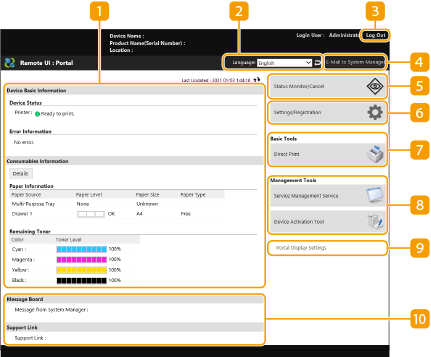
 Thông tin thiết bị
Trạng thái máy hiện tại được hiển thị cùng với thông tin về lỗi, vật tư tiêu hao, v.v.
 Ngôn ngữ hiển thị
Bạn có thể thay đổi ngôn ngữ được hiển thị trên màn hình Remote UI.
 [Log Out]
Đăng xuất khỏi Remote UI và quay lại trang đăng nhập.
 [E-Mail to System Manager]
Tạo một bức thư điện tử để gửi cho quản trị viên. Có thể cài đặt địa chỉ e-mail của quản trị viên trong [Settings/Registration] (Cài đặt/Đăng ký) [User Management] (Quản lý người dùng) [System Manager/Contact Person Information Settings] (Cài đặt Quản trị hệ thống/Thông tin người liên hệ).
[User Management] (Quản lý người dùng) [System Manager/Contact Person Information Settings] (Cài đặt Quản trị hệ thống/Thông tin người liên hệ). [Status Monitor/Cancel]
Bạn có thể kiểm tra trạng thái lệnh in hoặc hủy bỏ quá trình xử lý. Bạn cũng có thể kiểm tra thông tin chi tiết về lượng mực và giấy còn lại, v.v.Kiểm tra Trạng thái và Nhật ký
 [Settings/Registration]
Bạn có thể thay đổi cài đặt máy. Bạn có thể lưu các chi tiết cài đặt vào máy tính hoặc nhập chúng từ máy tính vào máy. Nhập/Xuất Dữ Liệu Cài Đặt
Bạn có thể sử dụng bảng điều khiển hoặc Remote UI để thay đổi hầu hết các cài đặt máy, nhưng một số cài đặt chỉ có thể được thay đổi bằng cách sử dụng bảng điều khiển hoặc Remote UI.
 [Basic Tools]
Bạn có thể in tài liệu.
 [Management Tools]
Bạn có thể quản lý ứng dụng.
 [Portal Display Settings]
Bạn có thể thay đổi thứ tự hiển thị nút [Basic Tools] (Công cụ cơ bản) và [Management Tools] (Công cụ quản lý) trên trang cổng thông tin.
 Thông báo/hỗ trợ
Hiển thị thông báo từ quản trị viên cùng với các liên kết đến thông tin hỗ trợ máy. Hiển thị thông báo từ quản trị viên
|
Để cập nhật thông tin mới nhất cho trang hiện tại, nhấp vào  . . |