
Sử dụng mật khẩu để bảo vệ cài đặt chính sách bảo mật
Bạn nên sử dụng mật khẩu để bảo vệ các cài đặt máy liên quan đến chính sách bảo mật. Bằng cách cài đặt mật khẩu, có thể hạn chế quyền sửa đổi cài đặt chính sách bảo mật chỉ đối với những quản trị viên bảo mật thông tin biết mật khẩu.
1
Khởi động Remote UI. Khởi động Remote UI
2
Nhấp vào [Settings/Registration] (Cài đặt/Đăng ký) trên trang cổng thông tin. Màn hình Remote UI
3
Nhấp vào [Security Settings] (Cài đặt bảo mật)  [Security Policy Settings] (Cài đặt chính sách bảo mật).
[Security Policy Settings] (Cài đặt chính sách bảo mật).Hiển thị trang [Confirm Security Policy] (Xác nhận chính sách bảo mật).
4
Nhấp vào [Password Settings] (Bắt đầu Xuất).
5
Nhập mật khẩu và nhấp vào [OK].
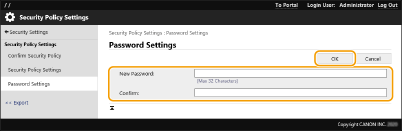
Sử dụng ký tự chữ và số hoặc ký hiệu cho mật khẩu.
Đảm bảo rằng mật khẩu được nhập chính xác và nhập lại mật khẩu mới trong [Confirm:] (Xác nhận).

Thay đổi mật khẩu
Nhập mật khẩu hiện tại trong [Current Password:] (Mật khẩu hiện tại) và mật khẩu mới trong [New Password:] (Mật khẩu mới), sau đó nhập lại mật khẩu mới trong [Confirm:] (Xác nhận) và nhấp vào [OK].
Xóa mật khẩu
Nhập mật khẩu hiện tại trong [Current Password:] (Mật khẩu hiện tại), và nhấp vào [OK] mà không cần nhập bất kỳ giá trị nào cho [New Password:] (Mật khẩu mới) hoặc [Confirm:] (Xác nhận) (bỏ trống chúng). Nếu cấu hình giới hạn ký tự đầu vào trong [Password Settings Policy] (Chính sách cài đặt mật khẩu), thì phải nhập một giá trị cho phần cài đặt này. Hủy giới hạn trước khi xóa mật khẩu. Các mục của Cài đặt chính sách bảo mật
|
Đảm bảo rằng bạn không quên mật khẩu của mình. Nếu bạn quên mật khẩu, hãy liên hệ với đại lý hoặc đại diện dịch vụ của bạn. |
 |
Để cài đặt/thay đổi mật khẩu, cần đăng nhập vào Remote UI với quyền Quản trị viên. Nếu cài đặt mật khẩu, thì sẽ cần xác thực để khởi động máy. Sau khi thực hiện xác thực và máy được khởi động, mật khẩu sẽ bị xóa. Khởi Tạo Cài Đặt |