
Thực hiện cài đặt DNS
0YRY-00X 1100-00X 10XJ-00X 1106-00X 10YY-00X 10H3-00X 108A-00X 1116-00X 10H4-00X 0YAS-00X
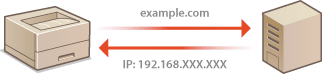
DNS (Hệ thống tên miền) cung cấp dịch vụ cho quy trình phân giải tên liên kết tên máy chủ (hoặc tên miền) với một địa chỉ IP. Cấu hình cho các cài đặt tuỳ chọn DNS, mDNS, hoặc DHCP khi cần thiết. Lưu ý rằng các quy trình để cấu hình DNS khác với cấu hình IPv4 và IPv6. Cần có quyền quản trị viên cho hoạt động này.
|
Cài đặt tùy chọn DHCP chỉ áp dụng cho đường chính. |
1
Khởi động Remote UI. Khởi động Remote UI
2
Nhấp vào [Settings/Registration] (Cài Đặt/Đăng Ký) trên trang Cổng thông tin. Màn hình Remote UI
3
Nhấp vào [Network Settings] (Bắt đầu Xuất).
4
Cấu hình cho cài đặt DNS.
 Cấu hình cho IPv4 DNS
1 | Nhấp vào [IPv4 Settings] (Bắt đầu Xuất). |
2 | Cấu hình cho cài đặt IPv4 DNS. 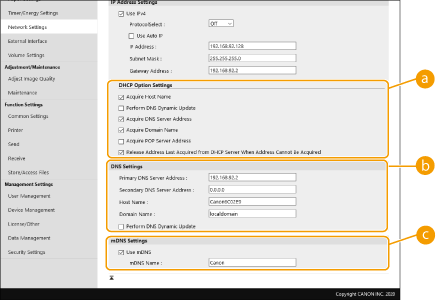  [DHCP Option Settings] (Cài Đặt Tùy Chọn DHCP) [DHCP Option Settings] (Cài Đặt Tùy Chọn DHCP)[Acquire Host Name] (Lấy Tên Máy Chủ) Chọn vào ô đánh dấu để kích hoạt Tùy Chọn 12 để nhận tên máy chủ từ máy chủ DHCP. [Perform DNS Dynamic Update] (Cập Nhật Động DNS) Chọn vào ô đánh dấu để kích hoạt Tùy Chọn 81 để cập nhật động hồ sơ DNS thông qua máy chủ DHCP. [Acquire DNS Server Address] (Lấy Địa Chỉ Máy Chủ DNS) Chọn vào ô đánh dấu để kích hoạt Tuỳ Chọn 6 để nhận địa chỉ máy chủ DNS từ máy chủ DHCP. [Acquire Domain Name] (Lấy Tên Miền) Chọn vào ô đánh dấu để kích hoạt Tùy Chọn 15 để nhận tên miền từ máy chủ DHCP. [Acquire POP Server Address] Chọn hộp kiểm để bật Tuỳ chọn 70 để nhận địa chỉ máy chủ POP từ máy chủ DHCP. [Release Address Last Acquired from DHCP Server When Address Cannot Be Acquired] (Cài Đặt TLS) Bỏ chọn hộp kiểm để sử dụng địa chỉ IP đã nhập thủ công khi việc tự động truy xuất địa chỉ IP không thành công.  [DNS Settings] (Cài Đặt Tùy Chọn DHCP) [DNS Settings] (Cài Đặt Tùy Chọn DHCP)[Primary DNS Server Address] (Địa Chỉ Máy Chủ DNS Chính) Nhập địa chỉ IP của máy chủ DNS. [Secondary DNS Server Address] (Địa Chỉ Máy Chủ DNS Thứ Cấp) Nhập địa chỉ IP của máy chủ DNS thứ cấp, nếu có. [Host Name] (Tên Máy Chủ) Nhập các ký tự chữ cái và chữ số cho tên máy chủ của máy sẽ được đăng ký với máy chủ DNS. [Domain Name] (Tên Miền) Nhập các ký tự chữ cái và chữ số cho tên của miền chứa máy, như "example.com". [Perform DNS Dynamic Update] Chọn hộp kiểm để tự động cập nhật hồ sơ DNS mỗi khi thay đổi địa chỉ IP của máy.  [mDNS Settings] (Cài Đặt Tùy Chọn DHCP) [mDNS Settings] (Cài Đặt Tùy Chọn DHCP)[Use mDNS] (Dùng mDNS) Được chấp nhận bởi Bonjour, mDNS (DNS đa phương) là giao thức để liên kết một tên máy chủ với một địa chỉ IP mà không cần sử dụng DNS. Chọn vào ô đánh dấu để kích hoạt mDNS và nhập tên mDNS vào hộp văn bản [mDNS Name] (Tên mDNS). |
3 | Nhấp vào [OK] (Bắt đầu Xuất). |
Cấu hình cho IPv6 DNS
1 | Nhấp vào [IPv6 Settings] (Bắt đầu Xuất). |
2 | Cấu hình cho cài đặt IPv6 DNS. Hộp kiểm tra [Use IPv6] (Dùng IPv6) phải được chọn để cấu hình các cài đặt. Cài đặt một địa chỉ IPv6 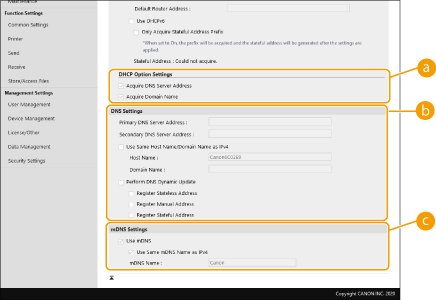 [DHCP Option Settings] (Cài Đặt Tùy Chọn DHCP) [DHCP Option Settings] (Cài Đặt Tùy Chọn DHCP)[Acquire DNS Server Address] (Lấy Địa Chỉ Máy Chủ DNS) Chọn vào ô đánh dấu để kích hoạt Tuỳ Chọn 23 để nhận địa chỉ máy chủ DNS từ máy chủ DHCP. [Acquire Domain Name] (Lấy Tên Miền) Chọn vào ô đánh dấu để kích hoạt Tùy Chọn 24 để nhận tên miền từ máy chủ DHCP. [DNS Settings] (Cài Đặt Tùy Chọn DHCP)[Primary DNS Server Address] (Địa Chỉ Máy Chủ DNS Chính) Nhập địa chỉ IP của máy chủ DNS. Không thể nhập những địa chỉ bắt đầu với "ff" (địa chỉ đa hướng). [Secondary DNS Server Address] (Địa Chỉ Máy Chủ DNS Thứ Cấp) Nhập địa chỉ IP của máy chủ DNS thứ cấp, nếu có. Không thể nhập những địa chỉ bắt đầu với "ff" (địa chỉ đa hướng). [Use Same Host Name/Domain Name as IPv4] (Dùng Tên Máy Chủ /Tên Miền Giống với IPv4) Chọn vào ô đánh dấu để sử dụng cùng tên máy chủ và tên miền như trong IPv4. [Host Name] (Tên Máy Chủ) Nhập các ký tự chữ cái và chữ số cho tên máy chủ của máy sẽ được đăng ký với máy chủ DNS. [Domain Name] (Tên Miền) Nhập các ký tự chữ cái và chữ số cho tên của miền chứa máy, như "example.com". [Perform DNS Dynamic Update] (Thực hiện cập nhật động DNS) Chọn hộp kiểm để cập nhật động hồ sơ DNS bất cứ khi nào thay đổi địa chỉ IP của máy. Để chỉ định (các) loại địa chỉ mà bạn muốn đăng ký với máy chủ DNS, chọn hộp kiểm [Register Manual Address] (Đăng ký địa chỉ thủ công), [Register Stateful Address] (Đăng ký địa chỉ có trạng thái), hoặc [Register Stateless Address] (Đăng ký địa chỉ không có trạng thái). [mDNS Settings] (Cài Đặt Tùy Chọn DHCP)[Use mDNS] (Dùng mDNS) Được chấp nhận bởi Bonjour, mDNS (DNS đa phương) là giao thức để liên kết một tên máy chủ với một địa chỉ IP mà không cần sử dụng DNS. Chọn vào ô đánh dấu để kích hoạt mDNS. [Use Same mDNS Name as IPv4] (Sử dụng cùng tên mDNS làm IPv4) Chọn hộp kiểm để sử dụng cùng tên mDNS giống như trong IPv4. Để cài đặt tên khác, bỏ chọn hộp kiểm và nhập tên mDNS vào hộp văn bản [mDNS Name] (Tên mDNS). |
3 | Nhấp vào [OK] (Bắt đầu Xuất). |