
Operasi Asas Windows
|
Bergantung pada komputer yang anda guna, operasi mungkin berbeza. |
Memaparkan Folder Pencetak
Windows Server 2012
Klik kanan sudut bawah sebelah kiri skrin pilih [Control Panel] (Panel Kawalan) [View devices and printers] (Lihat peranti dan pencetak).
Klik kanan sudut bawah sebelah kiri skrin
pilih [Control Panel] (Panel Kawalan) [View devices and printers] (Lihat peranti dan pencetak).Windows 8.1/Server 2012 R2
Klik kanan [Mula] pilih [Control Panel] (Panel Kawalan) [View devices and printers] (Lihat peranti dan pencetak).
Klik kanan [Mula]
pilih [Control Panel] (Panel Kawalan) [View devices and printers] (Lihat peranti dan pencetak).Windows 10
[ ] pilih [Windows System] [Panel Kawalan] [Perkakasan dan Bunyi] [Peranti dan Pencetak].
[
] pilih [Windows System] [Panel Kawalan] [Perkakasan dan Bunyi] [Peranti dan Pencetak].Windows Server 2016
Klik kanan [] pilih [Panel Kawalan] [Perkakasan] [Peranti dan Pencetak].
Klik kanan [
] pilih [Panel Kawalan] [Perkakasan] [Peranti dan Pencetak].Memaparkan Pencetak Dikongsi dalam Pelayan Cetak
1
Buka Windows Explorer
Windows Server 2012
Klik kanan sudut bawah sebelah kiri skrin pilih [File Explorer].
Klik kanan sudut bawah sebelah kiri skrin
pilih [File Explorer].Windows 8.1/Server 2012 R2
Klik kanan [Mula] pilih [File Explorer] (Peneroka Fail).
pilih [File Explorer] (Peneroka Fail).Windows 10/Server 2016
Klik kanan [] (Rajah) pilih [File Explorer] (Peneroka Fail)
Klik kanan [
] (Rajah) pilih [File Explorer] (Peneroka Fail)2
Pilih [Rangkaian] atau [Tempat Rangkaian Saya] dan klik dua kali komputer yang disediakan sebagai pelayan cetakan.
Untuk melihat komputer pada rangkaian, anda mungkin perlu untuk menghidupkan penemuan rangkaian atau mencari rangkaian untuk komputer.
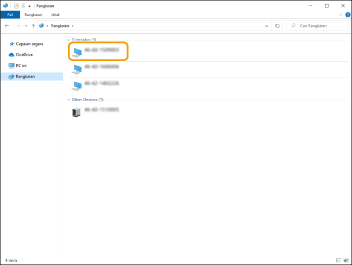
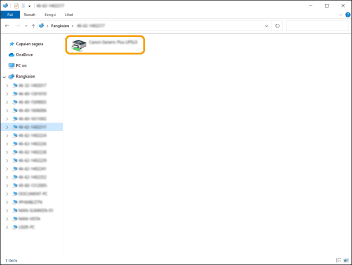
Pencetak dikongsi dipaparkan.
Memeriksa Port Pencetak LPR/RAW
1
Buka folder pencetak. Memaparkan Folder Pencetak
2
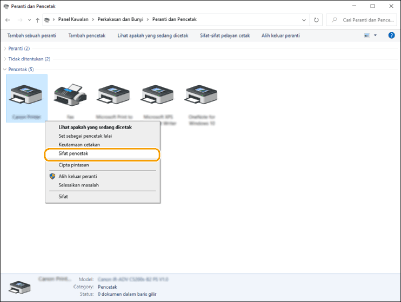
Klik kanan ikon pencetak mesin anda dan klik [Sifat pencetak] (atau [Sifat]).
3
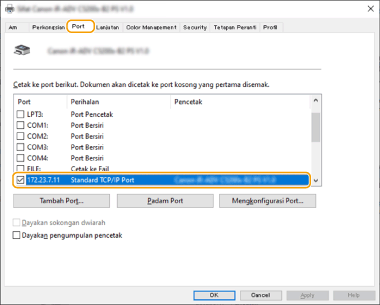
Semak tetapan port.
Klik pada tab [Port] (Port).
Pastikan port yang betul dipilih untuk pencetak.
Apabila Mencetak daripada Aplikasi Windows Store
Windows Server 2012
Paparkan pesona pada bahagian kanan skrin Ketik atau klik [Peranti] Pemacu yang anda gunakan [Cetak].
Paparkan pesona pada bahagian kanan skrin
Ketik atau klik [Peranti] Pemacu yang anda gunakan [Cetak].Windows 8.1/Server 2012 R2
Paparkan pesona di bahagian kanan skrin Ketik atau klik [Peranti] [Cetak] Pemacu yang anda gunakan [Cetak].
Paparkan pesona di bahagian kanan skrin
Ketik atau klik [Peranti] [Cetak] Pemacu yang anda gunakan [Cetak].Windows 10
Ketik atau klik [Cetak] pada aplikasi Pemacu yang anda gunakan [Cetak].
Ketik atau klik [Cetak] pada aplikasi
Pemacu yang anda gunakan [Cetak]. |
Jika anda mencetak menggunakan kaedah ini, hanya bilangan tetapan cetakan yang terhad akan tersedia. Jika mesej [Pencetak memerlukan perhatian anda. Pergi ke desktop untuk menjaga ia.] dipaparkan, pergi ke desktop dan ikut arahan yang dipaparkan pada kotak dialog. Mesej ini muncul apabila mesin ditetapkan untuk memaparkan nama pengguna ketika mencetak dan keadaan yang serupa. |